Több naptárt is megjeleníthet egyszerre, akár egymás mellett, akár egymást fedve egyesített naptárként, amellyel könnyebben átláthatja a naptárak szabad idejét.
Válassza ki alább az Ön által használt Outlook-verzióhoz tartozó lapot.
Az Outlook melyik verziójával rendelkezem?
Megjegyzés
Ha az új Outlook lap lépései nem működnek, előfordulhat, hogy még nem az új Windows Outlookot használja. Válassza a Klasszikus Outlook lehetőséget , és kövesse inkább az adott lépéseket.
Naptár megnyitása egymás melletti nézetben az új Outlookban
- A navigációs sávon válassza a
 elemet.
- A Calendar listában válassza ki azokat a további naptárakat, amelyeket az alapértelmezett naptár mellett meg szeretne tekinteni.
- A naptárak egymás melletti megjelenítéséhez válassza az Elrendezés csoportban az Osztott nézet lehetőséget.

A naptárak elhelyezése egymást átfedésben az új Outlookban
Ha több naptárt szeretne egyetlen naptárnézetben megjeleníteni, az Elrendezés csoportban törölje az Osztott nézet jelölőnégyzet kijelölését.
A naptáresemények a hozzájuk rendelt színnel átfedve jelennek meg az alapértelmezett naptárban.
Naptár megnyitása új ablakban a klasszikus Outlookban
- A Calendarnavigációs ablakában kattintson a jobb gombbal a megtekinteni kívánt naptár nevére.
- Válassza a Megnyitás új ablakban parancsot.

Naptár megnyitása egymás melletti nézetben a klasszikus Outlookban
A Calendarnavigációs ablakában jelölje be egy másik megtekinteni kívánt naptár jelölőnégyzetét.
A már látható naptár mellett nyílik meg a kijelölt naptár.
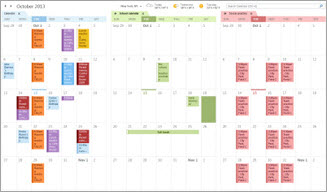
A naptárak átfedéses megjelenítése a klasszikus Outlookban
- A Calendarnavigációs ablakában jelölje be egy másik megtekinteni kívánt naptár jelölőnégyzetét.
A kijelölt naptár a már megjelenített naptár mellett nyílik meg. Az egymást követő naptárak a legutoljára megnyitott naptár mellett nyílnak meg.
- A Naptár lapon válassza a Megtekintés átfedő megjelenítéssel lehetőséget.
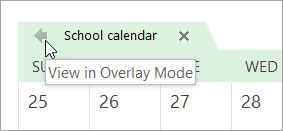
Ez a naptár most átfedő módban van az először megnyitott naptárral – ez általában az alapértelmezett naptár.
- Ha egy újabb naptárt szeretne felvenni az átfedésbe, ismételje meg a 2. lépést.
Naptár eltávolítása az átfedő halomból a klasszikus Outlookban
A Calendar appban az átfedéshalomból eltávolítani kívánt naptár lapján válassza a Megtekintés egymás melletti módban lehetőséget.
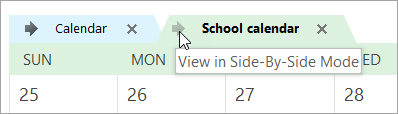
A fül visszaugrik jobbra. A kijelölt naptár többé nem jelenik meg átfedő módban.
Ha el szeretne távolítani egy naptárt a nézetből, törölje a jelet a jelölőnégyzetéből a navigációs ablakban, vagy válassza a Bezárás gombot a Naptár lapon.
Vissza a lap tetejére
Naptár megnyitása egymás melletti nézetben Webes Outlook vagy Outlook.com-ben
- Az Outlook webes verziójának navigációs sávján válassza a lehetőséget.
- A Calendar listában válassza ki azokat a további naptárakat, amelyeket az alapértelmezett naptár mellett meg szeretne tekinteni.
- A naptárak egymás melletti megjelenítéséhez válassza az Elrendezés csoportban az Osztott nézet lehetőséget.
A naptárak átfedésbe hozása Webes Outlook vagy Outlook.com
Ha több naptárt szeretne egyetlen naptárnézetben megjeleníteni, az Elrendezés csoportban törölje az Osztott nézet jelölőnégyzet kijelölését.
A naptáresemények a hozzájuk rendelt színnel átfedve jelennek meg az alapértelmezett naptárban.
Kapcsolódó cikkek
Több naptár megtekintése a Mac Outlook appban
