Ha Google-naptárának pillanatképét importálja az Outlookba, akkor azt más naptárakkal együtt láthatja az Outlook Naptár nézetben. Ha naprakész állapotban szeretné tartani az importált naptárt, iratkozzon fel a Google Naptár szolgáltatásra az Outlookban. Ha nem így tesz, csak egy másik, aktuálisabb pillanatkép importálásával végezheti el a frissítést. Ha a továbbiakban már nem fogja használni a Google Calendar szolgáltatást, de meg szeretné őrizni az eseményeket, importálhatja Google Calendar szolgáltatását az Outlookba, hogy az összes találkozója egy közös Outlook-naptárnézetben jelenjen meg.
Válassza ki alább az Ön által használt Outlook-verzióhoz tartozó lapot.
Az Outlook melyik verziójával rendelkezem?
Megjegyzés
Ha az új Outlook lap lépései nem működnek, előfordulhat, hogy még nem az új Windows Outlookot használja. Válassza a Klasszikus Outlook lehetőséget , és kövesse inkább az adott lépéseket.
Feliratkozás a Google Calendar szolgáltatásra az új Outlookban
A Google Calendar-fiókjában válassza a Saját naptárak lehetőséget, és válassza a naptár nevétől jobbra lévő függőleges három pontot (⋮).

Válassza a Beállítások és megosztás lehetőséget, görgessen le az Integrate Calendar elemhez, és a Titkos cím iCal-formátumban mezőben válassza a  Másolás a vágólapra gomb:

Váltás az új Outlook-naptárra.
A naptárrács alatt a bal oldalon válassza a Naptár hozzáadása, majd a Feliratkozás a webről lehetőséget.
Illessze be a kimásolt URL-címet a címsorba, majd válassza az Importálás lehetőséget.
Google Calendar importálása a klasszikus Outlookba
Fontos
Az importált naptár egy statikus pillanatkép; Nem frissül önmagától. A frissítéshez fel kell iratkoznia rá (a fent leírtak szerint), vagy később megismételheti ezt az eljárást a Google Calendar szolgáltatásba való naptára legújabb verziójának importálásához.
- Jelentkezzen be Google Naptár-fiókjába.
- A bal oldali oszlopban kattintson a Saját naptárak elemre a kibontáshoz, majd mutasson a Google Calendar szolgáltatásból importálni kívánt naptárra.
- Válassza a naptár nevétől jobbra lévő három pontot, majd a Beállítások és megosztás lehetőséget:

- A Calendar beállításai csoportban válassza a Naptár exportálása lehetőséget.
Az Internet Calendar (.ics) fájlt a program tömörített (.zip) fájlként azonnal a Letöltések mappába menti.
- A Fájlkezelőben kattintson a jobb gombbal a tömörített fájlra, majd válassza Az összes kibontása lehetőséget. (Ez a lehetőség eltávolítja a tömörítést, majd menti a .ics fájlt, majd importálhatja az Outlookba.)
- A klasszikus Outlookban válassza a Fájl>megnyitása & az Exportálás>, Importálás/exportálás lehetőséget.
- Az Importálás és exportálás varázslóban válassza az iCalendar (.ics) vagy vCalendar fájl (.vcs) importálása lehetőséget, majd kattintson a Tovább gombra.
- A Tallózás ablakban keresse meg az 5. lépésben mentett .ics, jelölje ki, majd válassza az OK gombot.
- Válassza a Megnyitás újként lehetőséget. Az elemek automatikusan bekerülnek a naptárba.
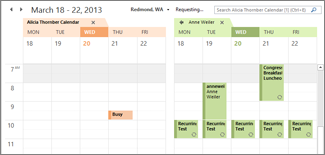
A naptár egymás melletti nézetben nyílik meg az Outlook naptárjában. Emellett felveszi a navigációs ablak Calendar nézet Egyéb naptárak csoportjába is.
Következő lépések
Az alábbiakban további lépéseket talál az Outlook beállításához:
A Microsoft 365 használatáról az Office 365 Oktatóközpontban talál további információt.
