Mást keres?
A közelgő naptárelemek láthatóvá tétele a klasszikus Outlookban
Szem előtt tarthatja a közelgő találkozókat és értekezleteket, ha megnyitja a levelek oldalán található Calendar betekintőt.
A navigációs sávon kattintson a jobb gombbal a Posta vagy a Calendar appban látható Calendar elemre, majd válassza a Betekintő rögzítése parancsot.

Megjegyzés
Ha a Betekintőt a Posta és a Calendar alkalmazásban is rögzíteni szeretné, egyenként kell kiválasztania a betekintőt.
További információ arról, hogyan tudja a naptárat, a találkozókat és az értekezleteket mindig szem előtt tartani.
Váltás Hónap nézetre hétfői kezdődátummal és a magyar ünnepnapok megjelenítése a klasszikus Outlookban
Tekintse meg a Naptár Hónap nézetét, hogy egy pillantással felmérhesse, milyen feladatok várnak Önre. A naptárat általában hétfői hétkezdettel és a magyar ünnepnapok megjelenítésével érdemes beállítani.
- Kattintson a Naptár elemre.
-
Válassza aHónap elrendezése>kezdőlapot>.
- Válassza a Fájl fület.
- Válassza a Beállítások, majd a Calendar lehetőséget.
- A Munkaidő kategóriában A hét első napja beállításánál válassza a hétfő lehetőséget.
- A Calendar beállításai között az Ünnepnapok hozzáadása a Calendar mezőben válassza az Ünnepnapok hozzáadása lehetőséget.
- Válassza az Egyesült Államok, majd az OK lehetőséget.
További információ arról, hogyan adhat hozzá ünnepnapokat a naptárhoz.
A Munkahét nézet váltása 12 órás napokat (nem hagyományos munkahetet) tartalmazó Sunday-Tuesday a klasszikus Outlookban
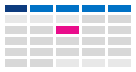
Ha Ön speciális munkaidő-ütemezésben dolgozik, beállíthatja, hogy a Munkahét nézet csak ezt a munkaidőt jelenítse meg. Ha Ön például ápoló, beállíthatja, hogy csak a vasárnaptól keddig terjedő 12 órás kórházi műszakok jelenjenek meg.
- Kattintson a Naptár elemre.
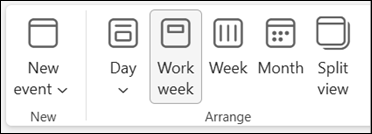
- Válassza a Kezdőlap>lehetőséget: Munkahét megszervezése> lehetőséget.
- Válassza a Fájl fület.
- Válassza a Beállítások, majd a Calendar lehetőséget.
- A Munkaidő kategóriában a Kezdés időpontja elemnél állítsa be a 6:00 órát.
- A Munkaidő kategóriában a Befejezés időpontja elemnél állítsa be a 18:00 órát.
- A Munkahét elemnél jelölje be a V, H és K jelölőnégyzeteket, a többit pedig hagyja üresen.
-
A hét első napja mezőben válassza a vasárnap elemet.
- Kattintson az OK gombra.
Tipp:
Ha egy hosszú műszak összes óráját meg szeretné tekinteni a Munkahét nézetben, használja a Calendar alsó sarkában található Nagyítás funkciót a nézet kicsinyítéséhez.
Két időzóna megtekintése a Hét nézetben a klasszikus Outlookban
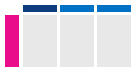
Ha munkatársai Öntől eltérő időzónában dolgoznak, hasznos, ha Ön a Hét nézetben mindkét időzónát látja. Ha például egy keleti időzónából ütemez értekezletet, megtekintheti egy ausztrál munkatársa ütemtervét (brisbane-i idő), így nem fogja munkaidején kívül foglalni a foglalást.
- Kattintson a Naptár elemre.
- Válassza a Hét kezdőképernyője>>lehetőséget.
- Válassza a Fájl fület.
- Válassza a Beállítások, majd a Calendar lehetőséget.
- Az Időzónák csoport Címke mezőjébe írja be a keleti időzóna szöveget.
- Az Időzóna listában válassza a (UTC-05:00) keleti idő (Egyesült Államok & Kanada) lehetőséget.
- Jelölje be a Második időzóna megjelenítése jelölőnégyzetet.
- A Címke mezőbe írja be, hogy Brisbane.
- Az Időzóna listában válassza az (UTC+ 10:00) Brisbane pontot.
- Kattintson az OK gombra.
További információ az időzóna normalizálásának működéséről.
Mást keres?
Ha úgy találja, hogy naptári elemeket szűr vagy mezőket módosít, egyszerűen létrehozhat egy egyéni nézetet a klasszikus Outlookban, hogy a szükséges információk mindig elérhetők legyenek.
-
Válassza a Nézet lehetőséget.
- A Jelenlegi nézet csoportban válassza a Nézetváltás, majd a Nézetek kezelése lehetőséget.
- Kattintson az Új gombra.
- Az Új nézet neve mezőben adjon egy nevet a nézetnek.
- A Típus mezőben válassza ki a kívánt nézettípust.
- A nézet elérhetőségének módosításához a Legyen használva területen egy lehetőséget, majd válassza az OK gombot.
- A Speciális nézetbeállítások: Új nézet párbeszédpanelen adja meg a kívánt beállításokat.
- Ha végzett a beállítások kiválasztásával, válassza az OK gombot.
- A nézet azonnali használatához válassza a Nézet alkalmazása lehetőséget.

 elemet.