Ha még nem áll készen az értekezletmeghívók elküldésére, mentheti az értekezleteket vázlatként a naptárába.
Válassza ki alább az Ön által használt Outlook-verzióhoz tartozó lapot.
Az Outlook melyik verziójával rendelkezem?
Megjegyzés
Ha az új Outlook lap lépései nem működnek, előfordulhat, hogy még nem az új Windows Outlookot használja. Válassza a Klasszikus Outlook lehetőséget , és kövesse inkább az adott lépéseket.
Értekezlet mentése piszkozatként az új Outlookban
Válassza a Calendar lehetőséget a navigációs sávban, és hozzon létre egy új eseményt.
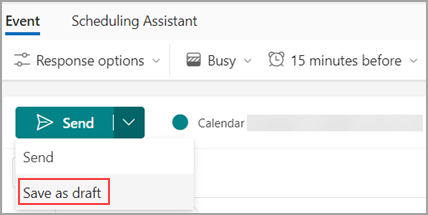
Válassza a Küldés legördülő menüt, majd a Mentés piszkozatként lehetőséget.
Megjegyzés
A legördülő lista csak akkor jelenik meg, ha legalább egy résztvevőt felvettek a meghívóba. Ne feledje, hogy a piszkozatot nem a postaláda Piszkozatok mappája tárolja.
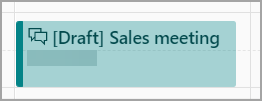
Ezzel menti az értekezlet-összehívást a naptárába. A naptárban [Piszkozat] néven fog megjelenni, az esemény címével együtt.
A szövegvázlat szerkesztése
Ha készen áll az értekezlet piszkozatának szerkesztésére és elküldésére, tegye a következőket:
Keresse meg az értekezlet piszkozatát a naptárban, és válassza a Szerkesztés lehetőséget.
Végezze el a módosításokat, és válassza a Küldés gombot. Ha még nem áll készen a küldésre, újból mentheti piszkozatként.
Értekezlet mentése piszkozatként a klasszikus Outlookban
- Válassza a Calendar elemet a navigációs sávban, és válassza az Új találkozó lehetőséget.
- Töltse ki az adatokat, és ha nem vett fel résztvevőket, válassza a Mentés & Bezárás lehetőséget. Ha legalább egy résztvevőt felvett, zárja be az értekezlet-összehívást.
- Az előugró ablakban válassza ki az egyik lehetőséget, például a Módosítások mentése, de ne küldje el.
- Kattintson az OK gombra.
A szövegvázlat szerkesztése
Ha készen áll az értekezlet piszkozatának szerkesztésére és elküldésére, tegye a következőket:
- Keresse meg az értekezlet piszkozatát a naptárban, és válassza a Szerkesztés lehetőséget.
- Végezze el a módosításokat, és válassza a Küldés gombot. Ha még nem áll készen a küldésre, újból mentheti piszkozatként.
Értekezlet mentése piszkozatként az Outlook webes verziójában
Válassza a Calendar lehetőséget a navigációs sávban, és hozzon létre egy új eseményt.
Válassza a Küldés legördülő menüt, majd a Mentés piszkozatként lehetőséget.
Megjegyzés
A legördülő lista csak akkor jelenik meg, ha legalább egy résztvevőt felvettek a meghívóba. Ne feledje, hogy a piszkozatot nem a postaláda Piszkozatok mappája tárolja.
Ezzel menti az értekezlet-összehívást a naptárába. A naptárban [Piszkozat] néven fog megjelenni, az esemény címével együtt.
A szövegvázlat szerkesztése
Ha készen áll az értekezlet piszkozatának szerkesztésére és elküldésére, tegye a következőket:
Keresse meg az értekezlet piszkozatát a naptárban, és válassza a Szerkesztés lehetőséget.
Végezze el a módosításokat, és válassza a Küldés gombot. Ha még nem áll készen a küldésre, újból mentheti piszkozatként.
