
A SharePoint-ügynökök olyan hatókörhöz kötött AI-asszisztensek, amelyek segíthetnek a helyes úton maradni azáltal, hogy egyszerűsítik az összetett feladatokat, és útmutatást adnak az alapján, hogy éppen min dolgozik. Hozza létre a sajátját: nevezze el, válassza ki a forrásait, és határozza meg a viselkedését. Létrehozhat egy olyan ügynököt, amely a csapat igényeihez és tartalmához igazodik, és megoszthatja őket a csapattársaival, hogy a Teamsben vagy a Copilot Chat használja.
Szükséges eszközök
Új ügynököt a következő esetekben hozhat létre:
- rendelkezik Microsoft 365 Copilot licenccel,
- Valamint szerkesztési engedélyekkel kell rendelkeznie egy SharePoint-webhelyen.
A meglévő ügynökök szerkesztéséről itt olvashat bővebben.
Hol hozhat létre ügynököt a SharePointban?
Miután bejelentkezett SharePoint-webhelyére szerkesztési engedélyekkel, létrehozhatja saját ügynökét:
- A webhely kezdőlapja
- Dokumentumtár vagy lista parancssávja
- A dokumentumtárban kijelölt fájl(ok) helyi menüje
Megjegyzés
Az ügynök csak olyan webhelyekről, lapokról és fájlokból származó információk használatával válaszol kérdésekre, amelyekhez a felhasználó már hozzáfér, és amelyek az ügynök forrásaiként szerepelnek. Ha az összes olyan forrásból szeretne információt beszerezni, amelyet az ügynök használni szeretne, előfordulhat, hogy frissítenie kell a saját maga vagy azoknak a személyeknek az engedélyeit, akikkel meg szeretné osztani az ügynököt.
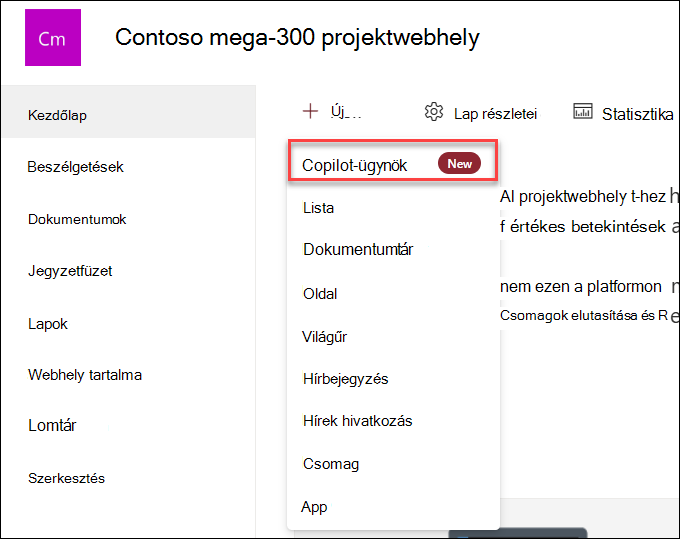
Ügynök létrehozása a webhely kezdőlapjáról
A webhely kezdőlapján válassza az Új>ügynök lehetőséget
Ügynök létrehozása egy dokumentumtár vagy egy lista parancssávjából
A dokumentumtárakban kiválaszthatja az Ügynök létrehozása a tárban lévő összes támogatott fájlhoz lehetőséget. Ez az AI-műveletek menüben lesz elérhető.
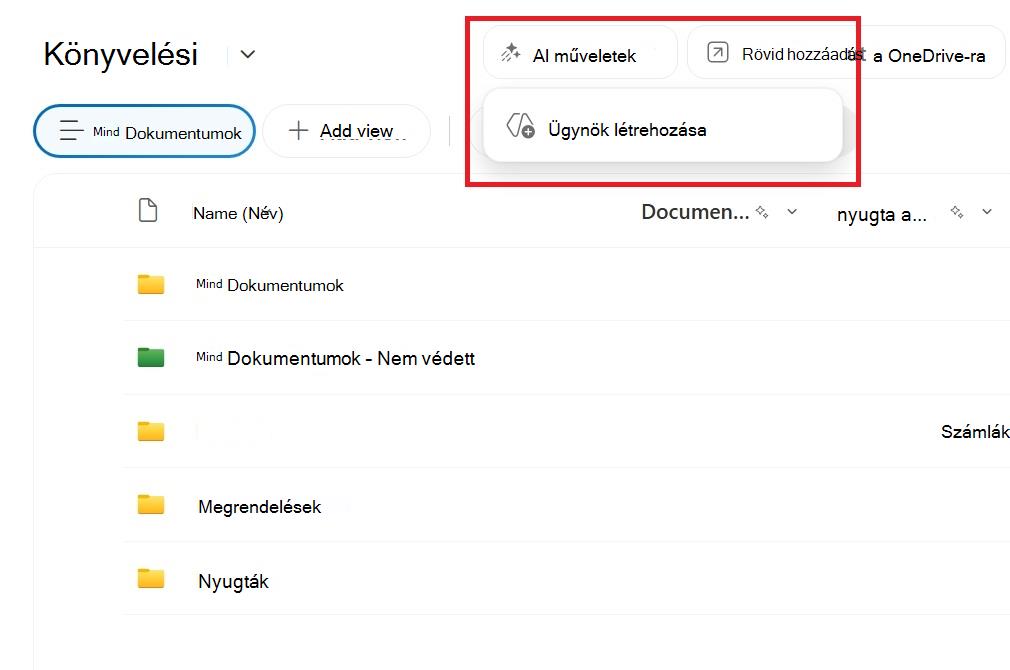
Hasonlóképpen, az AI-műveletek menüje és az ügynök létrehozására szolgáló gomb egy SharePoint-lista megtekintésekor is elérhető.
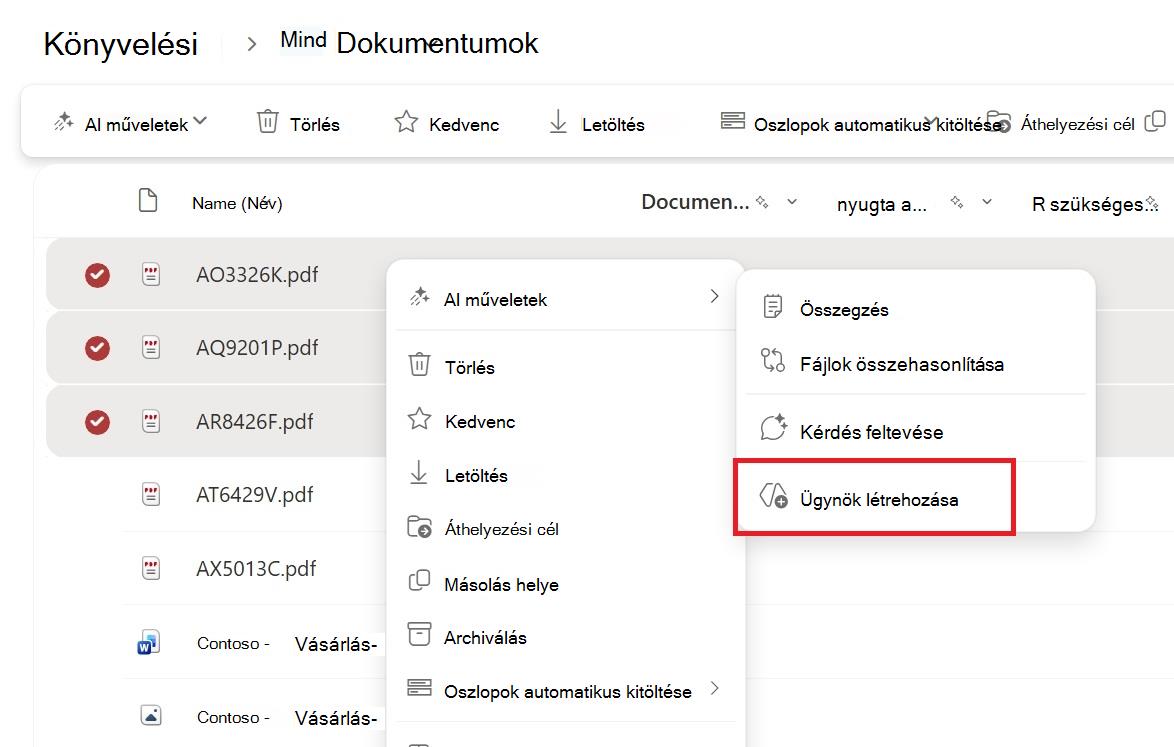
Ügynök létrehozása a kijelölt fájl(ok) helyi menüjéből
Ahelyett, hogy egy ügynököt hozna létre egy dokumentumtárban lévő összes fájlhoz, néha érdemes lehet csak néhány fájlt felvenni. Ebben az esetben jelölje ki a kívánt fájlokat, majd válassza az Ügynök létrehozása lehetőséget a helyi menüben. Ehhez kattintson a jobb gombbal, vagy válassza az egyik kijelölt fájl melletti három pontot:
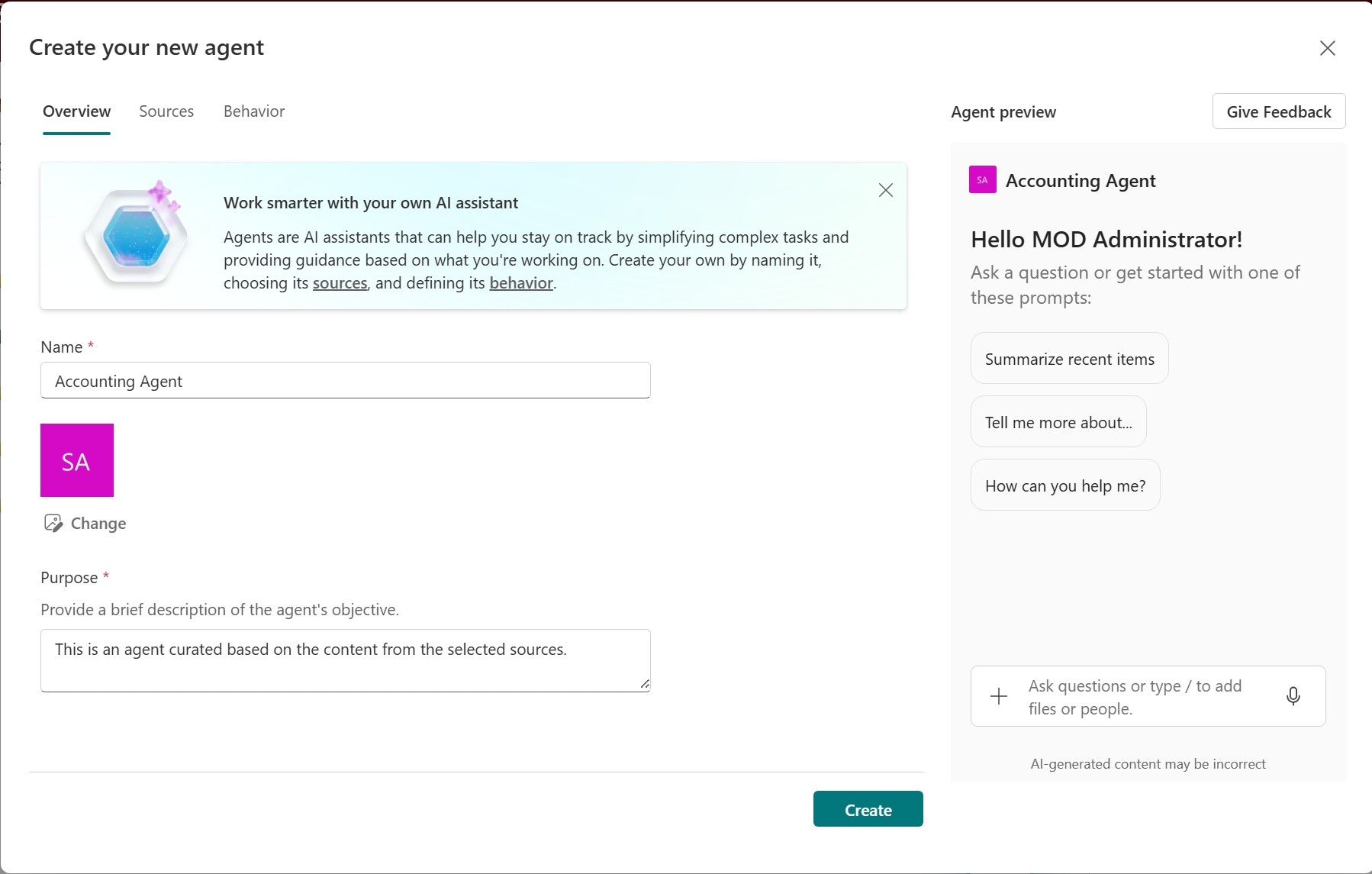
Függetlenül attól, hogy honnan hozza létre az ügynököt, az ügynök az Ügynök létrehozása lehetőség kiválasztása után azonnal készen áll, és az Ön által kiválasztott hatókörrel rendelkezik. Dönthet úgy, hogy testre szabja annak arculatát, célját, hatókörét és viselkedését, majd hozza létre az ügynököt.
Hol található az ügynökfájl?
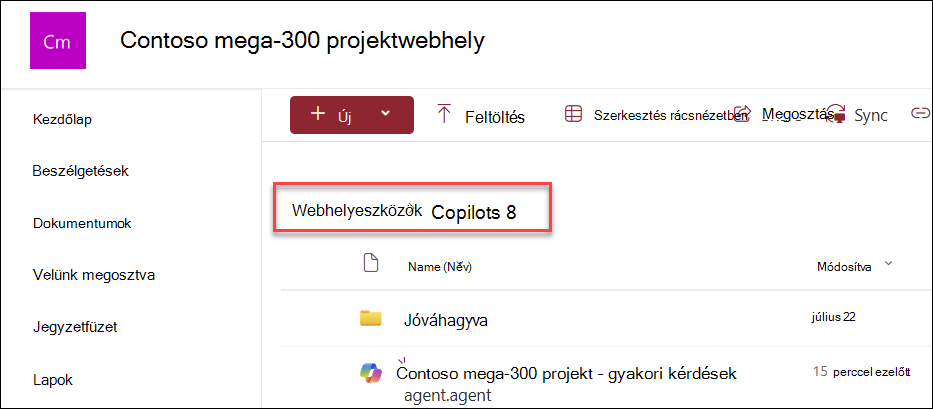
A Copilots mappa
Minden alkalommal, amikor létrehoz egy ügynököt, a program fájlként .agent tárolja azt.
Ha a webhely kezdőlapjáról hozza létre, a .agent fájl automatikusan a Webhely tartalma>Webhelyeszközök>Copilotok alatt lesz tárolva.
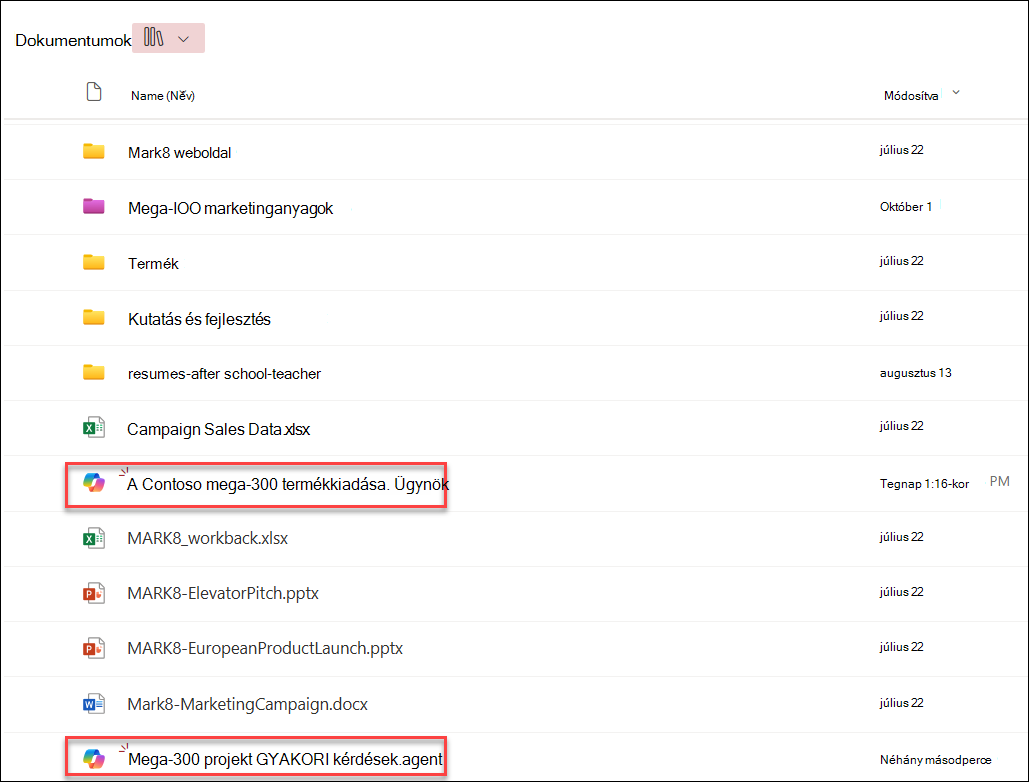
Dokumentumtár
Ha más helyekről hoz létre ügynököt, a rendszer automatikusan menti az ügynököt az aktuális dokumentumtár mappájába, azon a helyen, ahol eredetileg létrehozta.
Az ügynököt a létrehozás végén vagy később is szerkesztheti a következő módokon:
- Arculatának és rendeltetésének testreszabása
- Hozzáadhatja vagy eltávolíthatja azokat a webhelyeket, lapokat és fájlokat, amelyeket az ügynöknek az aktuális SharePoint-webhelyen kívül kell tudásforrásként szerepeltetnie.
- Az ügynök viselkedésének finomítása az ügynök céljára és hatókörére szabott, testreszabott parancsok írásával.
Gyakori kérdések és adatkezelés
Az ügynökről a Gyakori kérdések című témakörben talál további információt.
A Microsoft 365 Copilot működésével kapcsolatos további információkért lásd: Adatok, adatvédelem és biztonság a Microsoft 365 Copilot esetében.