
Az alábbiak szerint szerkeszthet egy ügynököt, hogy az a csapata igényeihez igazodjon:
- Arculatának és rendeltetésének testreszabása.
- Hozzáadhatja vagy eltávolíthatja azokat a webhelyeket, lapokat, listákat és fájlokat, amelyeket az ügynöknek fel kell vennie tudásforrásként az aktuális SharePoint-webhelyen kívülre.
- Az ügynök viselkedésének finomítása az ügynök céljára és hatókörére szabott, testreszabott parancsok írásával.
Szükséges eszközök
Az ügynököt a következő esetekben szerkesztheti:
- rendelkezik Microsoft 365 Copilot-licenccel, vagy a szervezete engedélyezte a használatalapú fizetéses szolgáltatást az ügynökök számára a SharePointban.
- Valamint rendelkezik szerkesztési engedélyekkel a SharePoint-webhelyen és az ügynökfájlban.
Megjegyzés
- Az ügynök csak olyan webhelyekről, lapokról és fájlokból származó információk segítségével válaszolja meg a kérdéseit, amelyekhez Ön már hozzáféréssel rendelkezik, és amelyek az ügynök forrásaiként szerepelnek. Ha az összes olyan forrásból szeretne információt beszerezni, amelyet az ügynök használni szeretne, előfordulhat, hogy frissítenie kell a saját maga vagy azoknak a személyeknek az engedélyeit, akikkel meg szeretné osztani az ügynököt.
- Csak az egyénileg létrehozott ügynököket szerkesztheti. A webhely kész ügynöke nem szerkeszthető.
Az ügynök szerkesztésének helye
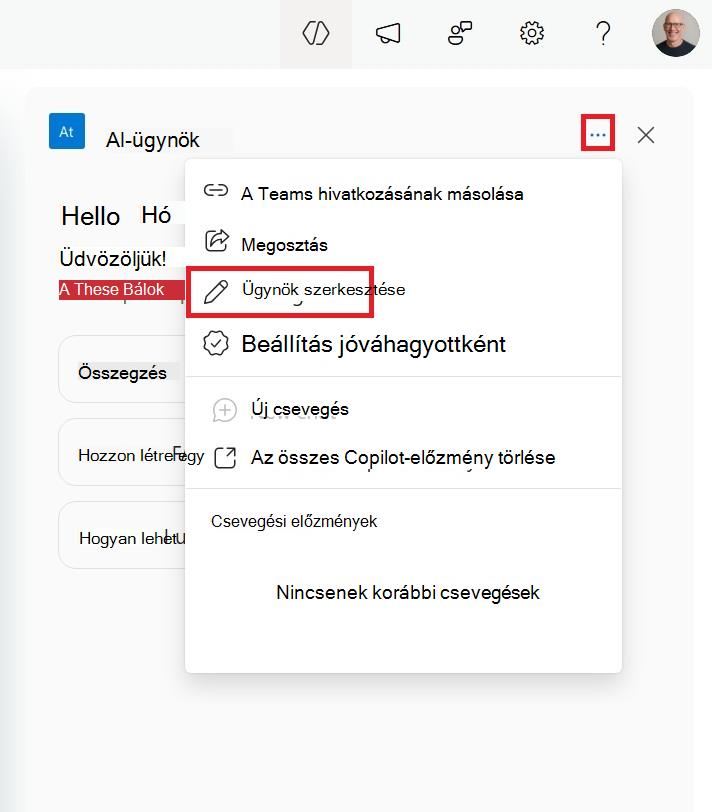
Egy ügynök szerkesztéséhez egyszerűen válassza ki azt az ügynök csevegési paneljén, majd válassza a mellette lévő három pontot. A menüben válassza az Ügynök szerkesztése lehetőséget.
Az ügynököt közvetlenül szerkesztheti az ügynökfájl helyi menüjéből. Ez a jobb gombbal kattintva is elérhető.
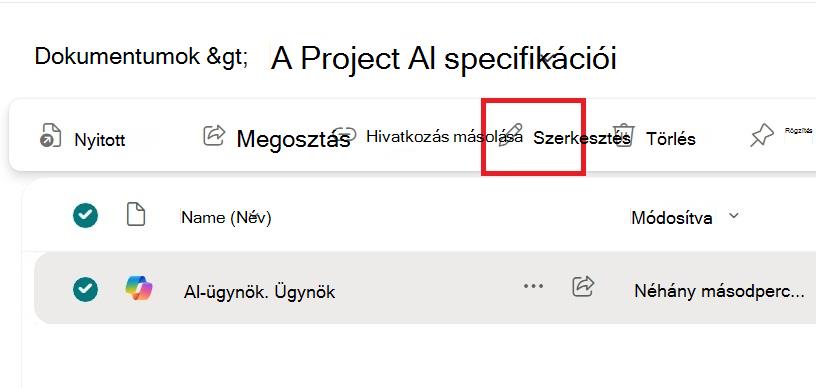
Hasonlóképpen, akkor is elkezdheti szerkeszteni az ügynököt, amikor azt a Copilot Chat vagy a Teams használja.
Ügynök szerkesztése: identitásának testreszabása
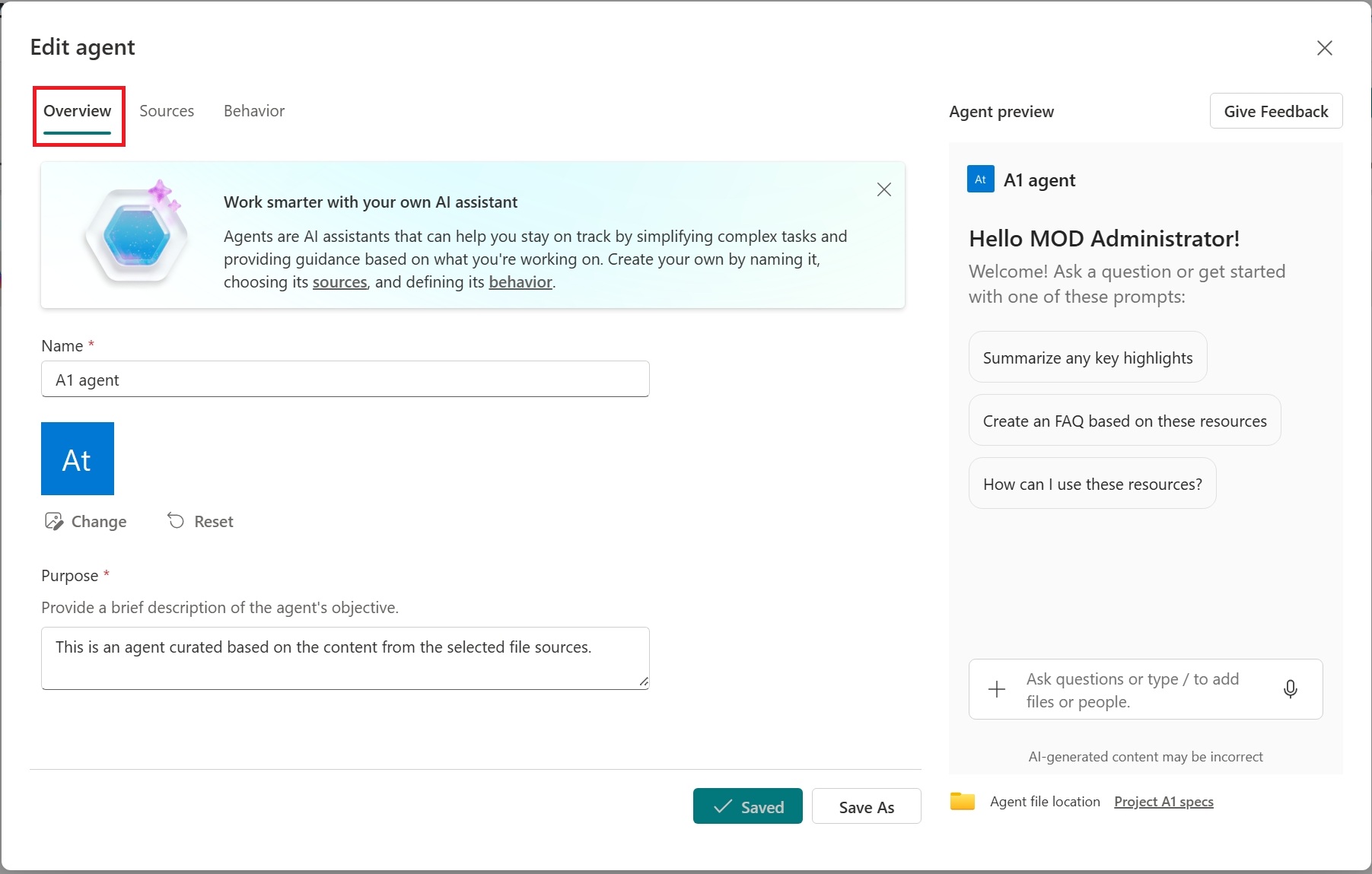
Az ügynök identitását személyre szabhatja a védjegyzés és a cél beállításával. Az Áttekintés szakaszban frissítse az ügynök nevét, válasszon egy új ikont, és adjon meg egy leírást, amely ismerteti az ügynök célját és használatát.
Ügynök szerkesztése: A tudásforrás megadása
Megadhatja az ügynök tudásbázisait az aktuális SharePoint-webhelyen kívül. A Források csoportban hozzáadhat vagy eltávolíthat SharePoint-webhelyeket, -dokumentumtárakat és -fájlokat.
SharePoint-webhelyek, -dokumentumtárak, listák és -fájlok hozzáadása és eltávolítása
Keressen a SharePoint-webhely csempéje alapján, vagy adjon meg egy URL-címet, és az ügynöke forrásaként további webhelyeket, dokumentumtárakat vagy fájlokat is felvehet, amelyek kívül esnek az aktuális SharePoint-webhelyen. Fontos megjegyezni, hogy az ügynökkel interakcióba lépő felhasználók csak olyan forrásokból kapnak információkat, amelyekhez már hozzáférnek.
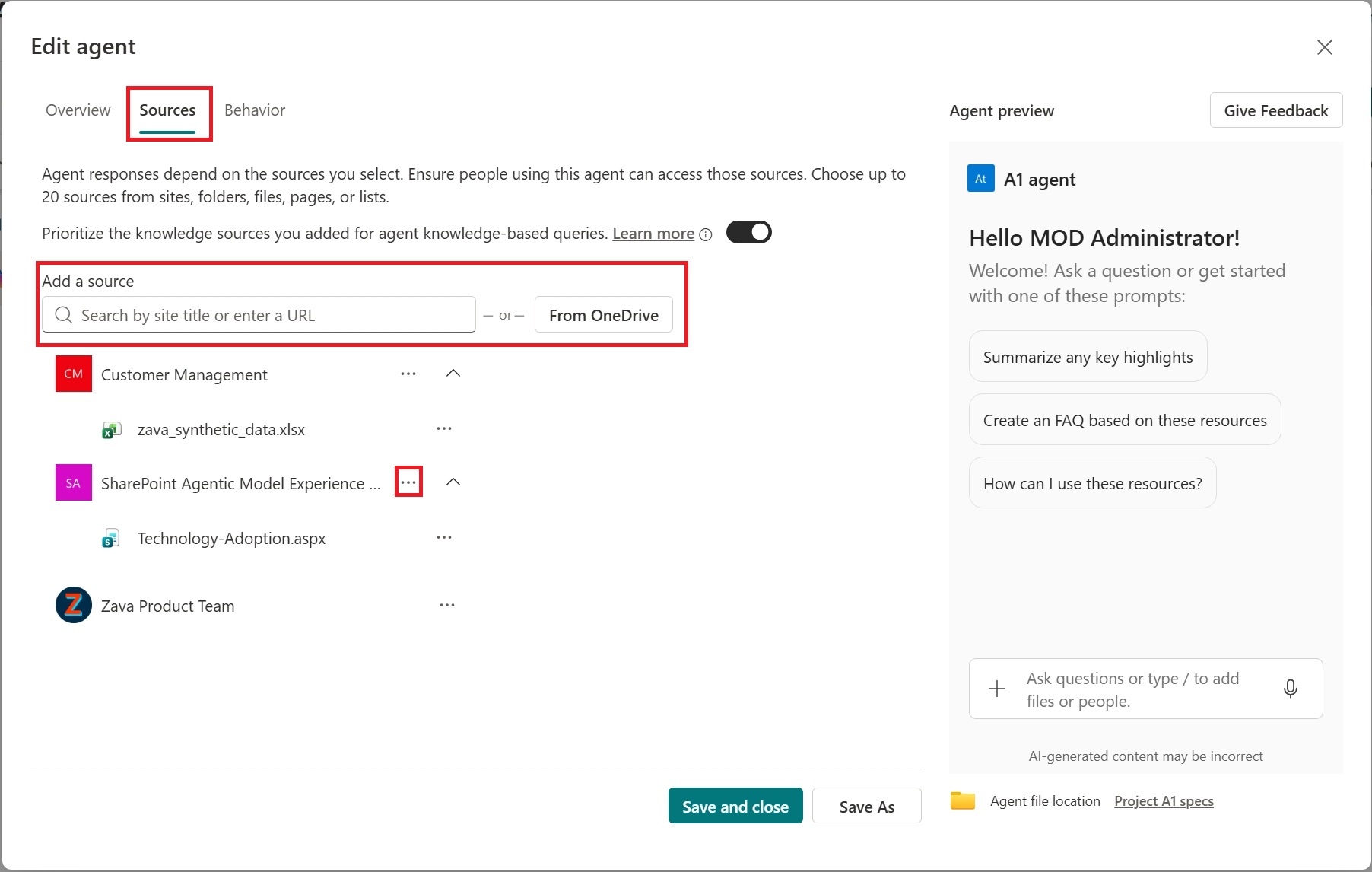
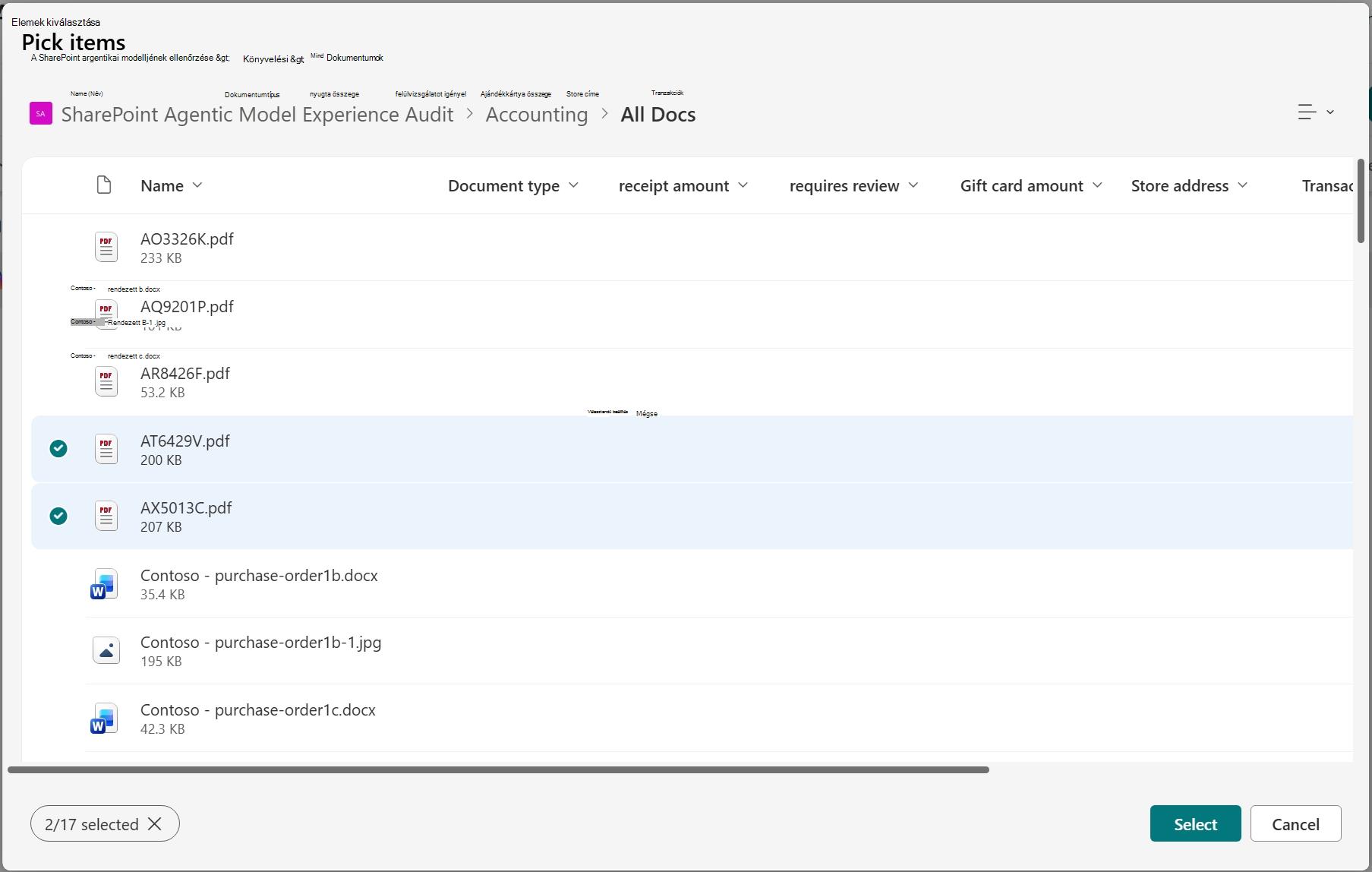
Az ügynök megkezdi az információkeresést a kiválasztott forrásokban, de a teljeskörű és következetes válaszok biztosításához hivatkozhat a tágabb tudására. A kapcsolóval az ügynök rangsorolja a kiválasztott tudásforrásokat ilyen esetekben.
Ügynök szerkesztése: A viselkedésének finomítása
A Viselkedés területen hozzon létre egy üdvözlő üzenetet az ügynök felhasználóinak, majd adjon meg néhány kezdő kérdést és követendő utasítást az ügynöknek. A jobb oldali tesztpanelen próbálja ki, és módosítsa az utasításokat és az kezdő kéréseket.
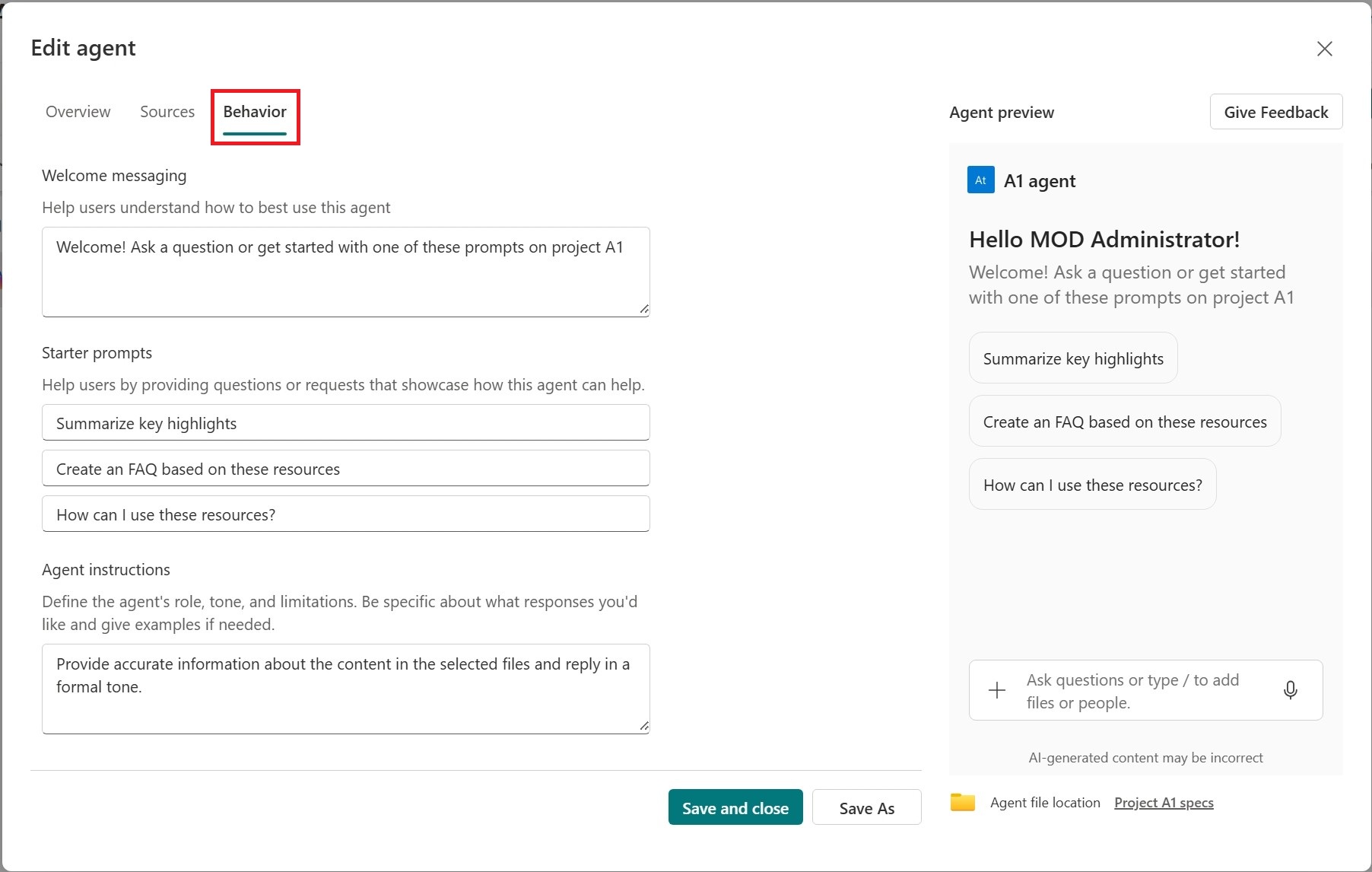
- Mentse az ügynököt, és használja több alkalmazásban. Az ügynöke most már elérhető későbbi használatra, és megoszthatja az ügynököt másokkal.
Megjegyzés
- A kész ügynök nem szerkeszthető és nem osztható meg.
- Ha egy központi SharePoint-webhely szerepel az ügynök forrásaként, akkor automatikusan tartalmazza a társított webhelyeket is. Az ügynök a központi webhely és a hozzá tartozó webhelyek információit is felhasználja a válaszadáshoz.
- Amikor megoszt egy ügynököt másokkal, az optimális élmény érdekében győződjön meg arról, hogy hozzáférnek a forrásokhoz.
Gyakori kérdések és adatkezelés
Ha többet szeretne megtudni a SharePoint-ügynökökről, olvassa el a gyakori kérdéseket.
A Microsoft 365 Copilot működésével kapcsolatos további információkért lásd: Adatok, adatvédelem és biztonság a Microsoft 365 Copilot esetében.