
A SharePointban létrehozott ügynökök felfedezése a Microsoft 365 Copilot Chat-ben
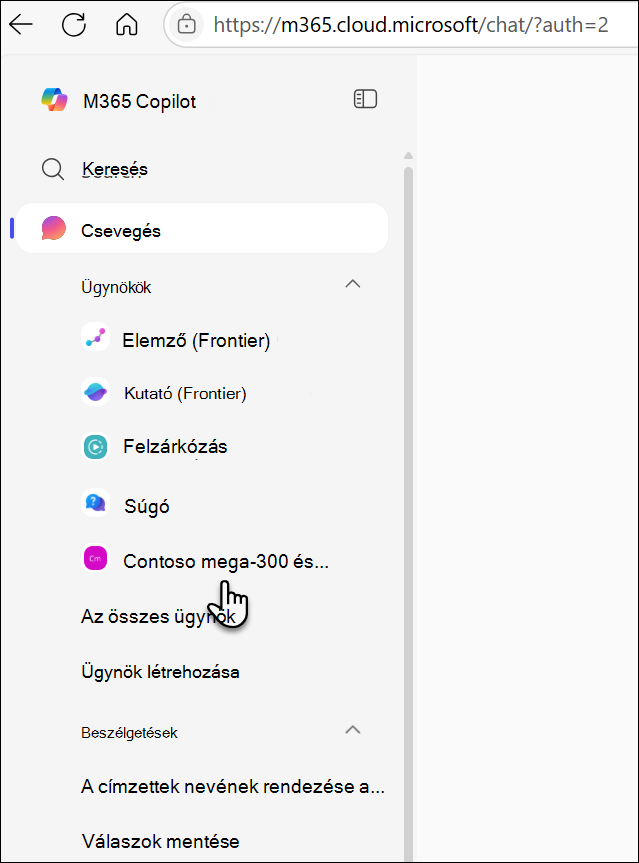
Amikor egyénileg létrehozott ügynökkel lép kapcsolatba a SharePointban – akár magában a SharePointban, akár egy Teams csoportos csevegésben vagy értekezleten, akár közvetlenül egy Önnel megosztott hivatkozásról –, az azonnal elérhetővé válik a Microsoft 365 Copilot csevegőablakának bal oldali sávjából. Ha például kérdést tesz fel egy egyénileg létrehozott ügynöknek a SharePointban, az ügynök megjelenik a Legutóbb használt (MRU) listában a Copilot-csevegésben:
Megjegyzés
- Csak azok az ügynökök jelennek meg, akiket ténylegesen használt (nem csak azok, akiknek a linkjét küldték), így a lista releváns és áttekinthető marad.
- A kész ügynökök még használat esetén sem jelennek meg.
- Időnként előfordulhat szinkronizálási késés, bár az ügynökök szinte mindig egy percen belül megjelennek.
- Ügynökök böngészése tilos: Csak a legutóbb használt ügynökök érhetők el – nincs lehetőség az összes elérhető ügynök tallózására a listában.
- Chat history: A korábbi SharePoint-csevegések kontextusa nem kerül át a Copilot-csevegésbe, így egyes beszélgetések frissen indulnak.
Kezelő ügynökök: rögzítés, szerkesztés és megosztás
Ügynök rögzítése
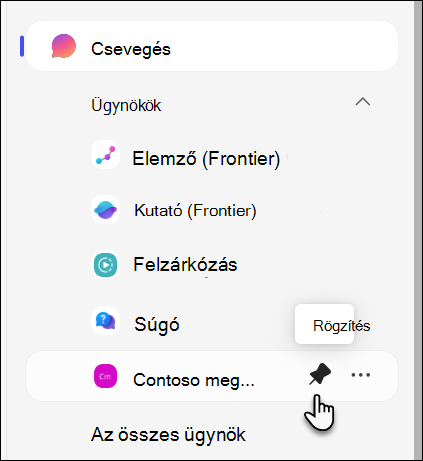
Ha gyakran használ egy adott ügynököt, egyszerűen rögzítse. A kitűzött ügynökök a bal oldali sáv tetején maradnak, így Ön mindig gyorsan hozzáférhet, még akkor is, ha a legutóbb használt dokumentumok listája változik. Egy ügynök rögzítéséhez válassza a mellette lévő Rögzítés ikont.
Ügynök szerkesztése és megosztása
Mivel az ügynökök láthatók a Copilot-csevegés bal oldali sávjában, a kezelésük egyszerű. Minden ügynökhöz tartozik egy "..." Beállítások menü, amely az alábbi műveletek végrehajtását teszi lehetővé:
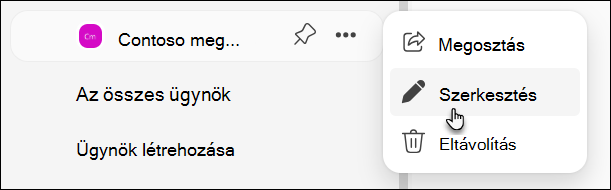
Ügynök szerkesztése: Az Ön által létrehozott ügynökök esetében a "Szerkesztés" gombra kattintva elindíthatja a SharePoint-szerkesztőt, és frissítéseket hajthat végre. Ha nincs szerkesztési engedélye, ez a lehetőség egyszerűen le van tiltva, ami hasznos jelzés.
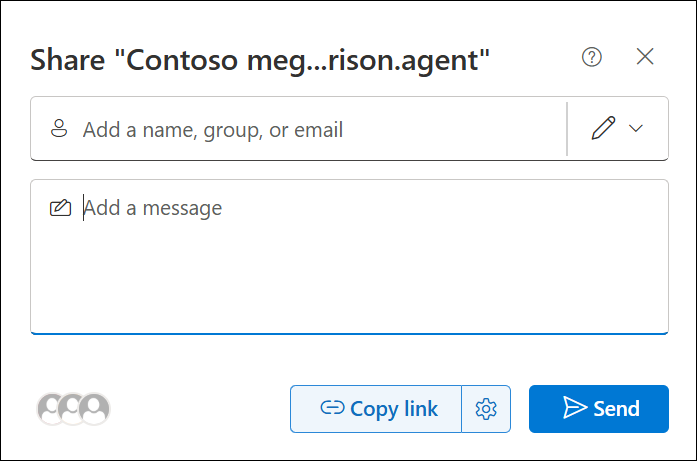
Ügynök megosztása: Ha együtt szeretne működni csapattársaival, a "Megosztás/Hivatkozás beszerzése" lehetőség használatával létrehozhat egy megosztási hivatkozást a jól ismert fájlmegosztási párbeszédpanelen keresztül.
Gyakori kérdések és adatkezelés
A SharePoint-ügynökökkel kapcsolatos további információért lásd: Gyakori kérdések.
A Microsoft 365 Copilot működésével kapcsolatos további információkért lásd: Adatok, adatvédelem és biztonság a Microsoft 365 Copilot esetében.