
Quando il percorso di un file o di una cartella diventa troppo lungo per la sincronizzazione di OneDrive, OneDrive sospende l'elemento e mantiene tutti gli altri elementi sincronizzati normalmente, quindi illustra una soluzione rapida in modo che l'elemento sospeso possa essere sincronizzato di nuovo.
Nota
Un "percorso" è l'indirizzo completo di un file. Include tutti i nomi di cartelle della catena più il nome del file, tutti sommati. Un percorso può diventare troppo lungo a causa di un nome troppo lungo o perché un file è annidato all'interno di molte cartelle. Non è necessario eliminare nulla per risolvere il problema e non si perderà alcun contenuto.
Esempio di percorso
Windows (Esplora file) -- account aziendale o dell'istituto di istruzione
C:\Users\JaneDoe\OneDrive - Contoso\Projects\2026\Q1\Budget_Report_v3.xlsxWindows (Esplora file) -- account personale
C:\Users\JaneDoe\OneDrive\Projects\2026\Q1\Budget_Report_v3.xlsx
Come riconoscere un elemento richiede attenzione
Quando il percorso di un elemento è troppo lungo per la sincronizzazione, OneDrive lo avvisa con una X rossa:
Selezionare l'icona della nuvola di OneDrive nella barra delle applicazioni per aprire il Centro attività.
L'elemento che richiede attenzione è elencato con una nota che indica che il suo percorso è troppo lungo per la sincronizzazione.
Accanto all'oggetto vedrai due pulsanti: Accorcia percorso e Sposta file (o Sposta cartella, a seconda che l'elemento sia un file o una cartella).
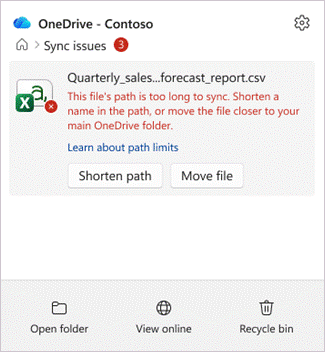
Tutto il resto continua a sincronizzarsi. Solo l'elemento elencato viene sospeso.
Come correggere gli errori "file o cartella troppo lungo" in OneDrive
È possibile correggere un percorso lungo in due modi. Entrambi eseguono di nuovo la sincronizzazione dell'elemento, quindi scegliere quello più facile per te:
- Accorcia il percorso : rinomina il file o una delle cartelle in cui si trova, in modo che il percorso complessivo sia più breve.
- Spostare l'elemento : spostare il file o la cartella in una posizione di OneDrive che non sia annidata in modo così profondo.
Il file rimane in OneDrive in entrambi i casi, con il contenuto intatto.
Opzione 1: abbreviare il percorso rinominandolo
Nel centro attività di OneDrive individuare l'elemento che richiede attenzione e selezionare Accorcia percorso.
Viene visualizzata la finestra Accorcia questo percorso . Mostra il percorso completo dell'elemento sotto forma di elenco di cartelle, che termina con il file o la cartella troppo lunga.
Nella parte inferiore, OneDrive indica quanto più breve deve essere il percorso, ad esempio "Il percorso è troppo lungo di 32 caratteri".
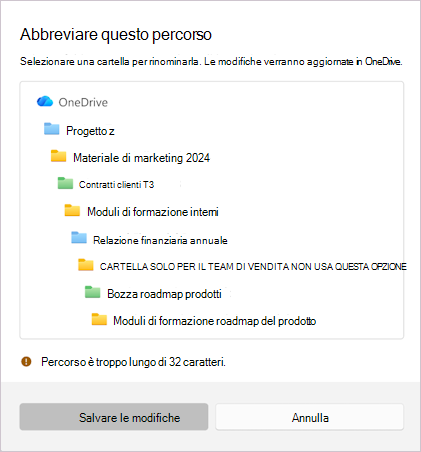
Selezionare il file o una cartella nell'elenco e digitare un nome più breve. Il messaggio nella parte inferiore viene aggiornato man mano che si modifica.
Quando il percorso è abbastanza breve, il messaggio cambia in "Il percorso è abbastanza breve da poter essere sincronizzato" con un segno di spunta verde.
Selezionare Salva modifiche per consentire a OneDrive di applicare il nuovo nome e avviare di nuovo la sincronizzazione dell'elemento.
Nota
Rinominare una cartella qui la rinomina ovunque in OneDrive, proprio come la rinomina in Esplora file. Tutti i contenuti all'interno della cartella rimangono con essa.
Opzione 2: Abbreviare il percorso spostando il file in un'altra posizione
Nel Centro attività, seleziona Sposta file (o Sposta cartella) accanto all'elemento.
Si apre una finestra di Esplora file che menziona nell'angolo in alto a sinistra il numero di caratteri oltre il limite.
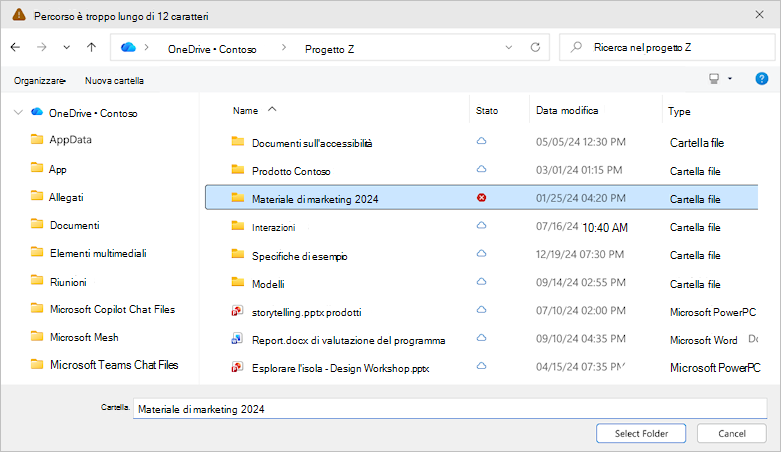
Passare a una cartella più vicina alla parte superiore di OneDrive (meno cartelle).
Scegliere Seleziona cartella.
Se viene chiesto di confermare, esaminare il messaggio e selezionare Sposta file (o Sposta cartella) per consentire a OneDrive di spostare l'elemento e riprendere la sincronizzazione.
Suggerimento
Spostare un elemento anche a uno o due livelli di cartella in alto è spesso sufficiente per portare il percorso sotto il limite.
Quando è necessario correggere più elementi
A volte più file o cartelle hanno percorsi lunghi contemporaneamente. OneDrive li raggruppa in un unico elenco, in modo da poterli esaminare in un'unica posizione.
Aprire il Centro attività e selezionare Correggi percorsi per aprire l'elenco Correggi percorsi troppo lunghi per la sincronizzazione .
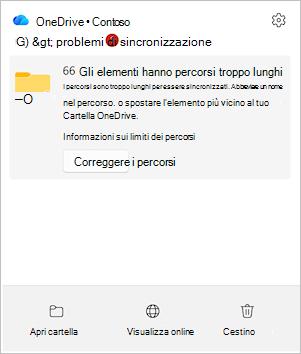
Ogni elemento mostra di quanti caratteri è finita. Posizionare il puntatore del mouse su un elemento, quindi selezionare Accorcia o Sposta per correggerlo, proprio come si farebbe con un singolo elemento.
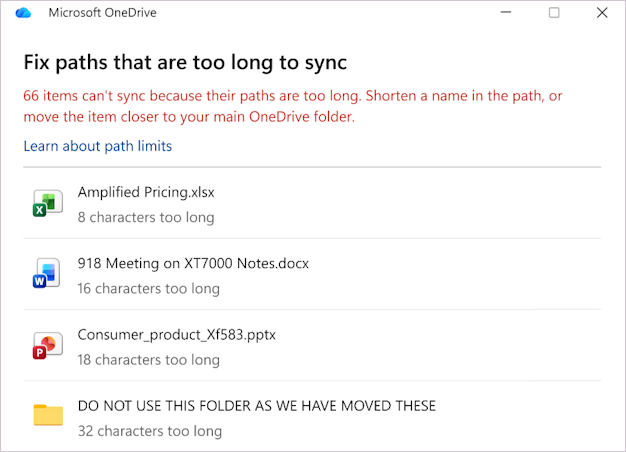
Man mano che vengono corretti i singoli, viene cancellato dall'elenco.
Nota
La correzione di una cartella può comportare la risoluzione di più elementi contemporaneamente. Poiché il nome di una cartella fa parte del percorso di tutto ciò che contiene al suo interno, l'accorciamento o lo spostamento di tale cartella spesso corregge automaticamente i file sottostanti, quindi è possibile che diversi elementi vengano cancellati dall'elenco dopo una singola modifica.
Files e cartelle condivisi con altri
Se l'elemento che si sta correggendo è condiviso, OneDrive mostra una conferma aggiuntiva prima di apportare la modifica.
- Lo spostamento di un elemento condiviso può comportare la modifica delle autorizzazioni di condivisione.
- Esamina il messaggio, quindi conferma per continuare.
Files e cartelle in una raccolta condivisa
Alcuni elementi in OneDrive sono collegamenti a una cartella condivisa. Se un elemento con percorso lungo si trova all'interno di una di queste scelte rapide:
- La correzione del percorso comporta la modifica dell'elemento per tutti gli utenti che usano tale cartella, non solo per l'utente.
- OneDrive mostra una finestra di dialogo di conferma che spiega che la modifica ha effetto sulla cartella condivisa prima che accada qualsiasi cosa.
- In caso di dubbi, contatta il proprietario della cartella prima di rinominare o spostare l'elemento.
Suggerimenti per evitare che i percorsi diventino troppo lunghi
- Mantieni i nomi delle cartelle brevi e significativi.
- Evita di impilare molte cartelle l'una dentro l'altra: più piatto è meglio.
- Fai attenzione ai nomi di file molto lunghi, specialmente quelli che ripetono il nome della cartella.
Vedere anche
Restrizioni e limitazioni in OneDrive e SharePoint
Perché il nome file è stato modificato?
Quali sono i limiti di lunghezza del percorso del file?
Servono altre informazioni?
Supporto per l'account. Per assistenza sull'account Microsoft e sugli abbonamenti, visitare Account & Assistenza alla fatturazione.
Supporto tecnico. Per il supporto tecnico, seleziona Contatta il supporto tecnico Microsoft di seguito, immetti il problema e seleziona Richiesta supporto.
Gli utenti di dispositivi mobili possono contattare il supporto aprendo l'app OneDrive e scuotendo delicatamente il dispositivo.
Supporto della comunità. Le community aiutano a porre domande, fornire feedback e ascoltare gli esperti con approfondite conoscenze. Chiedi a Microsoft Community. Non divulgare informazioni personali o sensibili nei forum pubblici.