OneDrive non riesce a connettersi a Windows [SOLUZIONE ALTERNATIVA]
PROBLEMA
Dopo l'abilitazione di File su richiesta in OneDrive, alcuni clienti potrebbero vedere il seguente errore quando tentano di accedere agli elementi nella cartella OneDrive.
- OneDrive non riesce a connettersi a Windows. File su richiesta richiede una connessione a Windows per visualizzare i file senza occupare spazio nel dispositivo. OneDrive può tentare di connettersi a Windows oppure è possibile scegliere di scaricare tutti i file. Non sarà possibile utilizzare file solo online fino a quando questo non sarà stato risolto.
STATO: SOLUZIONE ALTERNATIVA
Altre informazioni su come risolvere l'errore quando si accede ai file in OneDrive.
Problemi di accesso allo Store
Se non riesci ad accedere allo Store, prova questi suggerimenti:
- Assicurarsi di avere l'app dello Store più recente e di avere effettuato l'accesso con un account autorizzato all'acquisto o al download di app.
- Acquista il tuo abbonamento online su https://onedrive.live.com/about/plans/
OneDrive non può aggiungere la cartella in questo momento
Per aggiungere la cartella, leggere altre informazioni su quando non si è connessi.
L'abbonamento è stato riscattato in un altro account
Questo può essere dovuto al fatto che l'accesso è stato eseguito con un account Microsoft diverso. Controlla quale account è nel tuo dispositivo mobile:
- Aprire l'app OneDrive.
- Toccare l'immagine del profilo o
 .
.
- Il nome dell'account si trova nella parte superiore dello schermo, sotto Me. Se viene visualizzato
 di istruzione di OneDrive per visualizzare altre opzioni dell'account oppure selezionare + Aggiungi account per aggiungere l'account Microsoft personale.
Il file o la cartella esiste già in OneDrive.
Dopo aver deselezionato una cartella dall'elenco delle cartelle che si sceglie di sincronizzare, potrebbe essere visualizzato l'errore seguente: "Il file o la cartella esiste già in OneDrive".
Soluzioni alternative:
Opzione 1: Eliminare il file o la cartella dal PC.
Nota
È possibile eliminare il file perché è ancora disponibile in OneDrive online. Se non si vuole avere la cartella in OneDrive e la cartella solo nel PC, spostare la cartella dalla cartella OneDrive del PC (vedere l'opzione 2 di seguito).
Opzione 2: Rimuovere il file o la cartella da OneDrive.
Nota
Dopo aver incluso il file nell'elenco delle cartelle da sincronizzare, spostare la cartella in un'altra posizione all'esterno della struttura delle cartelle di OneDrive. In questo modo, i file e la cartella verranno eliminati da OneDrive.com e saranno disponibili solo nel PC.
Caricamento bloccato
PROBLEMA
Questo problema può verificarsi se è stato eseguito l'accesso a un'app di Microsoft 365 con un account che non dispone dell'autorizzazione per caricare file in OneDrive.
SOLUZIONE
Reimposta l'app impostazioni di Windows che è stata connessa con il mio account aziendale, reinstalla l'app OneDrive e ha risolto il problema.
- Seguire i passaggi elencati per aggiungere OneDrive come servizio.
Se il problema persiste, potrebbe essere necessario cancellare le vecchie credenziali di OneDrive eseguendo la procedura seguente.
Alcuni utenti potrebbero avere problemi ad accedere a OneDrive con credenziali scadute sul computer.
PROBLEMA
Viene creato un file duplicato con il nome del computer aggiunto al nome file, ad esempio:
- cartel1.xlsx
- cartel1-computer-desktop.xlsx
SOLUZIONE ALTERNATIVA
Finestre:
- Premere il tasto
 + R per aprire una finestra di dialogo "Esegui".
- Immettere il percorso %localappdata%\Microsoft\OneDrive\settings e selezionare OK.
- Eliminare il file PreSignInSettingsConfig.json.
Mac:
- In Spotlight cercare il tipo "portachiasci" e selezionare "Accesso Portachiasci". Se non è visibile in In evidenza, passare alla cartella Utilità e aprire Accesso portachiavi da qui.
- Cercare "OneDrive".
- Eliminare "Credenziali memorizzate nella cache di OneDrive".
- Eseguire OneDrive.
Se queste soluzioni alternative non consentono di risolvere il problema, disinstallare e reinstallare OneDrive:
Nota
Quando si disabilita o si disinstalla OneDrive nel computer, i file e i dati vengono preservati. È sempre possibile accedere ai file accedendo a OneDrive.com.
Non è possibile applicare l'abbonamento
Prima che l'abbonamento diventi visibile possono essere necessarie fino a 24 ore.
- Vai a Gestisci spazio di archiviazione e controlla se l'abbonamento e lo spazio di archiviazione sono visibili.
- Se il problema persiste dopo 24 ore, contatta il supporto tecnico.
Si sta già sincronizzando questo account [SOLUZIONE ALTERNATIVA]
PROBLEMA
Quando si prova ad aggiungere il proprio account a OneDrive per Mac, è possibile che venga visualizzato un messaggio di errore analogo al seguente: “Si sta già sincronizzando questo account.”
STATO: SOLUZIONE ALTERNATIVA
- In Spotlight digitare "portachiasci" e selezionare " Accesso Portachiasci". Se non è visibile in In evidenza, passare alla cartella Utilità e aprire Accesso portachiavi da qui.
- Cercare "OneDrive".
- Eliminare "Credenziali memorizzate nella cache di OneDrive".
- Passare a /Utenti/<nomeutente>/Libreria/Group Containers/
- Individuare ed eliminare UBF8T346G9.OneDriveSyncClientSuite.plist e UBF8T346G9.OfficeOneDriveSyncIntegration.plist
- Riavvia OneDrive.
Si sta sincronizzando un account diverso [SOLUZIONE ALTERNATIVA]
PROBLEMA
Non è possibile accedere a OneDrive e viene visualizzato l'errore "Stai sincronizzando un account diverso". Questo problema può verificarsi dopo aver cambiato la password dell'account Microsoft.
STATO: SOLUZIONE ALTERNATIVA
Per altre informazioni sulle soluzioni alternative, leggere l'articolo OneDrive mostra l’errore "Si sta sincronizzando un account diverso”.
Non è possibile sincronizzare o non si sincronizza
Non è possibile sincronizzare questo file
Se viene visualizzato il messaggio di errore di OneDrive "Impossibile sincronizzare il file", potrebbe essere necessario eseguire uno o più passaggi per riattivare la sincronizzazione del file, a seconda dell'errore.
Ulteriori informazioni.
Files con questa icona non si sincronizzano

Questa icona può essere visualizzata se si accede a OneDrive con un account aziendale o dell'istituto di istruzione. Significa che l'amministratore ha bloccato la sincronizzazione di determinati tipi di file. È più comune bloccare i file di dati di Outlook. Informazioni su come spostare i file di dati di Outlook.
Se si accede anche a OneDrive con un account personale, verranno applicate le stesse restrizioni.
Non è possibile aprire un file
Errore "Impossibile aprire il file" in OneDrive
Se In Windows viene visualizzato un messaggio di errore che indica che non è possibile aprire il file, verificare che OneDrive sia in esecuzione. Per altre informazioni, vedere Errore "Non è possibile aprire il file" in OneDrive .
Non si hanno le autorizzazioni di accesso per l'elemento
PROBLEMA
Alcuni utenti potrebbero visualizzare il messaggio di errore "Non si hanno le autorizzazioni di accesso per l'elemento" quando provano a usare OneDrive.
RISOLUZIONE
Il file potrebbe essere in uso altrove, ma per assicurarsi che le autorizzazioni per i file non siano la causa, seguire questa procedura:
- Aprire Esplora file e passare al file di cui si vogliono modificare le autorizzazioni.Open Esplora file and browse to the file you need to change permissions for.
-
Fare clic con il pulsante destro del mouse sul file e scegliere Proprietà.
- Selezionare la scheda Sicurezza.
- In Gruppi o nomi utente scegliere Modifica.
- Selezionare ogni utente o gruppo elencato per visualizzare e modificare le autorizzazioni.
- Verificare che l'opzione Consenti controllo completo sia selezionata.
- Fare clic su Applica e quindi su OK.
- Riavviare il computer.
Non è stato possibile avviare Files su richiesta
Se si prova ad aprire un file solo online in OneDrive e viene visualizzato l'errore seguente:

Non è stato possibile avviare Files su richiesta
Riavviare il computer e riprovare.
Il problema potrebbe essere dovuto al blocco dell'avvio del servizio File su richiesta da parte di filtri legacy in alcuni software antivirus. Per risolvere il problema, provare a eseguire le operazioni seguenti:
Soluzione 1: Aggiornare e riavviare il computer.
Installare gli aggiornamenti più recenti di Windows e Office e riavviare il computer. Per altre informazioni, vedere Aggiornare Windows e Installare gli aggiornamenti di Office.
Deve anche assicurare che OneDrive sia aggiornato alla versione più recente. Ecco la procedura:
- Aprire le impostazioni di OneDrive (selezionare l'icona della nuvola di OneDrive nell'area di notifica e quindi selezionare l'icona Guida e impostazioni di OneDrive
 e impostazioni).
- Vai alla scheda Sincronizza ed esegui backup ed espandi Impostazioni avanzate.
- In Files su richiesta seleziona Libera spazio su disco
 o Scarica tutti i file
 .
.
Nella pagina delle note sulla versione di OneDrive che viene visualizzata, controllare questo numero confrontandolo con la versione più recente indicata nella parte superiore della pagina e selezionare Scarica OneDrive per Windows se la versione più recente è successiva a quella in possesso.
Soluzione 2: Aggiorna il software antivirus
L'aggiornamento del software antivirus potrebbe aggiornare i filtri che causano il problema. Per maggiori dettagli, contattare il produttore del software.
L'abbonamento appartiene a un altro account
L'abbonamento acquistato da Apple è già associato a un account Microsoft. Gli abbonamenti sono associati all'account Microsoft usato per accedere all'app di Office al momento dell'acquisto dell'abbonamento. Nella maggior parte dei casi, questo problema si verifica quando si acquista Microsoft 365 con un account Microsoft personale, ma quindi si accede con un account Microsoft personale o aziendale diverso.
L'abbonamento è già stato effettuato
Il tuo account ha già un abbonamento a Microsoft 365 attivo, probabilmente di un'altra piattaforma. È stato rilevato durante il tentativo di acquisto.
L'abbonamento è in fase di attivazione
Tieni presente che dopo l'acquisto di un abbonamento, la visualizzazione degli aggiornamenti dello spazio di archiviazione nel tuo account può richiedere fino a 24 ore.
Questo account ha un abbonamento a Google Play
Gli utenti iOS potrebbero visualizzare questo errore se anche l'account Microsoft ha un abbonamento a Google Play. L'abbonamento dovrebbe essere annullato in Google Play Store prima di provare ad acquistare un nuovo abbonamento tramite Apple App Store.
Codice di errore 1
Il codice di errore 1 indica che si è verificato un errore sconosciuto, ma ci sono un paio di altri controlli che possono aiutare a far funzionare di nuovo OneDrive.
Verificare che sia possibile accedere a OneDrive online
Selezionare l'icona della nuvola bianca o blu di OneDrive nell'area di notifica, all'estrema destra della barra delle applicazioni.

Nota
Potrebbe essere necessario fare clic sulla freccia Mostra icone nascoste Accanto all'area di notifica per visualizzare l'icona di OneDrive . Se l'icona non viene visualizzata nell'area di notifica, OneDrive potrebbe non essere in esecuzione. Fare clic su Start, digitare OneDrive nella casella di ricerca e quindi selezionare OneDrive nei risultati.
Selezionare  >Visualizza online.
Eseguire l'aggiornamento all'ultima versione di OneDrive
OneDrive e Windows vengono aggiornati di frequente perché mantenere il computer aggiornato può aiutare a risolvere i problemi di sincronizzazione.
Scarica gli ultimi aggiornamenti di Windows per sfruttare al massimo OneDrive. Il Windows 10 Fall Creators Update abilita OneDrive Files Su richiesta, che consente di risolvere i problemi di sincronizzazione.
Altre informazioni su File su richiesta di OneDrive.
Scarica l'ultima versione di OneDrive e installala.
Nota
- Se la versione più recente è già installata, la configurazione del programma di installazione terminerà automaticamente.
- Per altre informazioni sulla versione più recente, vedere le note sulla versione.
Riavvia il PC
Premere  , cercare OneDrive e quindi aprire OneDrive.
Codice di errore 2
Il codice di errore 2 indica che OneDrive ha riscontrato un problema durante il recupero dei dettagli dell'account.
Accedi al tuo account Microsoft per assicurarti che non ci siano problemi di autenticazione.
Codice di errore 6
Il codice di errore 6 indica che si è verificato un errore di timeout. È consigliabile riavviare il computer o lo smartphone.
Prova le soluzioni seguenti prima di contattare il supporto tecnico:
- Controllare la connettività Internet nel dispositivo in cui OneDrive non funziona.
- Controllare lo stato dei Microsoft Office Online Services nel portale Integrità dei servizi.
- Riavvia il computer o lo smartphone.
- È possibile accedere ad altri servizi Microsoft con l'account Microsoft, ad esempio Outlook.com o people.live.com? Se possibile, potrebbe trattarsi di un problema temporaneo con OneDrive. In caso contrario, potrebbe trattarsi di un problema correlato all'account o di un problema più ampio.
Codice di errore 36
Il codice di errore 36 può essere visualizzato se si superano i limiti di SharePoint per la quantità di dati che è possibile gestire in qualsiasi momento. La soglia della visualizzazione elenco è di circa 5.000 elementi.
Per altre informazioni, vedere Gestire elenchi e raccolte di grandi dimensioni in SharePoint.
Codice di errore 49
PROBLEMA
Alcuni utenti potrebbero visualizzare il codice di errore 49 quando usano OneDrive.
RISOLUZIONE
Questo errore è causato dall'uso di una versione precedente di OneDrive. Per scaricare & installare l'ultima versione di OneDrive, vai ai download di OneDrive.
Codici di errore 1302, 1303, 1304, 1308, 1414 in OneDrive per iOS
Questi codici di errore visualizzati in OneDrive per iOS si riferiscono all'abbonamento Microsoft.
Puoi gestire i tuoi Abbonamenti in account.microsoft.com/services.
Nota
Se hai più account Microsoft, assicurati di accedere con quello associato all'abbonamento che vuoi modificare.
0x80004005 codice di errore
Questo codice di errore potrebbe essere visualizzato quando si prova a sbloccare il Vault personale di OneDrive.
Per risolvere l'errore:
Apri lo strumento di risoluzione dei problemi di Windows(il collegamento apre le impostazioni del PC)
Selezionare Windows Update
Assicurarsi di accettare tutti gli aggiornamenti, inclusi gli eventuali aggiornamenti delle funzionalità

0x80010007 codice di errore
Il codice di errore 0x8001007 indica che OneDrive non riesce a eseguire la sincronizzazione con il PC. Per risolvere il problema, scollegare OneDrive ed eseguire di nuovo l'installazione di OneDrive.
Quando si disabilita, si disinstalla o si scollega OneDrive nel computer, i file e i dati vengono preservati. È sempre possibile accedere ai file dall'account di OneDrive online.
Windows
- Seleziona il cloud di OneDrive nell'area di notifica per visualizzare la finestra popup di OneDrive.

- Selezionare l'icona Guida e impostazioni di OneDrive quindi selezionare Impostazioni.
- Passare alla scheda Account .
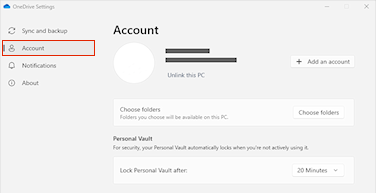
- Seleziona Scollega questo PC e quindi seleziona Scollega account.
macOS
- Fare clic sull'icona della nuvola di OneDrive nella barra dei menu, fare clic su Guida & Impostazioni per aprire il menu e selezionare Preferenze.
- Passare alla scheda Account .
- Seleziona Scollega questo Mac.
Una volta scollegato, seguire i passaggi della procedura guidata Benvenuto in OneDrive per configurare OneDrive.
0x80040c81 codice di errore
Il codice di errore 0x80040c81 può essere risolto reimpostando OneDrive.
significa che OneDrive ha difficoltà a connettersi al cloud. Se usi un cavo per connetterti a Internet, leggi come risolvere il problema della connessione di rete.
Se usi una rete Wi-Fi, leggi Come risolvere Wi-Fi problemi.
Codice di errore 0x80048823
Se viene visualizzato questo codice di errore e il messaggio "Le impostazioni proxy richiedono l'autenticazione". Quando si prova ad accedere a OneDrive, verificare di non usare un proxy autenticato per connettersi a OneDrive: i proxy autenticati non sono supportati in OneDrive.
PROBLEMA
Alcuni utenti potrebbero visualizzare codici di errore 0x8004de44 o 0x80048823 quando provano ad accedere a OneDrive.
SOLUZIONE
Reimposta l'app delle impostazioni di Windows che è stata connessa con il mio account aziendale, reinstalla l'app OneDrive e ha risolto il problema.
- Vai a Start e digita "Impostazioni", ma non apri l'app Impostazioni.
- Nel riquadro Informazioni impostazioni seleziona Impostazioni app.
- Nelle sezioni Reimposta selezionare Reimposta.
0x80049d61 codice di errore
PROBLEMA
Alcuni utenti vedono il codice di errore 0x80049d61 all’avvio dell'app OneDrive dello Store. Siamo a conoscenza del problema e stiamo lavorando per rilasciare l’aggiornamento Il più presto possibile.
SOLUZIONE ALTERNATIVA
Usare l'app desktop OneDrive o passare a Onedrive.com.
0x8004de40 codice di errore
Per altre informazioni su questo errore, vedere Codice di errore 0x8004de40 quando si accede a OneDrive.
0x8004de42 codice di errore
Se viene visualizzato questo codice di errore e il messaggio "Le impostazioni proxy richiedono l'autenticazione". Quando si prova ad accedere a OneDrive, verificare di non usare un proxy autenticato per connettersi a OneDrive: i proxy autenticati non sono supportati in OneDrive.
0x8004de44 codice di errore
Se viene visualizzato questo codice di errore e il messaggio "Le impostazioni proxy richiedono l'autenticazione". Quando si prova ad accedere a OneDrive, verificare di non usare un proxy autenticato per connettersi a OneDrive: i proxy autenticati non sono supportati in OneDrive.
PROBLEMA
Alcuni utenti potrebbero visualizzare codici di errore 0x8004de44 o 0x80048823 quando provano ad accedere a OneDrive.
SOLUZIONE
Reimposta l'app delle impostazioni di Windows che è stata connessa con il mio account aziendale, reinstalla l'app OneDrive e ha risolto il problema.
- Vai a Start e digita "Impostazioni", ma non apri l'app Impostazioni.
- Nel riquadro Informazioni impostazioni seleziona Impostazioni app.
- Nelle sezioni Reimposta selezionare Reimposta.
0x8004de80 o 0x8004de86 codice di errore
Se viene visualizzato il codice di errore 0x8004de80 o 0x8004de86 quando si usa OneDrive, disinstallare e reinstallare l'app.
Non perderai dati reimpostando o disinstallando OneDrive.
L'app OneDrive viene fornita con Windows 8.1 e Windows RT 8.1 e non può essere disinstallata, ma è possibile disinstallare OneDrive da Windows 7, Windows Vista e da alcune versioni di Windows 10.
- Seleziona il tasto WINDOWS e digita Programmi nella casella di ricerca, quindi seleziona Aggiungi o rimuovi programmi (o Aggiungi programmi in Windows 7).
- In App & funzionalità (o Programmi e funzionalità in Windows 7) trovare e selezionare Microsoft OneDrive.
- Selezionare Disinstalla.
- Scaricare l'app Microsoft OneDrive dal sito Web.
- Apri il file scaricato e segui le istruzioni per accedere e iniziare.
- Per altre informazioni, vedere Come reinstallare OneDrive.
0x8004de85 o 0x8004de8a codice di errore
I codici di errore possono essere visualizzati 0x8004de85 o 0x8004de8a se si è verificato un problema con l'account onedrive, incluso un account mancante, o se si accede con un account Microsoft personale e con un account aziendale o dell'istituto di istruzione.
Accedi al tuo account Microsoft personale o account Office 365 per assicurarti che non ci siano problemi di autenticazione, quindi controlla gli account dell'app OneDrive:
- Selezionare l'icona della nuvola di OneDrive nell'area di notifica o nella barra dei menu.
- Selezionare quindi Impostazioni o Preferenze
- Selezionare la scheda Account per verificare che venga visualizzato l'account corretto o previsto.
0x8004de90 codice di errore
Se OneDrive non è stato completamente configurato, verrà visualizzato il codice di errore 0x8004de90.
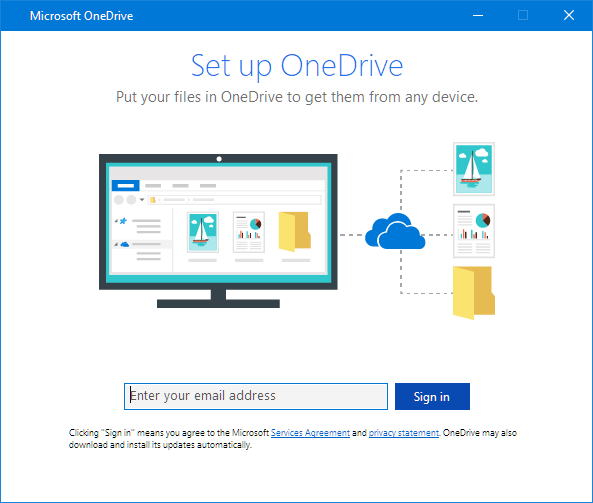
Premere , cercare OneDrive e quindi aprire OneDrive
Quando viene avviata l'installazione di OneDrive, immettere l'indirizzo di posta elettronica dell'account Microsoft e quindi selezionare Accedi per configurare l'account.
0x8004de96 codice di errore
Potresti visualizzare il codice di errore 0x8004de96 dopo aver modificato la password dell'account Microsoft.
Per altre informazioni, leggere OneDrive mostra l'errore "Stai sincronizzando un account diverso".
0x8004dea3 codice di errore
Se alcune funzioni di Windows non funzionano o Windows si arresta in modo anomalo, usa Verifica file di sistema per analizzare Windows e ripristinare i file.
Seguire i passaggi descritti in https://support.microsoft.com/help/929833 per eseguire lo strumento Verifica file di sistema e comprenderne i risultati.
0x8004deb4 codice di errore
Altre informazioni sul codice di errore: 0x8004deb4 quando si accede a OneDrive
0x8004ded2 codice di errore
Se si prova ad aggiungere un account aziendale o dell'istituto di istruzione da un'organizzazione che non supporta OneDrive, potrebbe essere visualizzato il codice di errore 0x8004ded2.
Potrebbe essere possibile risolvere il problema reimpostando OneDrive. Quando si reimposta OneDrive nel computer, i file e i dati vengono preservati.
Informazioni su come reimpostare OneDrive.
0x8004ded7 codice di errore
Se viene visualizzato un codice di errore 0x8004ded7 quando si usa OneDrive per aziende o istituti di istruzione, è possibile che si usi una versione precedente di OneDrive.
- Scaricare gli aggiornamenti più recenti per il computer per sfruttare al meglio OneDrive.
-
Scarica l'ultima versione di OneDrive e installala. Non è necessario disinstallare prima la versione precedente.
0x8004dedc codice di errore
Se viene visualizzato un codice di errore 0x8004dedc quando si usa OneDrive per aziende o istituti di istruzione, è possibile che si stia provando a usare OneDrive per aziende o istituti di istruzione in un'altra area geografica.
Azione per gli amministratori per avviare lo spostamento dell'utente:
Start-SPOUserAndContentMove -UserPrincipalName <UPN> -DestinationDataLocation <Geo>
Nota
-
UserPrincipalName : UPN dell'utente di cui è in corso lo spostamento di OneDrive per aziende o istituti di istruzione.
-
DestinationDataLocation : Geo-Location in cui è necessario spostare OneDrive per aziende o istituti di istruzione. Dovrebbe corrispondere alla posizione dei dati preferita dell'utente.
- Ad esempio, per spostare il OneDrive matt@contosoenergy.onmicrosoft.com da EUR a AUS, eseguire: Start-SPOUserAndContentMove -UserPrincipalName matt@contoso.com -DestinationDataLocation AUS
0x8004def0 codice di errore
Potresti visualizzare il codice di errore 0x8004def0 se le credenziali del tuo account sono state modificate o scadute. L'organizzazione potrebbe avere criteri per le password che obbligano gli utenti a cambiare la password ogni 60 giorni.
Verificare se è possibile accedere ad altri servizi Microsoft, ad esempio Outlook.com, con l'account Microsoft personale o accedere a Office 365 con l'account aziendale o dell'istituto di istruzione.
0x8004def1 codice di errore
Se viene visualizzato un messaggio di errore che indica "Codice di errore 0x8004def1: è necessario un aggiornamento", verificare che il computer e le versioni di OneDrive siano aggiornati.
Ulteriori informazioni.
0x8004def4 codice di errore
Se si prova a usare l'app sincronizzazione OneDrive durante l'installazione dell'app OneDrive dello Store, potrebbe essere visualizzato codice di errore 0x8004def4.
La soluzione consiste nel disinstallare tutte le versioni dell'app OneDrive e quindi reinstallare l'ultima app sincronizzazione OneDrive.
Nota
Quando si disabilita, si disinstalla o si scollega OneDrive nel computer, i file e i dati non verranno persi. È sempre possibile accedere ai file dall'account di OneDrive online.
Premi Start e immetti apps:onedrive
Seleziona Disinstalla e segui le istruzioni visualizzate.

Scarica l'ultima versione di OneDrive.
Potrebbe essere visualizzato codice di errore 0x8004def4 quando non è stata eseguita correttamente la migrazione dei blocchi appunti di OneNote in OneDrive. Informazioni su come spostare un blocco appunti di OneNote in OneDrive.
0x8004def5 codice di errore
PROBLEMA
Alcuni utenti potrebbero visualizzare il codice di errore 8004def5 quando provano ad accedere a OneDrive.
RISOLUZIONE
Alcuni utenti potrebbero avere problemi ad accedere a OneDrive con credenziali scadute sul computer.
PROBLEMA
Viene creato un file duplicato con il nome del computer aggiunto al nome file, ad esempio:
- cartel1.xlsx
- cartel1-computer-desktop.xlsx
SOLUZIONE ALTERNATIVA
Finestre:
- Premere il tasto
+ R per aprire una finestra di dialogo "Esegui".
- Immettere il percorso %localappdata%\Microsoft\OneDrive\settings e selezionare OK.
- Eliminare il file PreSignInSettingsConfig.json.
Mac:
- In Spotlight cercare il tipo "portachiasci" e selezionare "Accesso Portachiasci". Se non è visibile in In evidenza, passare alla cartella Utilità e aprire Accesso portachiavi da qui.
- Cercare "OneDrive".
- Eliminare "Credenziali memorizzate nella cache di OneDrive".
- Eseguire OneDrive.
Se queste soluzioni alternative non consentono di risolvere il problema, disinstallare e reinstallare OneDrive:
Nota
Quando si disabilita o si disinstalla OneDrive nel computer, i file e i dati vengono preservati. È sempre possibile accedere ai file accedendo a OneDrive.com.
0x8004def7 codice di errore
Potresti visualizzare il codice di errore 0x8004def7 se hai superato la capacità di archiviazione e il tuo account è stato sospeso.
Informazioni sulle operazioni che è possibile eseguire quando l'account di OneDrive è bloccato.
0x8004e4f1 codice di errore
Alcuni utenti segnalano di ricevere una pagina vuota quando provano ad aprire le impostazioni di OneDrive.
La progettazione è a conoscenza del problema e sta lavorando a una correzione. Ci scusiamo per qualsiasi inconveniente possa essere causato dal problema.
Codice di errore 0x80048823
Se viene visualizzato questo codice di errore e il messaggio "Le impostazioni proxy richiedono l'autenticazione". Quando si prova ad accedere a OneDrive, verificare di non usare un proxy autenticato per connettersi a OneDrive: i proxy autenticati non sono supportati in OneDrive.
PROBLEMA
Alcuni utenti potrebbero visualizzare codici di errore 0x8004de44 o 0x80048823 quando provano ad accedere a OneDrive.
SOLUZIONE
Reimposta l'app delle impostazioni di Windows che è stata connessa con il mio account aziendale, reinstalla l'app OneDrive e ha risolto il problema.
- Vai a Start e digita "Impostazioni", ma non apri l'app Impostazioni.
- Nel riquadro Informazioni impostazioni seleziona Impostazioni app.
- Nelle sezioni Reimposta selezionare Reimposta.
0x80070005 codice di errore
Il codice di errore 0x80070005 suggerisce che esiste un problema con gli aggiornamenti di OneDrive.
- Premi e digita Updates
- Seleziona Verifica disponibilità aggiornamenti e installa tutti i Aggiornamenti di Windows disponibili.
- Al termine degli aggiornamenti di Windows, premi
+ WINDOWSR per aprire una finestra Esegui.
- Digitare %localappdata%\Microsoft\OneDrive\update e premere OK.
- Fare doppio clic su OneDriveSetup.exe per installare l'ultima versione di OneDrive.
Codice di errore 0x80070005 (durante la configurazione dello spostamento di cartelle note in OneDrive per aziende o istituti di istruzione)
PROBLEMA
Quando si configura Lo spostamento di cartelle note in OneDrive per aziende o istituti di istruzione, viene visualizzato il messaggio di errore seguente:
Si è verificato un errore sconosciuto. (Codice di errore: 0x80070005)
Questo è causato da un criterio di gruppo che impedisce l'esecuzione della funzione.
RISOLUZIONE
Utilizzare gpedit.exe, modificare i Criteri di gruppo.
Passare aModelli> amministrativi configurazione> utenteDesktop>Impedire agli utenti di reindirizzare manualmente le cartelle dei profili.
Impostare il valore su "Non configurato".
ALTRE INFORMAZIONI
È possibile che gli amministratori della società non vogliano configurare questa funzionalità se il Criteri di gruppo è abilitato. L'amministratore può anche scegliere di continuare ad applicare il criterio anche se lo si sovrascrive manualmente.
Altre informazioni su come Eseguire il backup dei documenti, delle immagini e delle cartelle Desktop con OneDrive.
0x8007016a codice di errore
Se viene visualizzato il codice di errore 0x8007016a quando si usa OneDrive:
-
Verificare la disponibilità di aggiornamenti nel computer (il collegamento apre le impostazioni del PC)
- Verificare di avere eseguito l'accesso a OneDrive nel dispositivo e selezionare l'icona della nuvola bianca o blu di OneDrive nell'area di notifica.
- Selezionare >Impostazioni.
- Deselezionare la casella Salva spazio e scarica i file durante l'uso.
- ReimpostaRe OneDrive. Per altre informazioni, vedere Reimpostare OneDrive .
- Dopo la reimpostazione, riabilitare Files su richiesta. Scopri di più su Files su richiesta.
0x8007018b codice di errore
PROBLEMA
Potrebbe essere visualizzato codice di errore 0x8007018b si sta tentando di eliminare, spostare o rinominare un file aperto o in uso in OneDrive.
RISOLUZIONE
- Attendere il completamento della sincronizzazione di OneDrive.
- Chiudere OneDrive selezionando l'icona della nuvola di OneDrive, selezionando Altro e quindi Chiudi OneDrive.
0x80070194 codice di errore
Se viene visualizzato il codice di errore 0x80070194 durante l'uso di OneDrive, la reimpostazione dell'app può risultare utile.
Non perderai dati reimpostando o disinstallando OneDrive.
- Aprire una finestra di dialogo Esegui premendo il tasto WINDOWS e R.
- Copiarla e incollare quanto segue nella finestra di dialogo, quindi scegliere OK.
%localappdata%\Microsoft\OneDrive\onedrive.exe /reset
Se viene visualizzato un messaggio del tipo "Windows: impossibile trovare...", copiare e incollare invece quanto segue e quindi scegliere OK.
C:\Program Files\Microsoft OneDrive\onedrive.exe /reset
Se viene visualizzato un messaggio del tipo "Windows: impossibile trovare...", copiare e incollare invece quanto segue e quindi scegliere OK.
C:\Program Files (x86)\Microsoft OneDrive\onedrive.exe /reset
- Riavviare manualmente OneDrive andando a Start , digitare OneDrive nella casella di ricerca e quindi fare clic sull'app desktop OneDrive .
Nota
- Per reimpostare altre versioni di OneDrive, leggere Reimposta OneDrive. In caso di dubbi sulla versione dell'app OneDrive in uso, leggere Quale app OneDrive è in uso?
- La reimpostazione di OneDrive disconnette tutte le connessioni di sincronizzazione esistenti (inclusi OneDrive personale e OneDrive per aziende o istituti di istruzione, se configurati). Quando si reimposta OneDrive nel computer, i file e i dati vengono preservati.
- Se prima del ripristino era stata impostata la sincronizzazione solo di alcune cartelle, si dovrà applicare di nuovo questa impostazione al termine della sincronizzazione. Per altre informazioni, vedere Scegliere le cartelle di OneDrive da sincronizzare con il computer.
- È necessario completare questa operazione per OneDrive personale e OneDrive per aziende o istituti di istruzione.
Codice di errore 0x80071128/0x80071129
Quando si usa OneDrive, alcuni utenti potrebbero ricevere uno dei messaggi di errore seguenti:
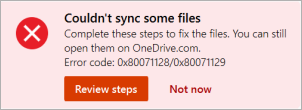
- Errore 0x80071128: i dati presenti nel buffer del reparse point non sono validi.
- Errore 0x80071129: il tag presente nel buffer del reparse point non è valido.
Risoluzione
È possibile usare il comando chkdsk per rimuovere i punti di reparse non validi seguendo i passaggi seguenti. Si noti che il completamento dell'operazione potrebbe richiedere diverse ore, pertanto si consiglia di eseguire la correzione di notte.
Seleziona Avvia , digita cmd, fai clic con il pulsante destro del mouse su Prompt dei comandi e quindi seleziona Esegui come amministratore.
Immettere chkdsk <volume> /R /F
Nota
-
<volume> si riferisce alla lettera dell'unità in cui si trova OneDrive, oltre ai due punti. Per la maggior parte degli utenti, sarà C: o D:
- Se viene visualizzato il messaggio seguente: "Vuoi pianificare la verifica del volume al successivo riavvio del sistema?", immetti Y, premi INVIO e riavvia il computer.


