
Questo articolo consente di correggere il messaggio di errore "È installata una versione più recente di Microsoft OneDrive".
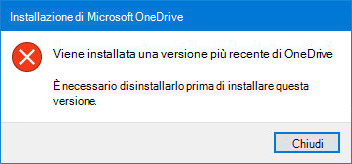
Disinstallare OneDrive per correggere l'errore "È installata la versione più recente"
Per disinstallare OneDrive, seguire questa procedura:
Nota
Quando si disabilita, si disinstalla o si scollega OneDrive nel computer, i file e i dati non verranno persi. È sempre possibile accedere ai file dall'account di OneDrive online.
- Premere il tasto WINDOWS
 + WINDOWSR per aprire una finestra Esegui.
 - Digitare appwiz.cpl e fare clic su OK.
- Trova Microsoft OneDrive nell'elenco e fai clic con il pulsante destro del mouse per disinstallarlo.
Se questo metodo non riesce, seguire questa procedura:
Nota
Prima di modificare il Registro di sistema, è consigliabile eseguire il backup del Registro di sistema. Se si verifica un problema, è possibile ripristinare il Registro di sistema allo stato precedente. Altre informazioni su Come eseguire il backup e il ripristino del Registro di sistema in Windows.
- Premere il tasto WINDOWS
+ WINDOWSR per aprire una finestra Esegui.
- Digitare regedit e fare clic su OK.
- Incollare questo percorso nella barra di spostamento nella parte superiore dell'editor del Registro di sistema:
Computer\HKEY_CURRENT_USER\Software\Microsoft\OneDrive - Fare clic con il pulsante destro del mouse sulla cartella OneDrive e scegliere Elimina.
Aggiornare OneDrive per risolvere il messaggio "È installata la versione più recente"
OneDrive e Windows vengono aggiornati di frequente e mantenere aggiornato il PC può aiutarti a risolvere i problemi di sincronizzazione.
Scarica gli ultimi aggiornamenti di Windows per sfruttare al massimo OneDrive. Windows 10 abilita OneDrive Files su richiestache consentono di risolvere i problemi di sincronizzazione. Altre informazioni su File su richiesta di OneDrive.
Scarica l'ultima versione di OneDrive e installala.
Nota
Per altre informazioni sulla versione più recente, vedere le note sulla versione.
Seleziona
per aprire il menu Start, cerca OneDrive e quindi apri l'app desktop OneDrive.Quando viene avviata l'installazione di OneDrive, immettere l'indirizzo di posta elettronica dell'account Microsoft e quindi selezionare Accedi per configurare l'account.
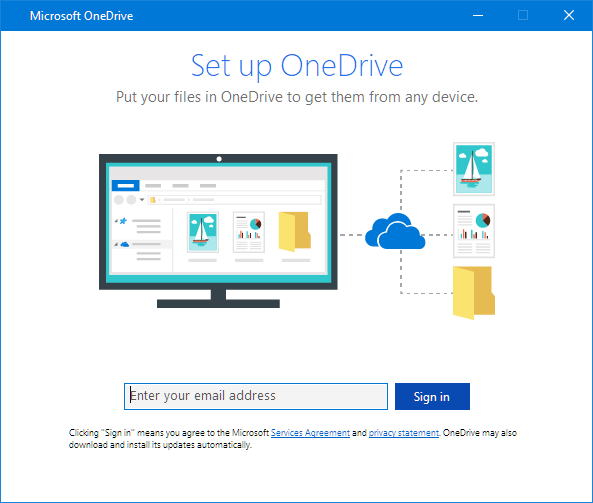
Configurare e personalizzare OneDrive dopo aver risolto il problema di installazione
OneDrive File su richiesta consente di accedere a tutti i file di OneDrive senza doverli scaricare tutti e usare spazio di archiviazione nel dispositivo. Altre informazioni su File su richiesta di OneDrive.
Nota
Quando si disabilita, si disinstalla o si scollega OneDrive nel computer, i file e i dati non verranno persi. È sempre possibile accedere ai file dall'account di OneDrive online.
È anche possibile scaricare o sincronizzare meno file scegliendo solo determinate cartelle di OneDrive da sincronizzare nel computer. Se si è scelto di sincronizzare solo alcune cartelle prima della reimpostazione, è necessario ripetere l'operazione una volta completata la sincronizzazione.
Nota
È necessario completare questo passaggio per OneDrive personale e OneDrive per aziende o istituti di istruzione.
Altre informazioni
Altre correzioni di problemi di Office recenti
Servono altre informazioni?
Supporto dell'account. Per assistenza con l'account Microsoft e gli abbonamenti, visita la Guida alla fatturazione per l'account &.
Supporto tecnico. Per il supporto tecnico, seleziona Contatta supporto tecnico Microsoft di seguito, immetti il problema e seleziona Richiesta supporto.
Gli utenti di dispositivi mobili possono contattare il supporto aprendo l'app OneDrive e scuotendo delicatamente il dispositivo.
Supporto comunitario. Le community consentono di porre domande, fornire feedback e ascoltare da esperti con conoscenze complesse. Chiedi alla community Microsoft. Non divulgare informazioni personali o sensibili nei forum pubblici.