
Reimpostare Microsoft OneDrive talvolta può risolvere i problemi di sincronizzazione e determina il ripristino di tutte le impostazioni di OneDrive. OneDrive eseguirà una sincronizzazione completa dopo il ripristino.
Importante
Quando si reimposta OneDrive nel computer, i file e i dati vengono preservati. La reimpostazione di OneDrive disconnette solo tutte le connessioni di sincronizzazione (comprese quelle personali e aziendali o dell'istituto di istruzione).
Seguire questa procedura per reimpostare l'app OneDrive
| Passaggio | Schermata |
|---|---|
1. Sulla tastiera del computer, premere contemporaneamente il tasto  Windows e R per aprire la finestra di dialogo Esegui . Windows e R per aprire la finestra di dialogo Esegui . |

|
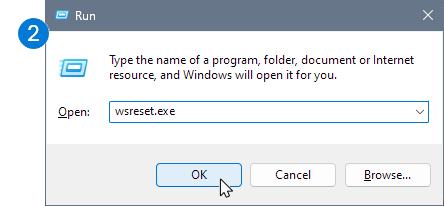
| 2. Copiare o digitare wsreset.exe nella casella, quindi selezionare OK. Nota: Una finestra del prompt dei comandi vuota si aprirà e si chiuderà brevemente, quindi si aprirà l'app Microsoft Store. Puoi ignorarle e chiudere le finestre indesiderate. Se OneDrive continua a non essere sincronizzato, si può continuare con la reimpostazione dell'app di sincronizzazione OneDrive. |
|
| 3. Premere di nuovo il tasto Windows e R. |

|
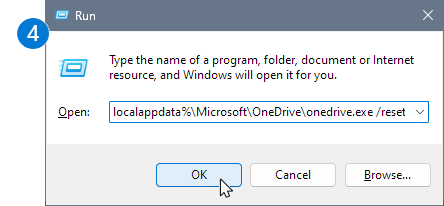
4. Questa volta copia il testo qui sotto e incollalo nella finestra di dialogo, quindi premi OK. %localappdata%\Microsoft\OneDrive\onedrive.exe /reset |
|
5. Se viene visualizzato il messaggio "Impossibile trovare Windows..." copiate e incollate il testo qui sotto, quindi premete OK.C:\Program Files\Microsoft OneDrive\onedrive.exe /reset |

|
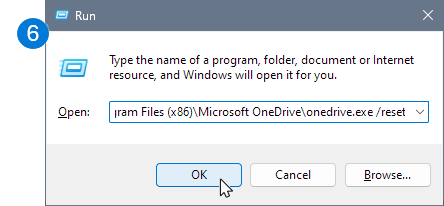
6. Se viene ancora visualizzato il messaggio "Impossibile trovare Windows..." copiate e incollate il testo qui sotto, quindi premete OK.C:\Program Files (x86)\Microsoft OneDrive\onedrive.exe /resetNota: Se nessuno di questi passaggi funziona, l'app di sincronizzazione OneDrive non è installata. Ulteriori informazioni. |
|
| 7. Riavvia manualmente OneDrive andando su Start , digita OneDrive nella casella di ricerca, quindi fai clic sull'app desktop OneDrive . |

|
Nota
- Se nessuno di questi passaggi funziona, l'app di sincronizzazione OneDrive non è installata. Ulteriori informazioni.
- Se prima del ripristino era stata impostata la sincronizzazione solo di alcune cartelle, si dovrà applicare di nuovo questa impostazione al termine della sincronizzazione. Sarà necessario completare questa operazione per gli account personali di OneDrive e OneDrive per aziende o istituti di istruzione. Per altre informazioni, vedere Scegliere le cartelle di OneDrive da sincronizzare con il computer.
Per reimpostare l'app OneDrive dello Store
Suggerimento
In caso di dubbi sulla versione dell'app OneDrive in uso, leggere Quale app OneDrive è in uso?
- Premere Start e INVIO
apps:onedrive - Selezionare Impostazioni app
- Scorrere verso il baso nell'elenco e selezionare Reimposta.
A cosa serve la reimpostazione di OneDrive?
Durante la reimpostazione, OneDrive esegue queste operazioni:
- Elimina il file DAT.
- Archivia i log dell'applicazione nel Registro di sistema.
- Memorizza le impostazioni sul disco.
Quando OneDrive viene riavviato, controlla con il Registro di sistema per verificare che il ripristino sia stato eseguito, quindi carica le impostazioni e ricompila il file DAT.
Con la reimpostazione di OneDrive, non si perderanno i dati.
Servono altre informazioni?
Supporto per l'account. Per assistenza sull'account Microsoft e sugli abbonamenti, visitare Account & Assistenza alla fatturazione.
Supporto tecnico. Per il supporto tecnico, seleziona Contatta il supporto tecnico Microsoft di seguito, immetti il problema e seleziona Richiesta supporto.
Gli utenti di dispositivi mobili possono contattare il supporto aprendo l'app OneDrive e scuotendo delicatamente il dispositivo.
Supporto della comunità. Le community aiutano a porre domande, fornire feedback e ascoltare gli esperti con approfondite conoscenze. Chiedi a Microsoft Community. Non divulgare informazioni personali o sensibili nei forum pubblici.