
In questo articolo sono disponibili le soluzioni per alcuni dei messaggi di errore che potrebbero essere visualizzati durante il caricamento di file sul sito Web di OneDrive.
Nota
Se si supera lo spazio di archiviazione Microsoft, non sarà possibile caricare, modificare o sincronizzare nuovi file, ad esempio il Rullino, in OneDrive. Ulteriori informazioni.
Espandere una sezione seguente per visualizzare i problemi generali o i messaggi di errore che potrebbero essere visualizzati quando si prova a caricare file dal sito Web di OneDrive, insieme alle possibili soluzioni.
OneDrive non riesce a caricare il file
Importante
- Se si supera lo spazio di archiviazione Microsoft, non sarà possibile caricare, modificare o sincronizzare nuovi file, ad esempio il Rullino, in OneDrive. Ulteriori informazioni.
- OneDrive non può caricare foto ottimizzate per iCloud. Per disattivare l'ottimizzazione, tocca Impostazioni>Fotodi iCloud> e deseleziona Ottimizza archiviazione.
Questo messaggio potrebbe essere visualizzato per uno di questi motivi:
Si è verificato un problema in OneDrive. Provare a caricare nuovamente il file.
La connessione a OneDrive si è interrotta durante il trasferimento del file oppure non è stato effettuato l'accesso a OneDrive. Accedere a OneDrive con il proprio account Microsoft, quindi provare a caricare nuovamente il file.
Non si è autorizzati ad accedere al file (solo per account aziendali o dell'istituto di istruzione). Se il file si trova su un server, accertarsi di poter aprire il file, quindi provare nuovamente a caricarlo. Per altre informazioni su come ottenere l'autorizzazione per accedere al file, contattare l'amministratore di rete.
Non si è autorizzati a caricare il file nella cartella selezionata. Selezionare una cartella per cui si dispone dell'autorizzazione di modifica e provare nuovamente a caricare il file.
Il formato di file non è supportato.
- Le foto possono essere in nei seguenti formati comuni: JPEG, JPG, TIF, TIFF, GIF, PNG, RAW.
Oppure possono essere nei seguenti formati meno comuni: BMP, DIB, JFIF, JPE, JXR, EDP, PANO, ARW, CR2, CRW, ERF, KDC, MRW, NEF, NRW, ORF, PEF, RAF, RW2, RWL, SR2, SRW. - I video possono essere nei seguenti formati comuni: AVI, MOV, WMV, ASF, MP4.
Oppure possono essere nei seguenti formati meno comuni: 3G2, 3GP, 3GP2, 3GPP, M2T, M2TS, M4V, MP4V, MTS, WM, LRV. Altre informazioni sui Formati video riproducibili sul sito Web di OneDrive.
- Le foto possono essere in nei seguenti formati comuni: JPEG, JPG, TIF, TIFF, GIF, PNG, RAW.
Caricamento bloccato
PROBLEMA
Questo problema può verificarsi se è stato eseguito l'accesso a un'app di Microsoft 365 con un account che non dispone dell'autorizzazione per caricare file in OneDrive.
SOLUZIONE
Reimposta l'app impostazioni di Windows che è stata connessa con il mio account aziendale, reinstalla l'app OneDrive e ha risolto il problema.
- Seguire i passaggi elencati per aggiungere OneDrive come servizio.
Se il problema persiste, potrebbe essere necessario cancellare le vecchie credenziali di OneDrive eseguendo la procedura seguente.
Alcuni utenti potrebbero avere problemi ad accedere a OneDrive con credenziali scadute sul computer.
PROBLEMA
Viene creato un file duplicato con il nome del computer aggiunto al nome file, ad esempio:
- cartel1.xlsx
- cartel1-computer-desktop.xlsx
SOLUZIONE ALTERNATIVA
Finestre:
- Premere il tasto
 + R per aprire una finestra di dialogo "Esegui".
 - Immettere il percorso %localappdata%\Microsoft\OneDrive\settings e selezionare OK.
- Eliminare il file PreSignInSettingsConfig.json.
Mac:
- In Spotlight cercare il tipo "portachiasci" e selezionare "Accesso Portachiasci". Se non è visibile in In evidenza, passare alla cartella Utilità e aprire Accesso portachiavi da qui.
- Cercare "OneDrive".
- Eliminare "Credenziali memorizzate nella cache di OneDrive".
- Eseguire OneDrive.
Se queste soluzioni alternative non consentono di risolvere il problema, disinstallare e reinstallare OneDrive:
Nota
Quando si disabilita o si disinstalla OneDrive nel computer, i file e i dati vengono preservati. È sempre possibile accedere ai file accedendo a OneDrive.com.
OneDrive non può caricare cartelle o file vuoti
Per caricare file in una nuova cartella in OneDrive, creare prima di tutto la cartella, quindi caricare i file al suo interno. I file con 0 byte di dimensioni non possono essere caricati dal sito Web di OneDrive.
Suggerimento
Con l'app OneDrive è possibile caricare intere cartelle in OneDrive senza nemmeno passare al sito Web di OneDrive.
OneDrive non riesce a caricare il file nel percorso indicato
Il percorso completo (incluso il nome file) è troppo lungo. Il percorso deve contenere meno di 442 caratteri. Immettere un nome più breve per il file o per le sottocartelle in OneDrive oppure selezionare una sottocartella più vicina alla cartella di primo livello e quindi provare a caricare nuovamente il file.
Per caricare in una cartella specifica passare alla cartella di destinazione e quindi selezionare Carica.
Il file è troppo grande
Se usi Microsoft Edge o una versione recente di altri Web browser più diffusi, puoi caricare in OneDrive file con dimensioni fino a 250 GB. Se si usa un Web browser meno recente, le dimensioni massime dei file sono 300 MB.
I blocchi appunti di OneNote salvati in OneDrive hanno un limite di 2 GB.
Suggerimento
- È possibile caricare file di dimensioni fino a 250 GB se si usa l'app OneDrive. Se si accede con un account aziendale o dell'istituto di istruzione, le dimensioni massime dei file sono di 15 GB.
- Per il trasferimento di file di grandi dimensioni o di molti file, è consigliabile aggiungere i file all'app desktop OneDrive invece di usare il pulsante Carica nel sito Web.
Problemi con il rullino
Se il caricamento automatico da fotocamera non funziona o se sono caricate solo alcune immagini, procedere come segue:
Disabilitare il caricamento da fotocamera nelle impostazioni dell'app OneDrive. La procedura è disponibile nelle guide sulle modalità di utilizzo di OneDrive su iOS o OneDrive per Android.
Passare al sito Web di OneDrive e rinominare la cartella Rullino.
Assicurarsi di avere una buona connessione Wi-Fi o di rete mobile.
Attivare il caricamento da fotocamera per riavviare il caricamento delle fotografie nel rullino dal dispositivo mobile al cloud.
Suggerimento
- Se si supera lo spazio di archiviazione Microsoft, non sarà possibile caricare, modificare o sincronizzare nuovi file, ad esempio il Rullino, in OneDrive. Ulteriori informazioni.
- OneDrive non può caricare foto ottimizzate per iCloud. Per disattivare l'ottimizzazione, tocca Impostazioni>Fotodi iCloud> e deseleziona Ottimizza archiviazione.
Non è possibile caricare nel Vault personale di OneDrive
Assicurarsi che il Vault personale sia sbloccato prima di provare a caricarvi i file.
Se non si ha un abbonamento a Microsoft 365, è possibile aggiungere fino a tre file nel Vault personale. Se si ha un abbonamento è possibile aggiungere tutti i file desiderati (fino al proprio limite di archiviazione).
Spazio di archiviazione insufficiente
Un file non può essere caricato perché lo spazio di archiviazione disponibile non è sufficiente. Per visualizzare la quantità di spazio rimanente o ottenere più spazio di archiviazione, vai alla pagina Archiviazione.
Se si supera lo spazio di archiviazione Microsoft, non sarà possibile caricare, modificare o sincronizzare nuovi file, ad esempio il Rullino, in OneDrive. Ulteriori informazioni.
OneDrive non riesce ad accedere al file
Il file potrebbe essere aperto in un altro programma. Salvare le eventuali modifiche apportate al file, chiudere il programma e provare a caricare nuovamente il file.
Se il file si trova in un dispositivo rimovibile, ad esempio un CD o un'unità flash USB, potrebbe non essere disponibile. Accertarsi che il dispositivo rimovibile sia connesso correttamente al computer e provare a caricare nuovamente il file.
Se si sta provando ad aprire un file di una versione precedente di Excel, è consigliabile provare prima ad aprire Excel e infine aprire tale file.
In alternativa, potrebbe essere necessario impostare una versione precedente di Excel come predefinita:
- Nella casella di ricerca sulla barra delle applicazioni digitare Pannello di controlloe quindi selezionarlo nell'elenco dei risultati oppure premere INVIO.
- Seleziona Programmi Programmi>predefiniti>Imposta programmi predefiniti.
- Selezionare la versione precedente di Excel, ad esempio Excel 2016, scegliere Imposta questo programma come predefinito e infine scegliere OK.
Non è possibile trovare il file su OneDrive
Il file potrebbe essere stato spostato, rinominato o eliminato prima del tentativo di caricamento. Individuare il file e provare nuovamente a caricarlo.
Il file contiene caratteri con limitazioni
Il nome file contiene caratteri non consentiti. Modificare il nome in modo che non inizi o finisca con uno spazio, non finisca con un punto o non includa questi caratteri: / \ <> : * " ? |
I nomi seguenti non sono consentiti per file o cartelle: AUX, PRN, NUL, CON, COM0, COM1, COM2, COM3, COM4, COM5, COM6, COM7, COM8, COM9, LPT0, LPT1, LPT2, LPT3, LPT4, LPT5, LPT6, LPT7, LPT8, LPT9.
Per rinominare un file o una cartella prima di salvare o caricare, selezionare il file o la cartella e premere F2. Gli utenti di Mac devono rinominare un file o una cartella selezionandoli e premendo il tasto INVIO.
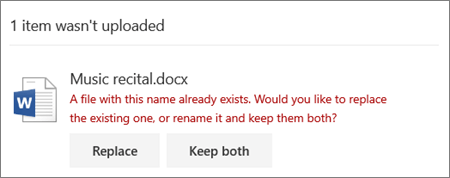
Esiste già un file con questo nome
Selezionare Sostituisci per sostituire il file esistente o scegliere Mantieni entrambi per rinominare il file che si sta caricando.
Nota
Se un file è privo di estensione, non può essere caricato in un percorso che contiene una cartella con lo stesso nome.
Non è possibile sostituire il file perché è aperto
Chiudere il file che si vuole sostituire. In alcuni casi, potrebbe essere più veloce salvare o scaricare il file con un nuovo nome file, eliminare il file originale e rinominare il nuovo file con il nome del file originale.
Servono altre informazioni?
In caso di problemi che non riguardano il caricamento, è possibile trovare la Guida in questi articoli:
- Risolvere i problemi di sincronizzazione di OneDrive
- Come annullare o interrompere la sincronizzazione in OneDrive
- Cosa significano i codici di errore di OneDrive?
- Correzioni o soluzioni alternative per recenti problemi di OneDrive
- Nomi e tipi di file non validi in OneDrive e SharePoint
Supporto dell'account. Per assistenza con l'account Microsoft e gli abbonamenti, visita la Guida alla fatturazione per l'account &.
Supporto tecnico. Per il supporto tecnico, seleziona Contatta supporto tecnico Microsoft di seguito, immetti il problema e seleziona Richiesta supporto.
Gli utenti di dispositivi mobili possono contattare il supporto aprendo l'app OneDrive e scuotendo delicatamente il dispositivo.
Supporto comunitario. Le community consentono di porre domande, fornire feedback e ascoltare da esperti con conoscenze complesse. Chiedi alla community Microsoft. Non divulgare informazioni personali o sensibili nei forum pubblici.