
Il rullino della fotocamera del dispositivo viene caricato solo in OneDrive, ma non sincronizza le foto in entrambi i modi. È quindi possibile eliminare dal dispositivo le foto e i video caricati senza influire sulle copie disponibili in OneDrive.
Per caricare automaticamente il rullino della fotocamera dell'iPhone o dell'iPad in OneDrive
Nell'app OneDrive toccare l'immagine dell'account:
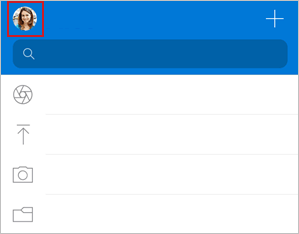
Toccare Impostazioni Impostazioni
 , quindi Caricamento da fotocamera
Importante
È possibile caricare il rullino della fotocamera solo in un account alla volta, quindi assicurarsi di avere eseguito l'accesso con l'account in cui si vogliono caricare le foto. Toccare l'icona dell'account pertinente per cambiare account.
Attivare l'interruttore per l'account OneDrive che si vuole abilitare per il caricamento da fotocamera.
Per assicurarsi che i video vengano caricati automaticamente, attivare Includi video.
Usare Backup per andare a dormire per caricare le foto rimanenti
Se si hanno video di grandi dimensioni o è necessario caricare molte immagini, alcune potrebbero essere contrassegnate come "Rimanenti". Ti consigliamo di usare Bedtime Backup per caricare le foto ancora più velocemente con la modalità di caricamento dedicata di OneDrive. Ecco la procedura:
- Tocca la freccia freccia rimanenteRight
 e seleziona Per iniziare.
 - Assicurati che il dispositivo sia collegato a Wi-Fi e in carica, quindi seleziona Attiva Backup per i periodi di coricarsi.
- Una volta completati i caricamenti, ti verrà offerto di disattivare il backup notturno.
Se il caricamento da fotocamera non funziona
Nota
Per risparmiare la durata della batteria, iOS può passare alla "sospensione" durante il caricamento da fotocamera di grandi dimensioni, rendendo il caricamento richiedere molto tempo.
Se il caricamento automatico della fotocamera non funziona o se solo alcune immagini vengono caricate, procedi nel seguente modo:
- Se si verificano problemi con l'app che sincronizza i file o il rullino con OneDrive, è possibile reimpostarlo nell'app selezionando Reimpostaaccount>impostazioni>profilo>.
- Collega il caricabatterie. iOS non consente a OneDrive di eseguire il backup delle foto se la batteria è inferiore al 20%.
- Assicurati che il dispositivo non sia in modalità a basso consumo energetico. Scopri come attivare/disattivare la modalità risparmio energia.
- Abilitare/disabilitare l'aggiornamento dell'app in background nelle impostazioni di iOS:> scorrere verso il basso fino a attivare/disattivare l'aggiornamento dell'app> in background.
- Non chiudere l'app. Apple consiglia ai clienti di uscire dall'app OneDrive in esecuzione in background. Il caricamento automatico non funziona se la chiusura dell’app è stata forzata (effettuando un doppio tocco su Home, quindi facendo scorrere rapidamente verso l'alto).
- Connettiti al Wi-Fi. Se non sei connesso a una rete Wi-Fi, controlla le impostazioni di OneDrive per dispositivi mobili. Se vuoi usare la rete mobile, tocca Impostazioni, Caricamento da fotocamera e quindi attiva Carica tramite rete dati.
- Se il caricamento da fotocamera sta impiegando troppo tempo per la configurazione o la ricerca di foto e non visualizza alcun messaggio di errore, potrebbero esserci troppe foto nel rullino.
- OneDrive non può caricare foto ottimizzate per iCloud. Per disabilitare l'ottimizzazione, tocca Impostazioni>Foto e disattiva Foto di iCloud.
Altre informazioni
Caricare foto e video HEIF e HEVC in OneDrive
Caricare manualmente file o foto in OneDrive in iOS
Risolvere i problemi dell'app OneDrive per iOS
Visualizzazione di immagini non mie in OneDrive
Servono altre informazioni?
Supporto dell'account. Per assistenza con l'account Microsoft e gli abbonamenti, visita la Guida alla fatturazione per l'account &.
Supporto tecnico. Per il supporto tecnico, seleziona Contatta supporto tecnico Microsoft di seguito, immetti il problema e seleziona Richiesta supporto.
Gli utenti di dispositivi mobili possono contattare il supporto aprendo l'app OneDrive e scuotendo delicatamente il dispositivo.
Supporto comunitario. Le community consentono di porre domande, fornire feedback e ascoltare da esperti con conoscenze complesse. Chiedi alla community Microsoft. Non divulgare informazioni personali o sensibili nei forum pubblici.