
Oltre a creare nuovi team da zero o da gruppi o team esistenti, è possibile creare team anche da modelli.
Scegli da una raccolta di modelli in continua crescita per creare un team in modo semplice e veloce. È possibile usare canali, schede e app predefiniti che interagiscono per supportare il nuovo team.
Come creare un nuovo team da un modello
In una vista separata:
Scegli il
 sul lato sinistro dell'app, quindi seleziona Crea e partecipa a team e canali
 nella parte superiore dell'elenco dei team.
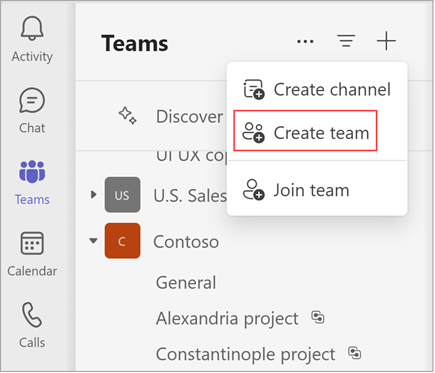
Seleziona Crea un team.
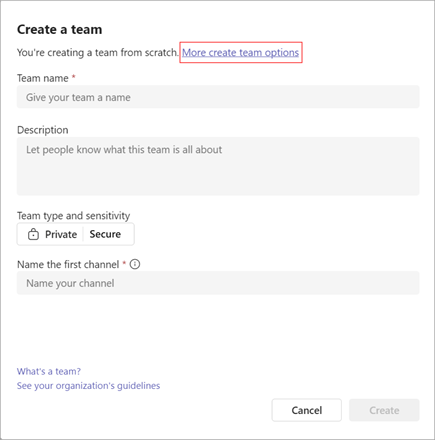
Selezionare Altre opzioni per creare team.
Scegli da modello, quindi seleziona un modello.
Suggerimento
I modelli correnti includono gestione dei progetti, gestione degli eventi, servizi di vendita al dettaglio, collaborazione finanziaria, comunicazioni governative, assistenza sanitaria e altro ancora, con altri modelli a disposizione. Gli amministratori possono anche creare modelli personalizzati per l'organizzazione.
Esaminare l'elenco di canali e app con cui inizierà il nuovo team. (È possibile personalizzarle o modificarle in un secondo momento). Seleziona quindi Usa questo modello.

Suggerimento
Il primo canale per il team verrà creato automaticamente. Il nome è "Generale", ma è possibile rinominarlo in un secondo momento.
Scegliere se si desidera creare un team privato o pubblico . Un team privato limita il contenuto e la conversazione a un gruppo specifico di persone. Se l'organizzazione utilizza la classificazione dei dati, selezionare la riservatezza del team.
Assegna un nome al nuovo team. Aggiungi quindi una descrizione e personalizza (rinomina) i canali forniti, se lo desideri.
Seleziona Crea in basso. Verrà avviato il processo di creazione del team.
Nota
- L'organizzazione può limitare gli utenti che possono creare team. Se non è possibile creare un team o è necessario disattivare la creazione del team, rivolgersi all'amministratore.
- La creazione di team da modelli non è attualmente supportata per i clienti Government Cloud Community (GCC).
In visualizzazione combinata:
- Nell'elenco delle chat e dei canali seleziona il filtro Canali nella parte superiore, quindi scorri fino alla fine dell'elenco e seleziona Vedi tutti i tuoi team.
- Seleziona Crea team nell'angolo in alto a destra.
- Seleziona da modello e segui le istruzioni del passaggio 4 precedente.