
Se si desidera inviare un messaggio di posta elettronica a un canale in Teams, usare l'indirizzo di posta elettronica del canale. Una volta che un messaggio di posta elettronica fa parte di un canale, chiunque può rispondervi per avviare una conversazione.
Inviare un'e-mail a un canale
Vai al nome del canale e seleziona Altre opzioni > Altre opzioniOttieni un indirizzo e-mail.
Nota
- Questa funzionalità deve essere attivata dall'amministratore IT. Inoltre, l'invio di posta elettronica a un canale non è disponibile se si usa Teams come parte di un piano di Office 365 Government.
- Nel caso degli allegati di posta elettronica, un ID univoco viene aggiunto alla fine del nome file per supportare le richieste di ripetizione dei tentativi di caricamento di file con lo stesso nome. Questo avviene per impostazione predefinita, per evitare errori di collisione di nomi. Di conseguenza, non è garantito che i nomi dei file allegati, quando vengono visualizzati nella raccolta di SharePoint, corrispondano ai nomi degli allegati nel messaggio di posta elettronica originale. Per visualizzare il messaggio e i nomi originali degli allegati, è consigliabile selezionare il collegamento Visualizza il messaggio originale nel post del canale.
Rispondere a un'e-mail in un canale
Quando si risponde a un messaggio di posta elettronica inviato a un canale, viene considerato come una risposta a qualsiasi altro post in un canale. Se si risponde al post in Teams, non viene inviata una risposta tramite posta elettronica al mittente originale. I commenti o le conversazioni disponibili relativi all'e-mail in un canale non sono visibili all'esterno di Teams.
Visualizzare l'e-mail originale
A volte, i messaggi di posta elettronica inviati a un canale sono troppo grandi per essere visualizzati nella conversazione. Per visualizzare un messaggio di posta elettronica nel formato originale, selezionare Visualizza messaggio di posta elettronica originale sotto il messaggio di posta elettronica nella conversazione.
Risolvere gli errori di posta elettronica
Di seguito sono riportati diversi motivi per cui l'invio di un'e-mail a un canale può non riuscire:
La funzionalità non è abilitata dall'amministratore IT. Per altre informazioni, contatta l'amministratore. L'amministratore può configurare questa funzionalità usando l'integrazione della posta elettronica nelle impostazioni di Teams a livello di organizzazione.
Le impostazioni del canale limitano gli utenti che possono inviare messaggi di posta elettronica, ad esempio l'impostazione moderazione del canale attivata. Contattare il proprietario del team o il moderatore del canale per verificare se si dispone dell'autorizzazione per inviare messaggi di posta elettronica al canale.
L'e-mail contiene più di 50 immagini incorporate.
L'e-mail contiene più di 20 file allegati.
L'e-mail contiene un allegato che supera i 10 MB.
Il messaggio di posta elettronica include l'indirizzo di posta elettronica del canale come parte di una lista di distribuzione. Assicurarsi che l'indirizzo di posta elettronica del canale venga usato direttamente.
La cartella di SharePoint associata al canale è stata eliminata, rinominata o non è stata sincronizzata. Per ripristinare una cartella rinominata o sincronizzare una cartella:
Accedi al canale e seleziona l'icona Files>Mostra azioni,
 >Apri in SharePoint.
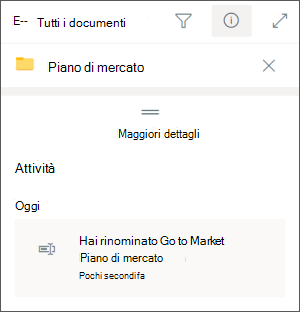
Nell'angolo in alto a destra dello schermo selezionare Apri il riquadro dei dettagli
 > InformazioniAltri dettagli.
In Attività, individua il nome della cartella originale, quindi rinomina la cartella usando il nome originale.
Per sincronizzare una cartella, vai alla scheda File del canale. Seleziona Altre opzioni
>Sincronizzazione.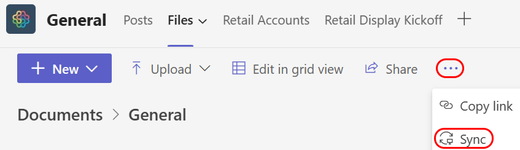
La protezione antispam blocca la posta elettronica. Contattare l'amministratore IT per assicurarsi che il dominio usato nell'indirizzo di posta elettronica non venga bloccato. L'amministratore deve anche assicurarsi che altre impostazioni di gestione di Teams consentano l'invio di posta elettronica al canale.
Nota
Email e spoofing del dominio non sono supportati.