
Se non si ha un gruppo o un team di Microsoft 365 esistente, si inizia da zero. Ciò significa che puoi scegliere come organizzare e configurare il tuo team.
Una volta creato il team, otterrai un sito SharePoint corrispondente e OneNote.
Creare un team da zero:
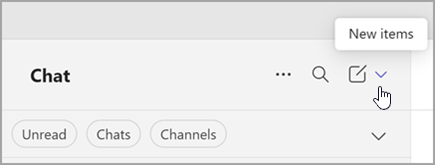
Sul lato sinistro dell'app, seleziona Chat
 . Se si usa la visualizzazione separata, selezionare il
 .
. Seleziona Nuovi elementi dall'elenco di chat e canali.
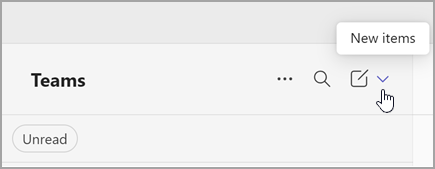
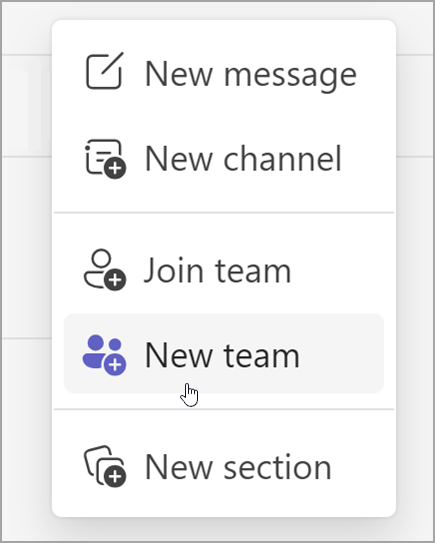
Selezionare Nuovo team.
Assegnare un nome al team e aggiungere una descrizione facoltativa.
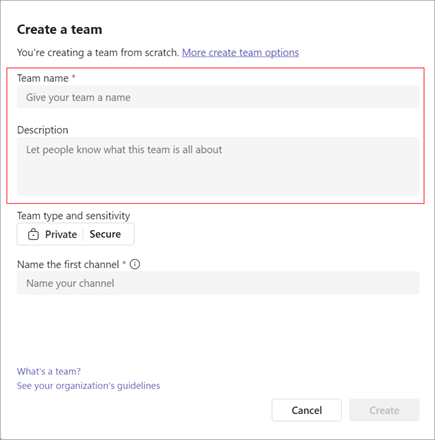
Decidi che tipo di team vuoi che sia. Per limitare il contenuto e parlare con un determinato gruppo di persone, scegliere Privato. Per una community o un argomento a cui chiunque nell'organizzazione può partecipare, scegli Pubblico. Se l'organizzazione usa la classificazione dei dati, selezionare anche l'etichetta di riservatezza del team.
Nota
I team diventano automaticamente privati (se l'organizzazione lo consente). La sensibilità predefinita, se impostata dall'organizzazione, verrà visualizzata automaticamente.
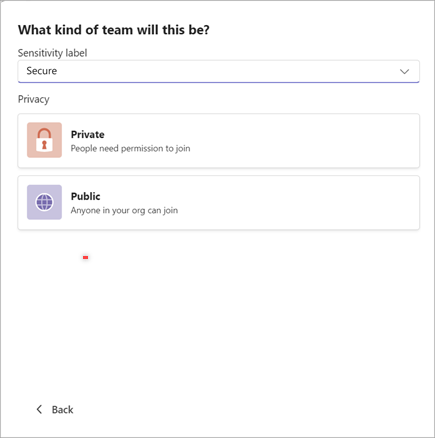
Assegna un nome al primo canale.
Al termine, seleziona Crea.
Il primo canale del team
Ogni team ha almeno un canale. Creiamo il primo per te; Tuttavia, è necessario specificare un nome per iniziare. La sua descrizione è uguale a quella del tuo team.
Nota
In precedenza, il primo canale era denominato Canale generale, ma è possibile rinominarlo. Per altre informazioni, vedere Modificare un canale in Microsoft Teams.
Se necessario, è possibile aggiungere altri canali , ma questo canale sarà sempre disponibile. Il primo canale non può essere archiviato o eliminato.
Passaggi successivi
In qualità di creatore del team, sei il proprietario. Invitare persone nel team e creare altri canali. Per un'analisi più approfondita dei ruoli e delle autorizzazioni, vedere Capacità di proprietari del team, membri e guest in Teams.
È possibile creare altri team. È possibile creare fino a 250 team per account.
Nota
L'organizzazione può limitare gli utenti che possono creare team. Se non è possibile creare un team o è necessario disattivare la creazione del team, rivolgersi all'amministratore IT
