
Se sei il proprietario di un team, puoi rimuovere un utente dal tuo team.
Accanto al nome del team, seleziona Altre opzioni
 > Altre opzioniPulsante Gestisci
 team .
Nella schermata successiva, seleziona Membri, quindi individua il membro del team in Membri e guest.
Suggerimento
Puoi anche cercare un membro per nome.
Selezionare Rimuovi
 all'estrema destra del nome della persona da rimuovere.
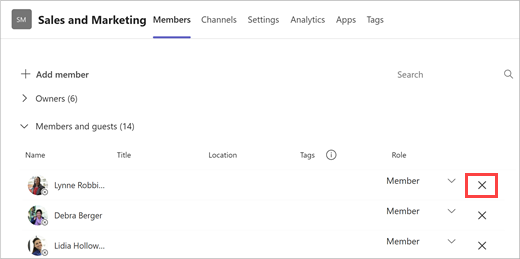
Per rimuovere un altro proprietario del team, modificarne il ruolo da proprietario a membro, quindi rimuoverlo.
Dopo aver rimosso qualcuno da un team, è sempre possibile aggiungerlo di nuovo al team in un secondo momento selezionando Altre opzioni>Altre opzioni Aggiungi membro .
.
Nota
I proprietari del team possono rimuovere membri da un team, ma solo un amministratore può rimuovere qualcuno dall'organizzazione.


Argomenti correlati
Capacità di proprietari del team, membri e guest in Teams
Gestire le impostazioni e le autorizzazioni del team in Teams