
Partecipare a un team specifico
Sul lato sinistro dell'app, selezionare
 di Teams . Se si usa la visualizzazione separata, selezionare il
 .
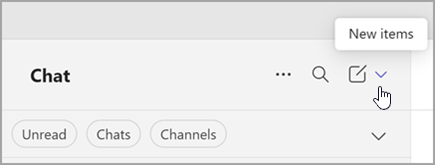
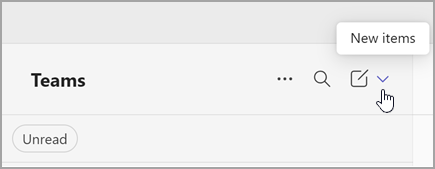
. Seleziona Nuovi elementi dall'elenco di chat e canali.
Seleziona Unisciti al team
 .
. Nella casella Tipo di ricerca digitare il nome o l'argomento del team.
Posiziona il puntatore del mouse sul riquadro del team per visualizzare e seleziona Unisciti al team.
È possibile partecipare immediatamente a un team pubblico, ma è necessario chiedere di partecipare a un team privato e quindi attendere l'approvazione del proprietario per accedere al team e ai relativi canali.
Nota
Se il proprietario di un team non ha abilitato l'individuabilità per il proprio team privato, non sarà possibile trovarla usando la ricerca. Dovrai contattarli direttamente per chiedere di partecipare.
Puoi anche unirti a un team con un codice.
Chiedi di aggiungere un membro
Per aggiungere un utente a un team di cui si è già membri, passare al team nell'elenco dei team, quindi selezionare Altre opzioni > Altre opzioni Aggiungi membro
 .
.
Digitare il nome di una o più persone, quindi selezionare Invia richiesta. I proprietari del team riceveranno un avviso che informa che hanno una richiesta in sospeso.
