
Selezionando il collegamento sotto un post di canale, puoi visualizzare contemporaneamente tutti i commenti e le risposte in quella conversazione del canale. Puoi anche aprire la conversazione del canale in una nuova finestra e ridimensionarla, in modo da poter eseguire il multitasking tenendola a portata di mano.
Canale layout post
Per altre informazioni sui layout dei canali, vedere Scegliere il layout dei canali in Microsoft Teams.
Visualizzare la conversazione completa sul canale
- Vai al post del canale su cui vuoi concentrarti.
- Seleziona il collegamento a tutte le risposte sotto il post.
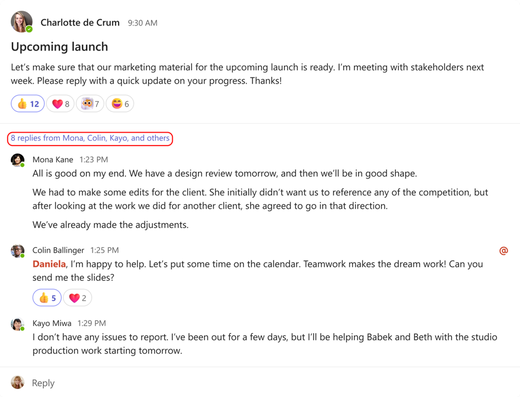
- Verrà visualizzata una nuova visualizzazione del post del canale, che mostra tutti i commenti e le risposte per quel post specifico.
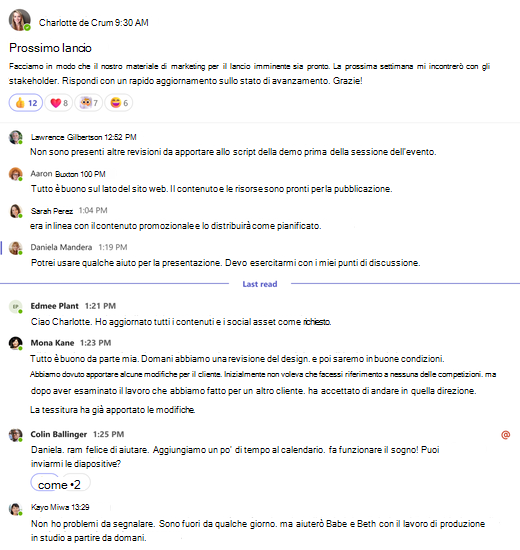
- Quando sei pronto per tornare al canale, seleziona Vai al canale.
Apri una conversazione del canale in una nuova finestra
Da un post di canale specifico, seleziona Apri in una nuova finestra nella parte superiore del post.
Dal canale principale, passa il puntatore del mouse in alto a destra di una conversazione e seleziona Altre opzioni > Altre opzioni di Microsoft TeamsApri in una nuova finestra.
Canale di layout thread
Per altre informazioni sui layout dei canali, vedere Scegliere il layout dei canali in Microsoft Teams.
Aprire un canale in una nuova finestra
Per aprire la vista del canale principale in una nuova finestra:
- Selezionare un messaggio nel canale.
- Selezionare Altre opzioni
 > Altre opzioniAprire una conversazione in una nuova finestra
 .
.
Per aprire la visualizzazione thread per un thread specifico in una nuova finestra:
- Selezionare il riepilogo della risposta.
- Selezionare Altre opzioni in alto a destra del riquadro destro per aprire solo il thread nella nuova finestra.