
È possibile creare un nuovo team copiando un team esistente o usando un gruppo di Microsoft 365. In questo modo è possibile riutilizzare canali, impostazioni e membri per risparmiare tempo di configurazione.
Creare un team a partire da un team o un gruppo esistente
Sul lato sinistro dell'app, seleziona l'icona Chat
 . Se si usa la visualizzazione separata, selezionare il
 .
.Seleziona Nuovi elementi dall'elenco di chat e canali.
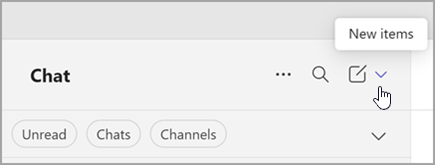
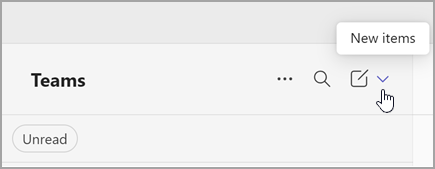
Selezionare Nuovo team.
Selezionare Altre opzioni di creazione del team per visualizzare altri modi per creare un team.
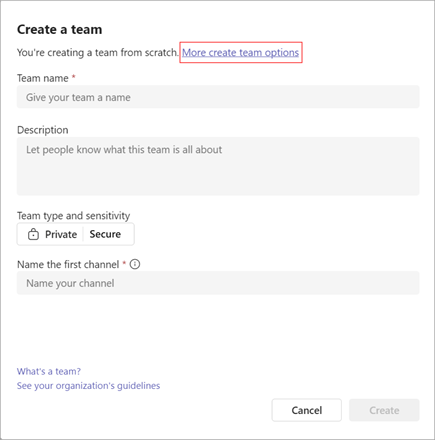
Creare un team a partire da un team esistente:
Usare questa opzione quando si vuole riutilizzare la struttura di un team esistente.
- Scegliere tra un altro team. Verrà visualizzato un elenco dei team di cui si è attualmente membri.
- Scegliere il team che si desidera copiare.
Creare un team da un gruppo:
Scegliere da un gruppo, quindi selezionare un gruppo di Microsoft 365 disponibile. Verrà visualizzato un elenco dei gruppi di cui si è proprietari, che non hanno un team connesso e che hanno meno di 10.000 membri.
Selezionare un gruppo e verrà creato automaticamente un team con lo stesso nome. Il team condividerà la stessa privacy, riservatezza e membri del gruppo originale.
Nota
- Questa opzione non è disponibile per i gruppi di Microsoft 365 che hanno più di 10.000 membri o che sono già stati usati per creare un altro team.
- I gruppi associati alle community di Viva Engage non possono essere convertiti in team.
Aggiungere i dettagli del team
Assegnare un nome al nuovo team, aggiungere una descrizione, modificare la privacy del team e selezionarne la riservatezza, se configurata dall'organizzazione.
Suggerimento
Il primo canale per il team verrà creato automaticamente. Il nome è "Generale", ma è possibile rinominarlo in un secondo momento.
Usa le caselle di controllo per scegliere quali parti del team copiare: canali, schede, impostazioni, app e persino membri.
Nota
Quando si crea un team da un team esistente, è anche possibile scegliere se copiare canali, schede, impostazioni, app e membri. Se non si è scelto di copiare i membri da un team esistente, non dimenticare di aggiungere membri al team.
Al termine, seleziona Crea.
Nota
- L'organizzazione può limitare gli utenti che possono creare team. Se non si riesce a creare un team o si vuole disattivare la creazione di team, rivolgersi all'amministratore IT.
- Dopo aver creato il nuovo team, dovrai comunque configurare le impostazioni per le app e le schede.