
Da Outlook o Outlook sul web, è possibile condividere messaggi di posta elettronica in chat e canali in Teams.
Nota
- L'app desktop Teams deve essere installata per condividere un messaggio di posta elettronica da Outlook a Teams.
- La funzionalità Condividi su Teams non è attualmente supportata nei dispositivi mobili.
- Le cassette postali condivise non sono attualmente supportate dal componente aggiuntivo per Outlook.
Inviare un messaggio di posta elettronica da Outlook
Per condividere una copia di un messaggio di posta elettronica, inclusi gli allegati, in una chat o un canale in Teams:
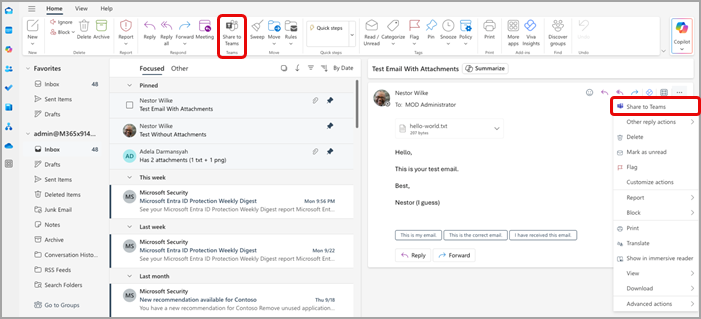
Durante la visualizzazione di un messaggio di posta elettronica nell'app desktop Outlook, selezionare Condividi su Teams sulla barra degli strumenti. È anche possibile aprire il messaggio di posta elettronica che si vuole condividere, selezionare il pulsante Altre
 in alto a destra e scegliere Condividi su Teams.
Suggerimento
È possibile risparmiare tempo e aggiungere l'opzione Condividi su Teams alla barra multifunzione nelle istruzioni di Outlook per il web qui. o Outlook per Mac selezionando il pulsante Visualizza altri elementi
e scegliendo Personalizza barra degli strumenti.Selezionare Apri app Teams nella finestra visualizzata.
Scegliere la persona, il gruppo o il canale con cui si vuole condividere il messaggio di posta elettronica. A questo scopo, è possibile eseguire una ricerca o selezionare un'istanza dal set di suggerimenti.
I suggerimenti includono i destinatari dei messaggi di posta elettronica, le destinazioni Condividi in Teams frequenti e recenti, nonché le chat e i canali visitati di recente in Teams.
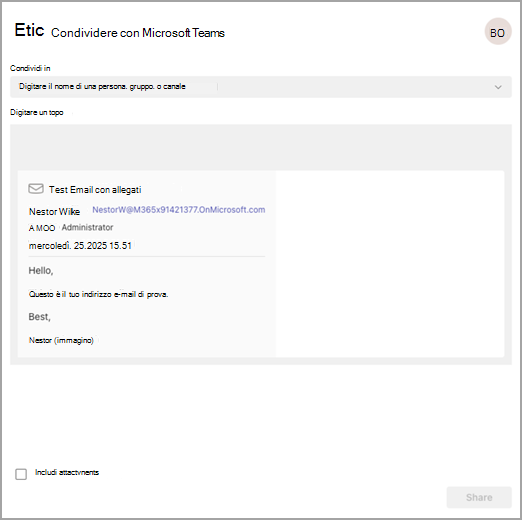
Aggiungere un messaggio facoltativo per introdurre il messaggio di posta elettronica o comunicare eventuali informazioni aggiuntive. È possibile usare @mentions come qualsiasi altro messaggio di Teams per attirare l'attenzione delle persone giuste.
Se il messaggio di posta elettronica contiene allegati, questi vengono inclusi automaticamente quando si invia il messaggio a Teams. Se si preferisce non includere gli allegati, è possibile rimuoverli prima di inviarli a Teams.
Nota
Quando possibile, i documenti cloud vengono supportati automaticamente. Se alcuni documenti cloud richiedono autorizzazioni aggiuntive, verrà visualizzato un messaggio che indica quali documenti sono interessati.
Visualizzare il messaggio di posta elettronica in Teams
In Teams, un'anteprima del messaggio viene visualizzata come messaggio nella chat o nel canale a cui è stata inviata. Se è la prima volta che si chatta con il destinatario, verrà creata una nuova chat.
Per aprire e visualizzare il contenuto completo del messaggio di posta elettronica in Teams, è possibile selezionare l'anteprima del messaggio nel messaggio inviato alla chat o alla conversazione del canale.