
Quando si accede a un canale in Teams, nella parte superiore della pagina sono visibili le schede Post e Conversazioni . È qui che vengono visualizzati i messaggi in un canale.
Chiunque abbia accesso al canale può vedere i messaggi nella scheda Post o Conversazione .
Avviare un nuovo messaggio in un canale di layout dei post
Per avviare una nuova conversazione in un canale di layout post, seleziona Inizia un nuovo post nella parte superiore della scheda Post o Inizia un post nella parte inferiore della scheda Post. Ciò che viene visualizzato dipende dall'ordine in cui si sceglie di pubblicare i post.
Suggerimento
Per invertire l'ordine dei post del tuo canale, seleziona Altre opzioni canale, quindi scegli dove vuoi visualizzare i tuoi post.
Dopo aver selezionato Avvia un nuovo post o Inizia un post, viene visualizzata una casella di testo per digitare il messaggio. Scegliere un oggetto per il post, quindi aggiungere un messaggio. Al termine, selezionare Pubblica.
Nota
Il pulsante Inizia un nuovo post potrebbe non essere disponibile a seconda delle impostazioni del canale. Se non è disponibile, solo i moderatori del canale possono creare nuove conversazioni.
Avviare un nuovo messaggio in un canale di layout thread
Se il canale usa il layout in thread, iniziare una nuova conversazione digitando un messaggio, quindi selezionare Invia.
Avviare un nuovo messaggio cercando un canale
- Seleziona Nuovo messaggio
 nella parte superiore dell'elenco di chat e canali.
 - Nella casella A , digitare il nome del canale o parte di esso. Selezionare il canale dall'elenco.
Aggiungi l'oggetto o il messaggio, quindi seleziona Pubblica o Invia.
Rispondere a un messaggio
Le risposte a un messaggio del canale rimangono allegate al messaggio originale. In questo modo, l'intero thread della conversazione può essere facilmente seguito da chiunque la legga.
Rispondere a un messaggio in un canale di layout dei post
Per rispondere a un messaggio del canale, selezionare il collegamento Rispondi sotto il messaggio.
Rispondere a un messaggio in un canale di layout thread
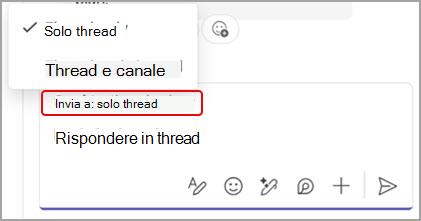
In un canale di layout thread è possibile rispondere a un messaggio solo nel thread oppure sia nel thread che nella conversazione del canale principale.
- Passare il puntatore del mouse sul messaggio a cui si vuole rispondere.
- Seleziona Rispondi nel thread
 per aprire la conversazione in thread in un pannello laterale.
 - Sopra la casella di composizione seleziona l'elenco a discesa per rispondere solo al thread o al thread e al canale.
Inviare un clip video o audio in un canale
Registra fino a un minuto di video o audio e condividilo in una discussione del canale selezionando Azioni e app . Altre informazioni sulla registrazione di un clip video o audio in Microsoft Teams.
Argomenti correlati
Inviare e leggere messaggi in Microsoft Teams