
In Teams è possibile personalizzare la visualizzazione di chat e canali, organizzarli in sezioni e usare le visualizzazioni rapide per concentrarsi sugli elementi che richiedono attenzione.
Scegliere una visualizzazione combinata
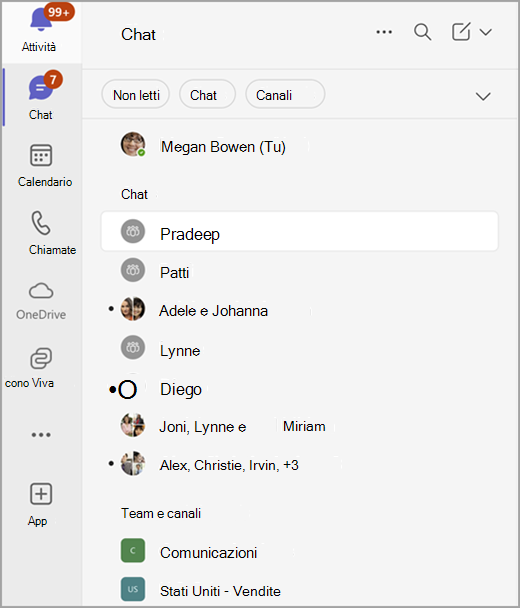
In alternativa, scegliere  e
e  ).
).
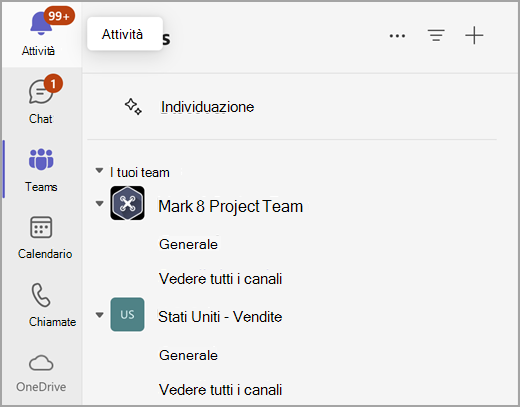
Per personalizzare l'esperienza
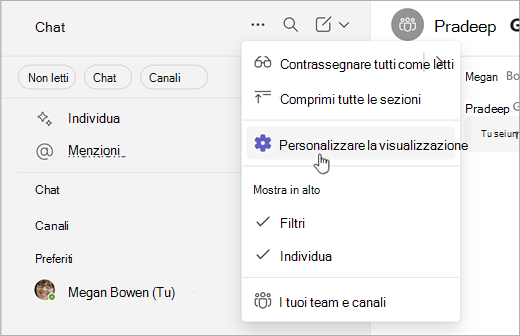
- Selezionare Altre opzioni dell'elenco
 generici nella parte superiore dell'elenco chat.
 - Selezionare il
 di visualizzazione .
 - Scegliere Combinato o Separato.
Visualizzare i canali in un unico elenco
È possibile scegliere di visualizzare solo i nomi dei canali e non i team di cui fanno parte. Quindi, separa i canali dai loro team, ordinandoli per attualità per portare in cima le ultime novità.
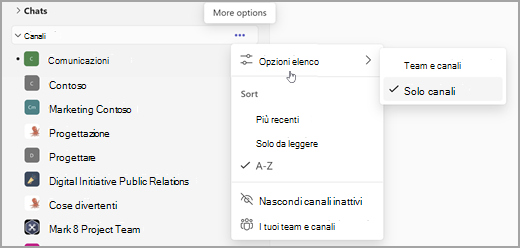
- Nell'etichetta della sezione Canali , selezionare Altre opzioni .
- Seleziona opzioni elenco
 > Opzioni riunioneSolo canali.
 - Selezionare Più recenti per ordinare in base all'attualità.
Nota
Ci sono molti canali denominati Generale? Questi canali includeranno comunque il nome del loro team per aiutarti a distinguere tra loro.
Mantieni il controllo delle conversazioni
La nuova esperienza di chat e canali semplifica le conversazioni riunendo chat, team e canali in un'unica posizione.
Nella visualizzazione Chat combinata le conversazioni sono organizzate in tre sezioni:
- Preferiti: le conversazioni più importanti dalle chat e dai canali.
- Chat: le chat recenti, ordinate in base all'attività più recente.
- Team e canali: i canali, organizzati per team.
Nella visualizzazione Chat e nella visualizzazione Teams separate, ogni visualizzazione contiene due sezioni. C'è una sezione preferiti, oltre a chat o canali.
Quando c'è attività in una delle chat o dei canali, il nome sarà in grassetto. Se ci si trova nella visualizzazione combinata, anche la barra di spostamento rapido di Teams e canali diventerà in grassetto, anche se tali canali non sono attualmente visualizzabili.
Per visualizzare tutti i team e i canali, selezionare Vedi tutti i team e i canali o Vedi tutti i team nella parte inferiore dell'elenco.
Altre informazioni sulle notifiche dei canali.
Organizza le conversazioni
Si inizia con due o tre sezioni. Tuttavia, le sezioni personalizzate consentono di aggiungerne altre. Organizza i canali e le chat individuali, di gruppo e di riunione in sezioni più piccole. Crea sezioni per progetti, argomenti o qualsiasi argomento per personalizzarlo.
Crea una sezione personalizzata selezionando Nuovi elementi , quindi selezionando Nuova sezione .
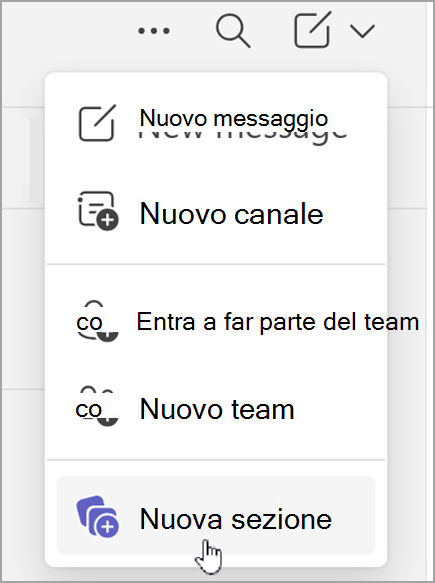
Scopri di più sulla creazione di sezioni personalizzate.
Vedi più dettagli
La nuova esperienza di chat e canali consente di organizzare in modo efficiente tutte le conversazioni. Tuttavia, se desideri maggiori dettagli, attiva le anteprime dei messaggi e mostra i nomi dei team dalle impostazioni di chat e canali.
Visualizzare le anteprime dei messaggi nelle chat e nei canali selezionando Impostazioni e altro Pulsante > con i puntini di Pulsante Impostazioni Impostazioni . Seleziona quindi Chat e canali per attivare Mostra anteprime dei messaggi per le chat e nomi dei team per i canali.
Altre informazioni sulle anteprime dei messaggi.
Assegna priorità alle conversazioni con i filtri
Hai molti messaggi? La nuova esperienza di chat e canali semplifica l'ordinamento delle conversazioni.
Scegli tra più filtri tra cui:
- Messaggi non letti
- Chat
- Canali
- Chat delle riunioni
Seleziona un filtro per limitare le conversazioni. Deseleziona un filtro per visualizzare tutti i risultati.
Suggerimento
Cancella più velocemente le notifiche delle attività selezionando il filtro Non letti.
Trovare menzioni, thread seguiti e altro ancora nelle visualizzazioni rapide
Nella parte superiore dell'elenco di chat e canali, le visualizzazioni rapide consentono di trovare messaggi che richiedono attenzione, ad esempio @mentions o thread seguiti.
Per aprire una visualizzazione rapida: Seleziona una visualizzazione rapida nella parte superiore dell'elenco chat per filtrare immediatamente le conversazioni.
Per visualizzare altre opzioni per ciò che appare in quest'area, passare il puntatore del mouse su Visualizzazioni rapide e selezionare Vedi altro .
.
Scegliere la modalità di visualizzazione delle visualizzazioni rapide
Sempre : la visualizzazione rapida è sempre visibile.
Quando non letto : la visualizzazione rapida viene visualizzata solo quando sono presenti elementi non letti.
Nascondi: la visualizzazione rapida è nascosta.
Trascinare le sezioni nelle visualizzazioni rapide per ridisporle.