
È possibile riordinare le chat e i canali in Microsoft Teams creando sezioni personalizzate e disponendo manualmente gli elementi.
Questa funzionalità è disponibile nell'app desktop Teams quando l'elenco è ordinato per personalizzato.
Riordinare le chat e i canali
- Seleziona la chat o il canale che desideri spostare.
- Trascinalo in qualsiasi punto della relativa sezione.
Nota
- Il riordino dei canali sostituisce la capacità di riordinare i team. Se non si riesce a riordinare i canali, è possibile riordinare il team e spostarne tutti i canali.
- Non puoi riordinare le chat e i canali in una sezione se sono ordinati in base a qualcosa di diverso da "personalizzato".
È anche possibile riordinare un'intera sezione. A tale scopo, tieni premuta la sezione e trascinala in un punto qualsiasi dell'elenco dei canali.
Creare sezioni personalizzate
Le sezioni personalizzate consentono di raggruppare chat e canali correlati in modo che siano più facili da trovare. Puoi creare una sezione, quindi spostare chat o canali al suo interno.
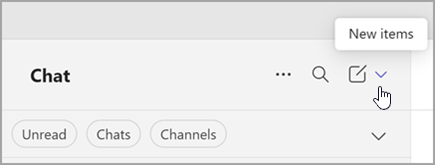
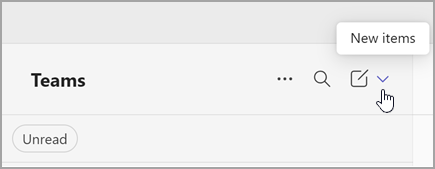
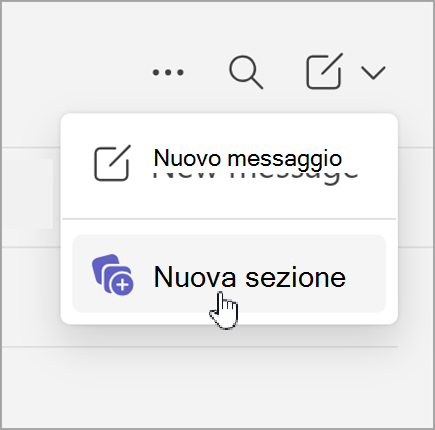
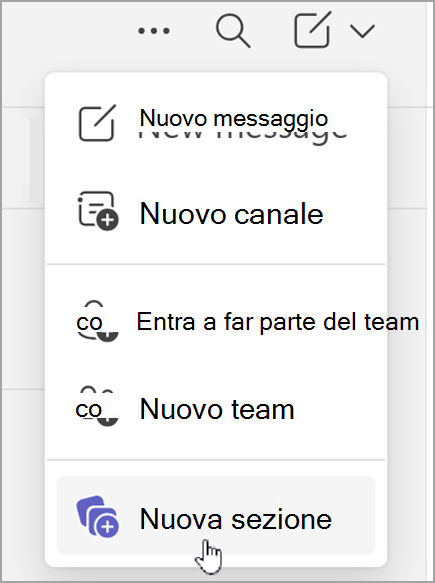
Crea sezioni personalizzate selezionando Nuovi elementi>Nuova sezione. È anche possibile spostare le conversazioni di chat e canali in una sezione selezionando Altre opzioni .
.
Creare una nuova sezione
Sul lato sinistro dell'app, seleziona
 o Community di Teams
 per passare all'elenco di chat e canali.
Selezionare Nuovi elementi.
Seleziona Nuova sezione.
Immettere un nuovo nome di sezione, quindi selezionare Crea.
Nota
Creare fino a 50 sezioni. Ogni sezione può includere fino a 50 conversazioni.
Aggiungere una conversazione a una sezione
- Passa al nome della chat o del canale e seleziona Altre opzioni.
- Selezionare Sposta per
 , quindi selezionare il nome della sezione.
Suggerimento
Non vedi una sezione adatta? Seleziona Nuova sezione per crearne una nuova e aggiungervi la conversazione.