
I proprietari del team e alcuni membri del team possono modificare i dettagli del canale, ad esempio il nome, la descrizione o il layout del canale. Possono anche consigliare canali ad altri membri del team.
Rinominare un canale
È possibile rinominare un canale per assegnargli un nome più significativo che rifletta meglio il suo scopo. Ciò può essere particolarmente utile per il canale predefinito creato con ogni nuovo team.
Nota
Solo i proprietari del team possono rinominare il primo canale nominato.
Per rinominare un canale, segui questi passaggi:
- Nell'app desktop Teams, passa al team che contiene il canale da rinominare.
- Punta per rivelare, quindi seleziona Altre opzioni
 accanto al canale che vuoi rinominare.
 - Seleziona Modifica canale
 .
. - In Nome canale immettere il nuovo nome del canale. Se si è il proprietario del team, è possibile rinominare il primo team in "Generale". In caso contrario, il nuovo nome deve essere univoco all'interno del team e non può contenere i caratteri seguenti: / \: * ? " <> |
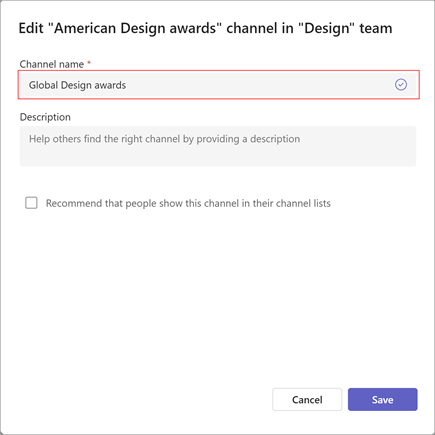
Nota
Durante la creazione di un team, è possibile assegnare al primo canale il nome "Generale" manualmente o selezionando Altre opzioni . I canali denominati "Generale" verranno visualizzati nella parte superiore del team nell'elenco dei team e dei canali.
Seleziona Salva per rinominare il canale.
Suggerimento
Se non riesci a rinominare un canale, assicurati di essere il proprietario del canale o del team o di avere le autorizzazioni corrette. Se il problema persiste, contattare il reparto IT per assistenza.
Il canale rinominato verrà visualizzato in tutte le parti di Teams, inclusi l'elenco dei canali, i risultati della ricerca e dei filtri, nonché nei siti e nelle notifiche di SharePoint.
Aggiornare il layout del canale
Le conversazioni di canale possono avere due layout, post e thread. Per modificare il layout di un canale:
- Posizionare il puntatore del mouse sul canale per visualizzare l'icona Altre opzioni di .
- Seleziona Altre opzioni> Altre opzioni di Microsoft TeamsModifica canale Icona .
- Seleziona Thread o Post in Layout.
- Selezionare Salva per aggiornare il layout.
Consigliare un canale
Quando creano un canale standard (anziché un canale condiviso), i proprietari del team possono suggerire fino a 10 canali ai membri del team. I canali consigliati visualizzano un tag "consigliato" quando nuovi membri si aggiungono al team.
Per consigliare un canale esistente:
- Posizionare il puntatore del mouse sul canale per visualizzare Altre opzioni .
- Seleziona Altre opzioni> Altre opzioni di Microsoft TeamsModifica canale Icona .
- In Descrizione selezionare Consiglia agli utenti di mostrare questo canale negli elenchi dei canali.
- Selezionare Salva per aggiornare la descrizione.
Nota
Verrà sempre consigliato il primo canale di un team o di un canale "Generale" esistente.
Descrizione del canale di aggiornamento
Per i canali diversi da "Generale", anche i proprietari o i membri del team (con autorizzazioni necessarie) possono aggiornare la descrizione del canale. I canali "Generale" hanno la stessa descrizione del loro team.
Per iniziare, passa al canale che vuoi aggiornare:
- Passare il puntatore del mouse sul canale e selezionare Altre opzioni> Altre opzioni di Microsoft TeamsGestisci canali
 .
. - Vai a Impostazioni>Dettagli canale. Quindi, seleziona Modifica in Modifica nome e descrizione canale.
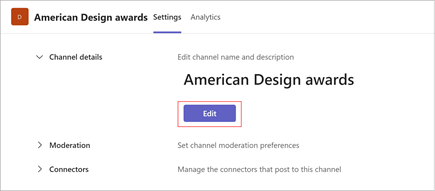
- Digitare una nuova descrizione.
- Selezionare Salva per aggiornare la descrizione.
Argomenti correlati
Creare un canale standard, privato o condiviso in Microsoft Teams