
Ultimo aggiornamento: agosto 2026
Le attività importanti non vengono sempre eseguite nei documenti o nelle riunioni registrate. Si svolge durante conversazioni di persona, sessioni di lavagna, brainstorming rapidi, videochiamate di terze parti e momenti in cui sei semplicemente in movimento. Che tu sia lontano dalla scrivania su iPhone o seduto davanti al tuo PC Windows in una chiamata Zoom o Google Meet, Trascrivi porta quei momenti in Notebook di Copilot, così nulla vada perso e tutto rimanga connesso al tuo lavoro.
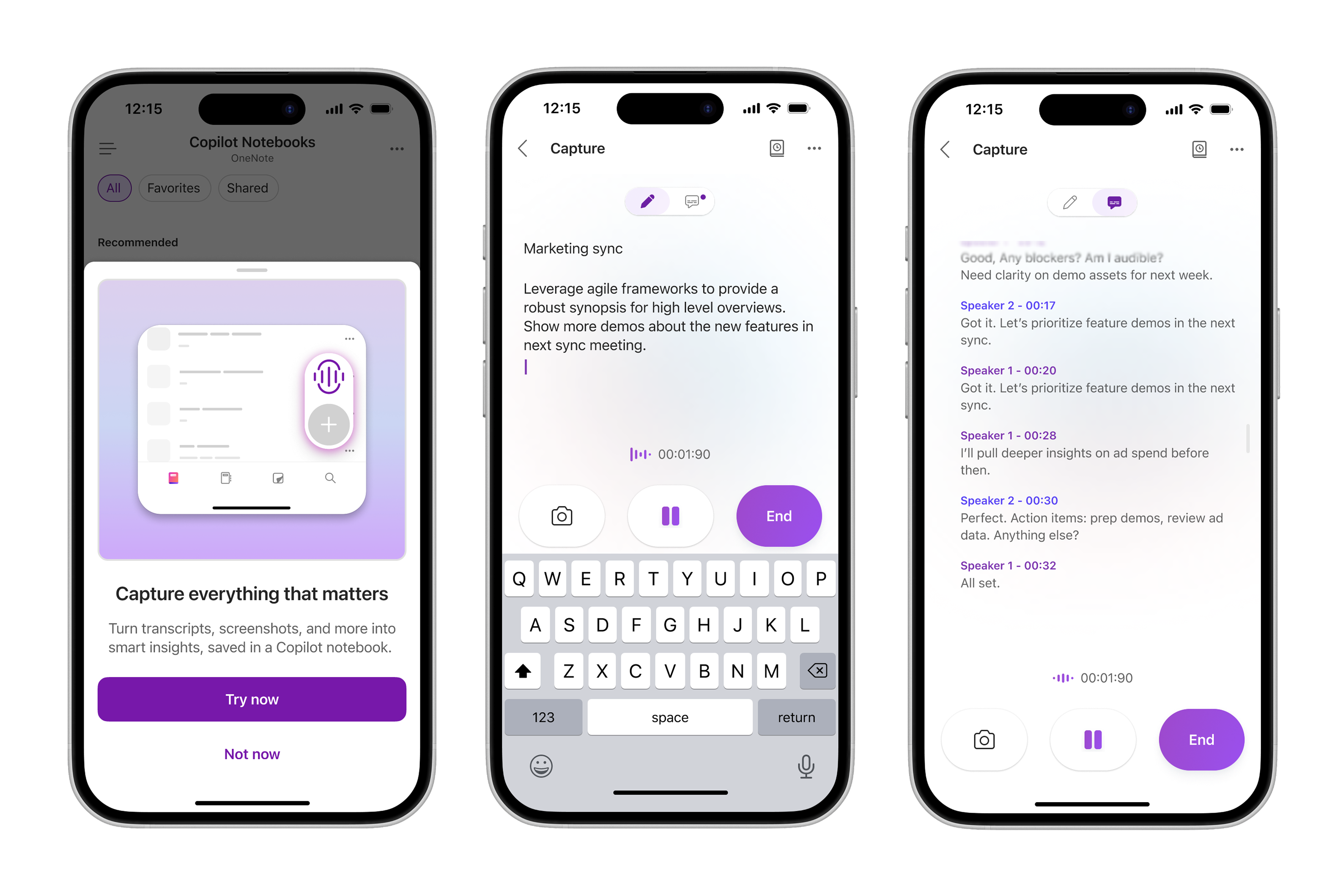
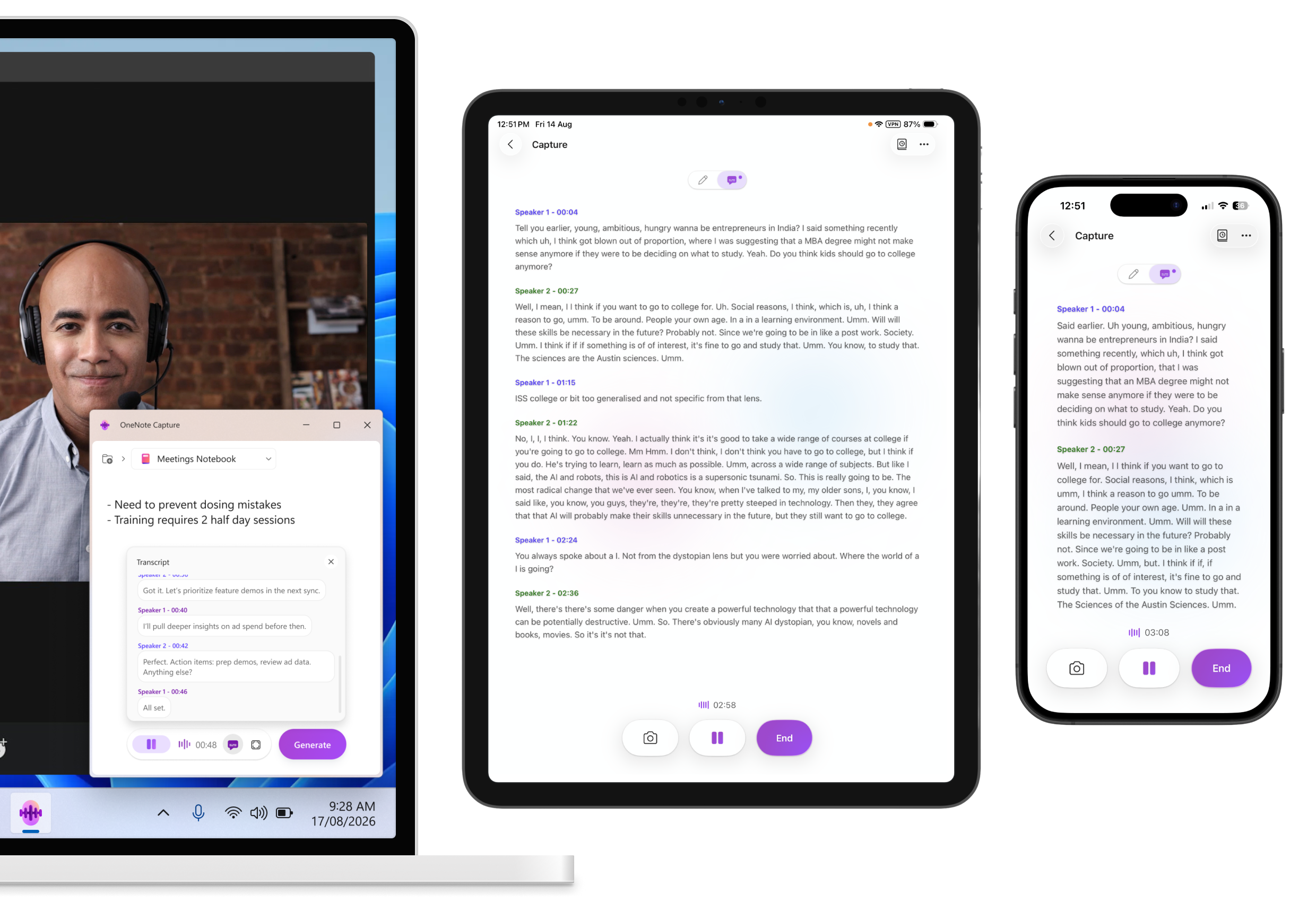
Trascrivi consente di inserire momenti offline e non di Teams in Notebook di Copilot in modo che vengano salvati insieme al contenuto del progetto. In iOS, usa il telefono per trascrivere conversazioni in tempo reale, scattare foto di lavagne e digitare appunti, tutto in un'unica sessione multimodale. In Windows, Trascrivi rileva automaticamente le riunioni di terze parti (Zoom, Webex, Google Meet e altre) e le trascrive in tempo reale. Una volta acquisiti su entrambe le piattaforme, puoi rivedere i contenuti, porre domande a Copilot e usarli come parte del tuo lavoro continuo nello stesso blocco appunti, ovvero per creare presentazioni, documenti, mappe mentali, panoramiche audio e altro ancora.
Nota
Per usare Notebook di Copilot è necessaria una licenza Microsoft Copilot e per creare blocchi appunti è necessaria una licenza SharePoint o OneDrive attiva. Notebook di Copilot è disponibile anche per chi ha un abbonamento a Microsoft 365 Personal, Family e Premium; tuttavia, la funzionalità Trascrivi è disponibile solo per gli utenti commerciali di Microsoft 365 con account aziendali o dell'istituto di istruzione (ID Entra).
La funzionalità di Trascrivi viene distribuita in fasi e sarà disponibile prima in OneNote per iPhone e iPad. Se non vedi Trascrivi, potrebbe non essere ancora disponibile per te. La disponibilità si espanderà nel tempo.
Scopri di più sui Notebook di Microsoft Copilot in OneNote, sulle licenze di Microsoft Copilot e sui piani di Microsoft Copilot.
Come usare Trascrivi su iPhone e iPad
Aprire l'app OneNote nell'iPhone o nell'iPad.
Vai a Notebook di Copilot.
Nella pagina elenco dei blocchi appunti, tocca Trascrivi.
Usa Trascrivi per trascrivere la discussione, scattare foto e digitare note durante la sessione.
Al termine, toccare Fine.
Scegli il blocco appunti in cui salvare l'acquisizione.
Copilot crea una pagina Copilot strutturata con la trascrizione, le foto, le note e le informazioni chiave e la salva nel blocco appunti selezionato per accedervi da qualsiasi endpoint di Notebook di Copilot.
Scenari da provare su iPhone e iPad
Conversazioni di persona : acquisisci punti chiave, decisioni e follow-up da chat di corridoio o sincronizzazioni rapide
Sessioni di lavagna : scatta una foto della lavagna, aggiungi note e trascrivi la discussione per rivederla in un secondo momento
Note vocali e idee : cattura pensieri e idee veloci e mantienili insieme al resto del contenuto del blocco appunti
Sessioni di brainstorming : registra le idee mentre fluiscono, combina audio e note digitate per ottenere un quadro completo
Come usare Trascrivi in Windows
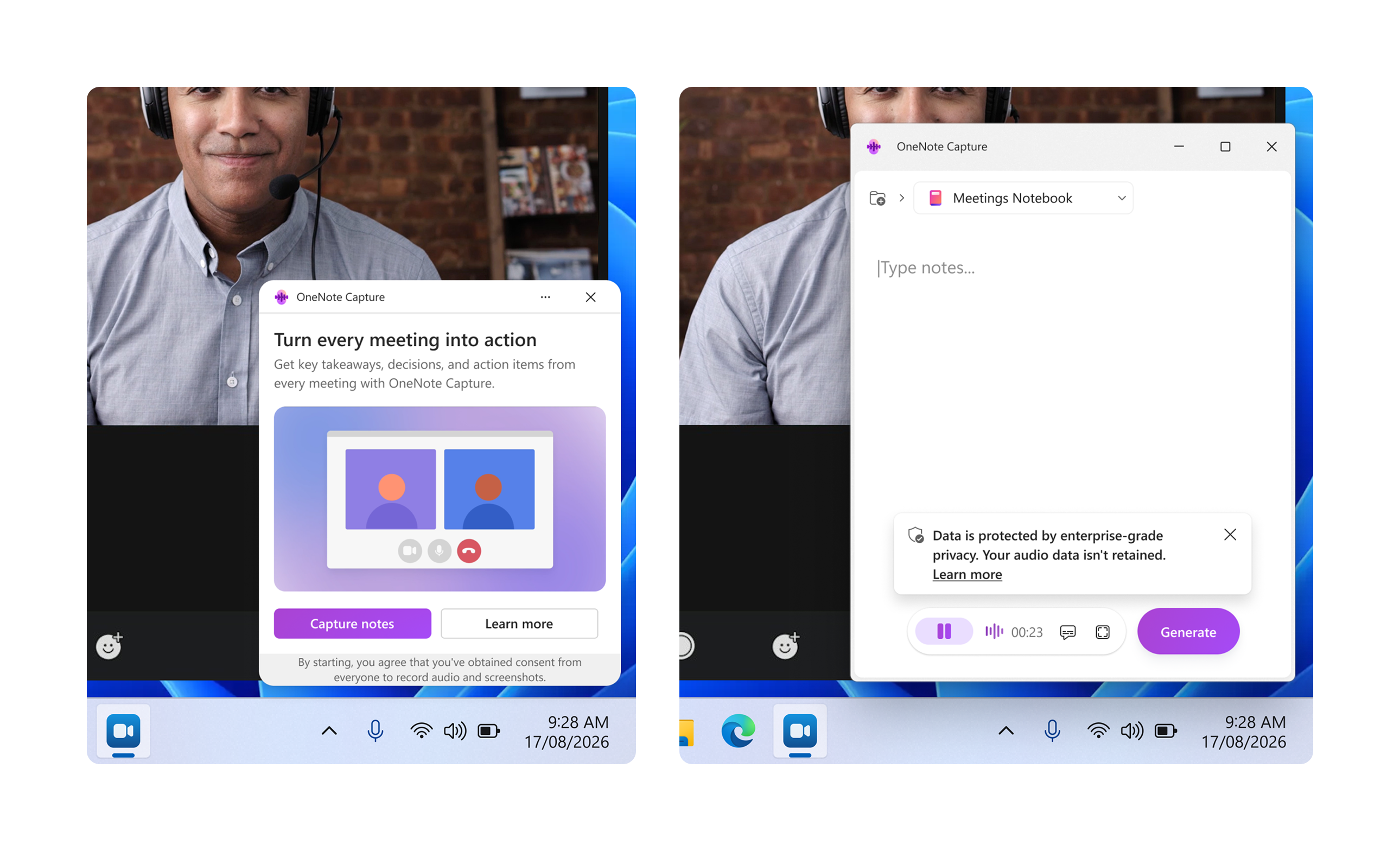
Trascrivi su Windows è progettato per le riunioni online che si svolgono al di fuori di Microsoft Teams, incluse le riunioni Zoom e Webex. Rileva automaticamente quando una riunione supportata è attiva e offre la possibilità di trascriverla in tempo reale, così non perderai mai nessun dettaglio indipendentemente dalla piattaforma su cui si trova la riunione.
Nota
Trascrivi in Windows per riunioni offline e di terze parti è attualmente disponibile solo per i clienti beta di Office Insider.
È possibile avviare Trascrivi in Windows in due modi: automaticamente, quando Trascrivi rileva una riunione di terze parti attiva, oppure manualmente, in qualsiasi momento, usando l'icona nell'area di notifica di OneNote.
Partecipa a Zoom, Webex, Google Meet o alla riunione basata su browser sul tuo dispositivo Windows.
Quando Trascrivi rileva la riunione, cerca la richiesta nell'angolo in basso a destra dello schermo e seleziona Prendi appunti.
Trascrivi inizia a trascrivere la riunione, in modo da poter acquisire la discussione in tempo reale. Puoi anche selezionare Sospendi in qualsiasi momento per sospendere temporaneamente l'acquisizione.
Dopo aver acquisito la conversazione, selezionare Genera.
Copilot crea una pagina Copilot strutturata con la trascrizione e le informazioni dettagliate chiave e la salva nel blocco appunti selezionato, disponibile in tutti gli endpoint di Notebook di Copilot
Opzione 2: avvio manuale tramite l'icona nell'area di notifica di OneNote
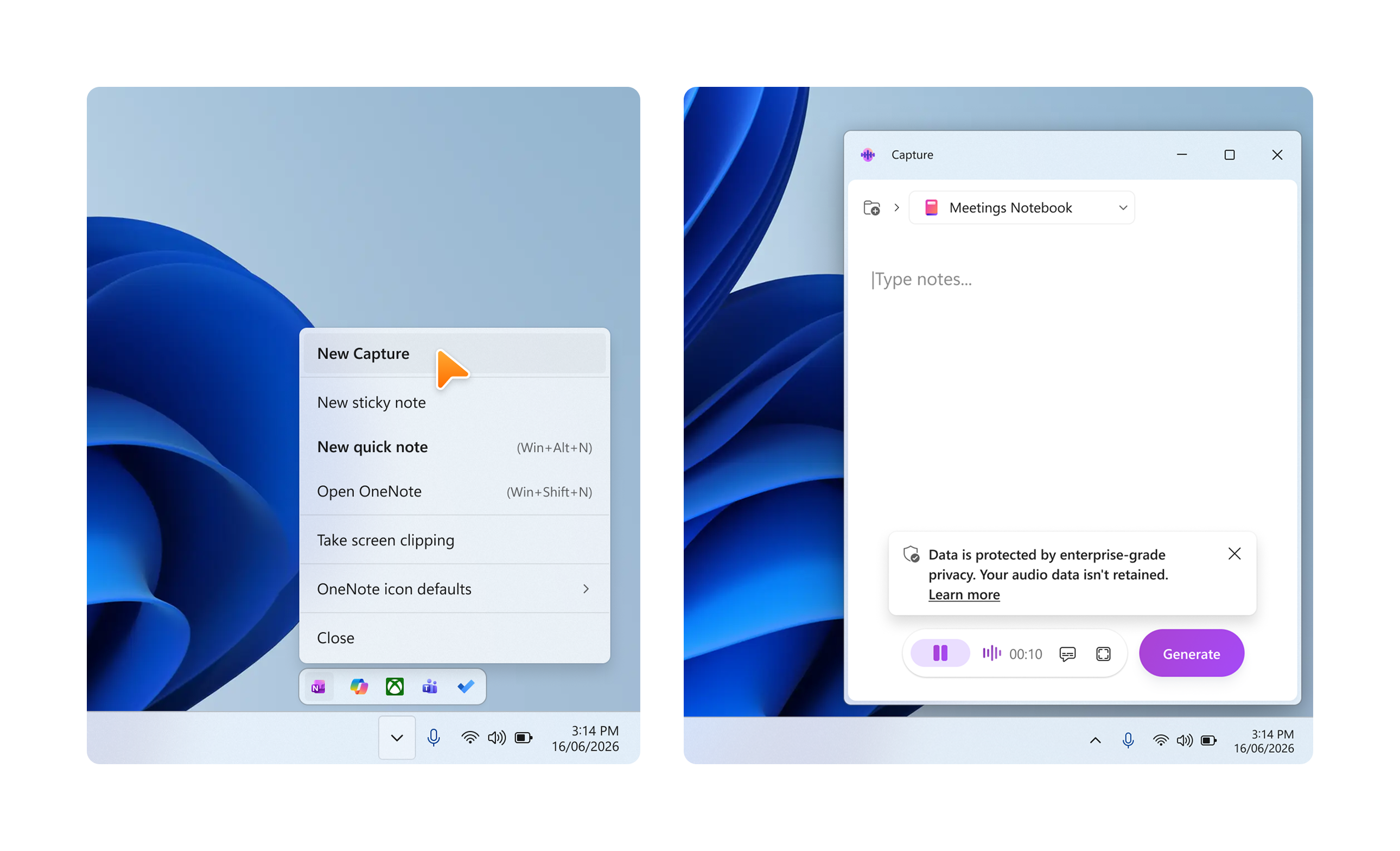
È possibile avviare una sessione di Trascrivi in qualsiasi momento, anche al di fuori di una riunione rilevata, direttamente dall'area di notifica di Windows.
Sulla barra delle applicazioni di Windows individuare e fare clic sull'icona di OneNote nella barra delle applicazioni, nell'angolo in basso a destra dello schermo.
Nel menu visualizzato seleziona Nuova Trascrivi.
Trascrivi si apre e inizia la trascrizione in tempo reale. Puoi selezionare Sospendi in qualsiasi momento per interrompere temporaneamente l'acquisizione.
Al termine, seleziona Genera.
Copilot crea una pagina Copilot strutturata con la trascrizione e le informazioni chiave e la salva nel blocco appunti selezionato, disponibile in tutti gli endpoint di Notebook di Copilot.
Suggerimento
Usa l'avvio manuale per qualsiasi conversazione audio che Trascrivi non rileva automaticamente, ad esempio telefonate, discussioni di persona alla scrivania o riunioni su piattaforme non ancora supportate per il rilevamento automatico.
Scenari da provare su Windows
Riunioni video di terze parti: lascia che Trascrivi le chiamate Zoom, Webex o Google Meet proprio come le riunioni di Teams
Riunioni basate su browser: cattura le discussioni che si verificano in qualsiasi strumento di conferenza Web senza cambiare app
Collaborazione multipiattaforma: tieni un registro unificato delle conversazioni indipendentemente dalla piattaforma di riunione utilizzata da clienti o partner
Privacy e contenuti audio
Notebook di Copilot e Microsoft 365 si basano sull'approccio completo di Microsoft in materia di sicurezza, conformità e privacy. Trascrivi usa i dati aziendali di Microsoft 365, i controlli della privacy e delle autorizzazioni.
Come per tutti i contenuti generati dall'intelligenza artificiale, rivedi l'output di Copilot prima di condividerlo o di intervenire su di esso.
Elaborazione audio
Per generare la trascrizione in tempo reale, l'audio viene elaborato come flusso continuo usando il buffering interno e l'elaborazione incrementale. L'audio viene gestito in modo transitorio per generare la trascrizione corrispondente e non viene conservato al termine della trascrizione.
Separazione dei parlanti
Durante la trascrizione, l'audio viene temporaneamente usato per la separazione del parlante, ovvero per annotare la trascrizione con informazioni su quali parlanti hanno fatto ciascuna affermazione, ad esempio Parlante 1, Parlante 2, Parlante 3. I dati usati per la separazione del parlante vengono eliminati immediatamente dopo la trascrizione. I dati di separazione vocale non possono essere usati per identificare gli individui.
Conservazione dei dati
I dati audio elaborati durante una sessione di Trascrivi vengono eliminati immediatamente dopo la trascrizione e quindi non possono essere usati per altri scopi.
Ottenere il consenso
È responsabilità dell'utente ottenere il consenso di tutti i partecipanti prima di utilizzare Trascrivi per trascrivere una riunione. Avviando una sessione di Trascrivi, l'utente accetta di aver ottenuto il consenso adeguato da ogni persona per registrare audio e foto in conformità con la legge applicabile. Mantieni un registro unificato delle conversazioni indipendentemente dalla piattaforma di riunione usata da clienti o partner.
Nota
Se sei l'amministratore IT dell'organizzazione, puoi usare Trascrivi nei criteri cloud di Notebook di Copilot per dispositivi mobili per gestire questa funzionalità. I controlli dei criteri di Windows saranno disponibili non appena la funzionalità raggiungerà una disponibilità più ampia.
Feedback
Su iOS: Per inviare feedback da OneNote su iPhone, seleziona il tuo profilo in alto a sinistra, quindi tocca Aiuto & Feedback.
Su Windows: Per inviare un feedback, selezionare l'icona del feedback all'interno dell'esperienza Trascrivi o usare l'opzione Feedback nel menu Guida di OneNote