

Ultimo aggiornamento: aprile 2026
Flussi di lavoro è un agente di Microsoft Copilot che consente di automatizzare il lavoro in Microsoft 365 usando il linguaggio naturale. Invece di configurare manualmente i passaggi o i connettori, è sufficiente descrivere ciò che si vuole e Flussi di lavoro genera un flusso di lavoro funzionante usando i servizi di Microsoft 365 supportati.
I flussi di lavoro consentono di:
- Automatizzare le attività in app come Outlook, SharePoint, Teams e Planner.
- Attivare azioni in base a una pianificazione o in risposta a eventi.
- Raccogliere e salvare l'input degli utenti con le schede adattive in Teams.
- Usa i dati di Microsoft 365, come calendario, attività o elenchi, senza scrivere codice.
- Testare e gestire i flussi di lavoro in una finestra di progettazione visiva.
Prerequisiti
Per utilizzare Workflows Agent, è necessario far parte del programma Frontier.
Nota
- Flussi di lavoro è attualmente in fase di distribuzione all'accesso anticipato a Frontier per i piani Microsoft 365 Personal, Family, Premium e Pro in mercati e lingue selezionati, a partire dagli Stati Uniti e dall'inglese (en-us). L'accesso esteso sarà disponibile a breve.
- Frontier include l'accesso anticipato alle funzionalità sperimentali, il che significa che le funzionalità potrebbero cambiare man mano che Microsoft le migliora.
Aggiungi l'agente di flussi di lavoro (Frontier) a Copilot dall'Archivio agenti. Se hai una licenza di Microsoft Copilot, segui questa procedura per aggiungere flussi di lavoro:
- Accedi a Microsoft Copilot.
- Nel riquadro di spostamento sinistro selezionare Agenti.
- Trova e aggiungi Agente flussi di lavoro (Frontier). Dovresti vedere Flussi di lavoro nel riquadro di navigazione a sinistra sotto Agenti.
Per usare i flussi di lavoro, i criteri di prevenzione della perdita dei dati nell'interfaccia di amministrazione di Power Platform devono includere quanto segue:
- Connettori: SharePoint, Approvazioni, Teams, Planner, Microsoft 365Copilot e Outlook.
Altre informazioni: Criteri sui dati - Azioni di intelligenza artificiale: le azioni di intelligenza artificiale sono un connettore in Power Platform.
- Richiesta IA: la richiesta di intelligenza artificiale è una funzionalità che deve essere abilitata nell'interfaccia di amministrazione di Power Platform per l'ambiente. Se non è già abilitato, è necessario assicurarsi che PredictionSchema sia abilitato/attivato nell'organizzazione Dataverse a livello di ambiente.
- Passare all'ambiente nell'interfaccia di amministrazione di Power Platform.
- Impostazioni ->Risorse ->Tutte le impostazioni legacy
- Nell'area delle impostazioni legacy scegliere Processi.
- Cambia la visualizzazione su Tutti i processi.
- Abilita PredictionSchema
- Connettori: SharePoint, Approvazioni, Teams, Planner, Microsoft 365Copilot e Outlook.
Creare un flusso di lavoro
Descrivi cosa vuoi che faccia il tuo flusso di lavoro.
- Accedi a Microsoft Copilot.
- Nel riquadro di navigazione a sinistra, in Agenti, selezionare Agente flussi di lavoro (Frontier).
- Immettere il prompt nella casella di testo. Ad esempio:
Ogni mattina nei giorni feriali controlla tutti i messaggi di posta elettronica non letti dalla cartella Posta in arrivo predefinita delle ultime 24 ore e identifica qualsiasi elemento importante che potrei aver perso. Concentrarsi sui messaggi con priorità alta, sensibili al tempo o che richiedono un'azione. Organizza i risultati in tre sezioni: Necessita di risposta, Per informazione e Altri messaggi di posta elettronica importanti. Per ogni messaggio, includere il mittente, l'oggetto, un breve riepilogo, eventuali scadenze o scadenze e i passaggi successivi. Invia a me stesso su Teams
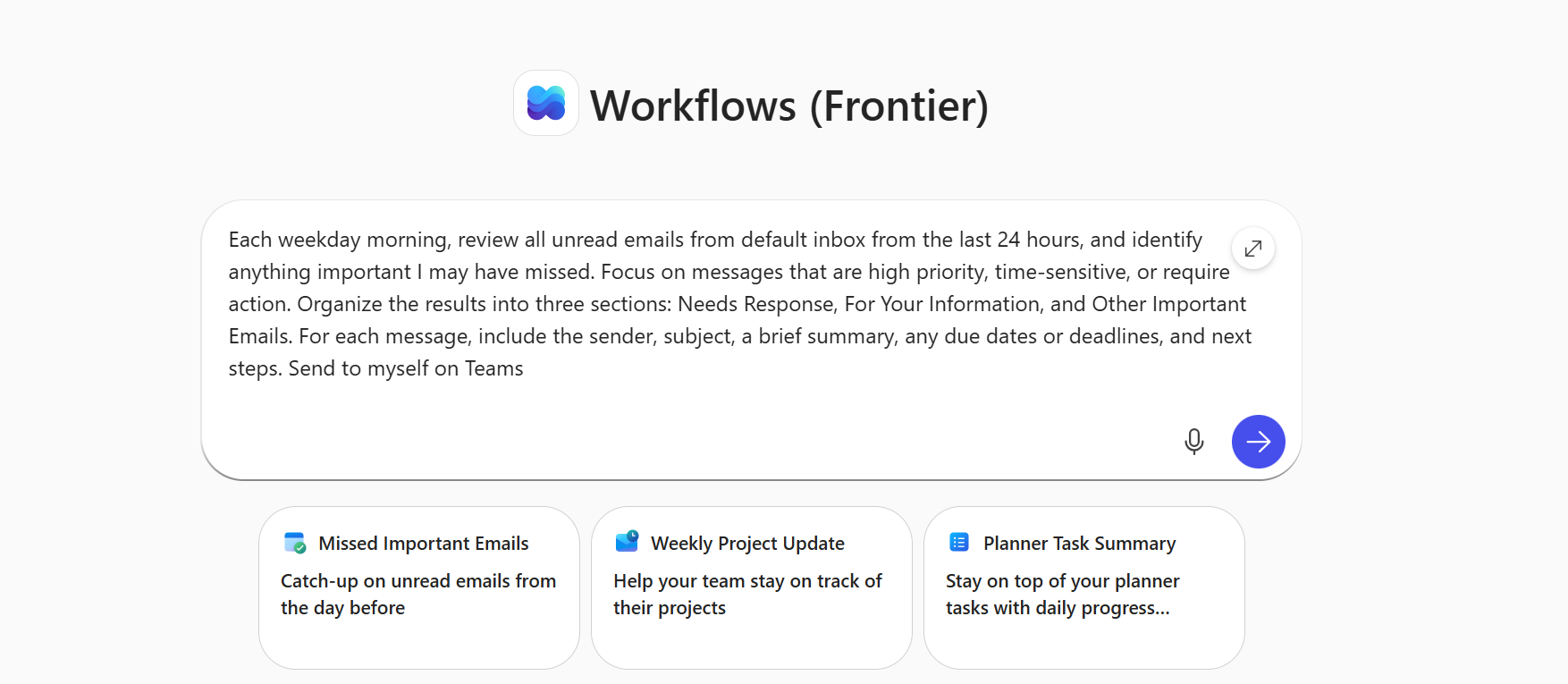
Un flusso di lavoro esegue le operazioni seguenti:
- Si attiva ogni mattina nei giorni feriali.
- Esamina i messaggi non letti delle ultime 24 ore nella cartella Posta in arrivo predefinita.
- Identifica i messaggi ad alta priorità, sensibili al tempo o interattivi.
- Organizza i risultati in Needs Response, For Your Information, e Other Important Emails.
- Include mittente, oggetto, riepilogo, scadenze e passaggi successivi per ogni messaggio.
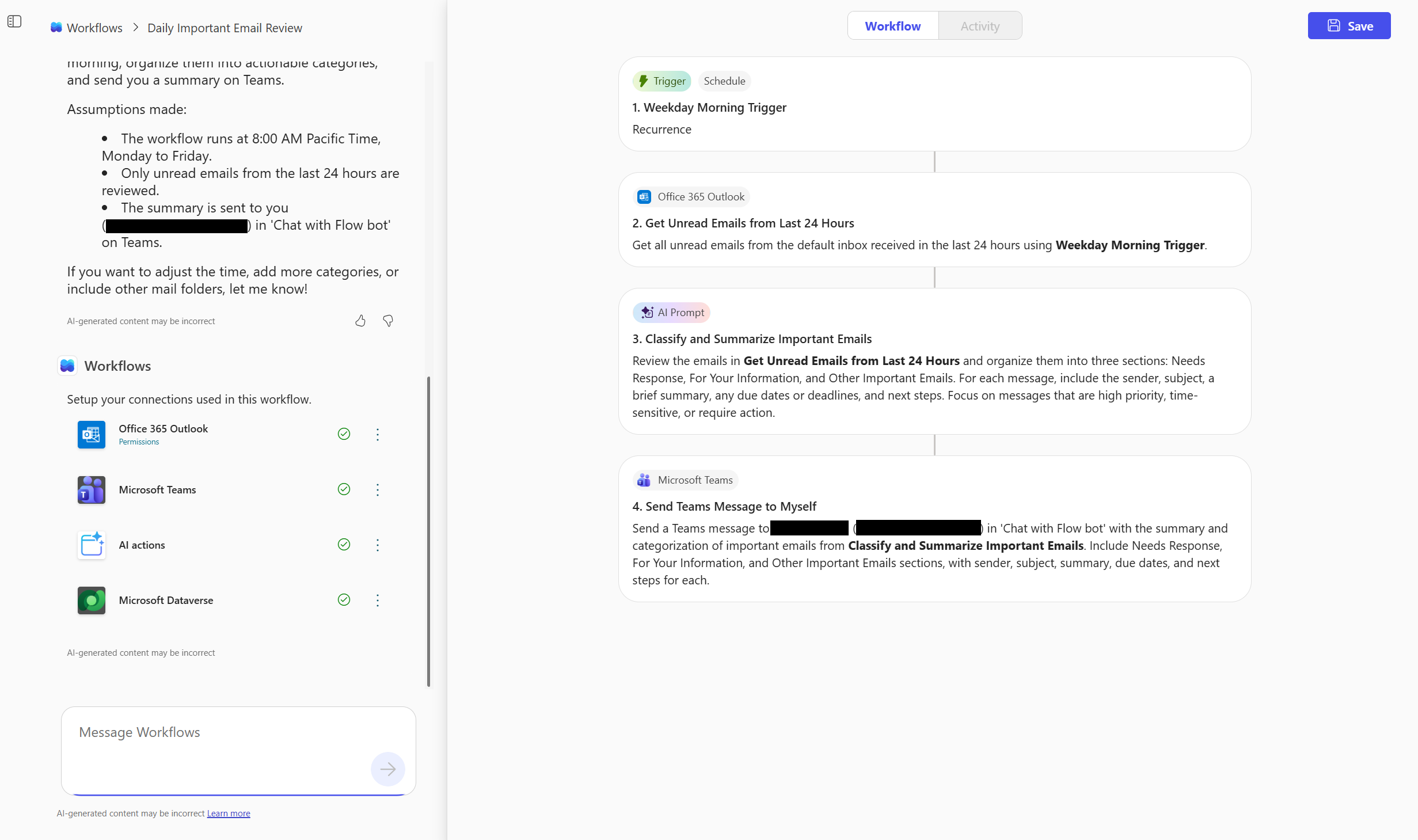
Connettersi ai servizi di Microsoft 365
L'agente dei flussi di lavoro identifica e si connette ai servizi in base ai nomi inclusi nel prompt.
Nel prompt menziona:
- Posta in arrivo o cassetta postale di Outlook: specificare dove controllare i messaggi non letti.
- La chat o il canale di Teams: indicare dove deve essere inviato il riepilogo.
- Una richiesta di intelligenza artificiale per Dataverse: Definire come devono essere riepilogati e organizzati i dati (ad esempio: "Raggruppa in Risposta alle esigenze, Per tua informazione e Altri messaggi di posta elettronica importanti").
L'agente dei flussi di lavoro usa l'account Microsoft 365 per connettersi a questi servizi. Se non riesce a trovare una corrispondenza, potrebbe chiedere di confermare o fornire il canale di Teams o il sito di SharePoint.
Testa e gestisci i flussi di lavoro
Una volta creato il flusso di lavoro, puoi testarlo, monitorarlo e gestirlo direttamente nella scheda Flusso di lavoro o Attività e nella home page di Flussi di lavoro.
Testare il flusso di lavoro
Dopo aver salvato il flusso di lavoro, ti verrà chiesto di testarlo nella chat. In alternativa, puoi selezionare Test nella parte superiore della pagina Flusso di lavoro .
Per simulare il trigger, selezionare Test.
Esamina la cronologia di esecuzione, gli output e gli errori.
Se necessario, ripetere il test.
Monitorare il flusso di lavoro
Per visualizzare come è stato eseguito il flusso di lavoro, selezionare la pagina Attività .
Viene visualizzata una suddivisione di ogni trigger e azione. Ogni passaggio mostra se l'operazione è riuscita o meno.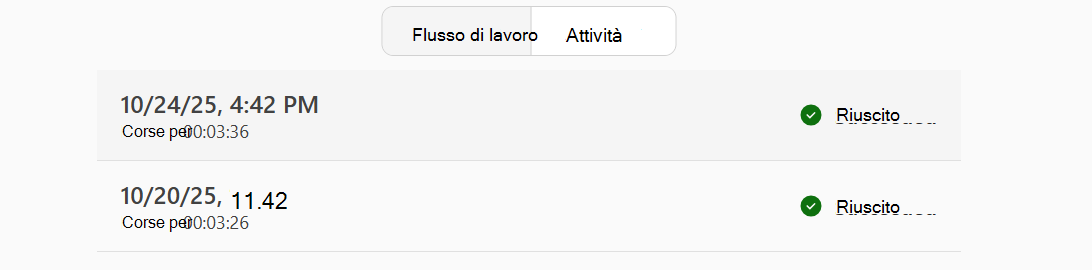
Per ottenere informazioni dettagliate su ciò che è successo, seleziona un'esecuzione specifica.
Gestire il flusso di lavoro
Nell'elenco dei flussi di lavoro è possibile:
- Visualizzare tutti i flussi di lavoro creati.
- Attivate o disattivate i flussi di lavoro utilizzando i puntini di sospensione (
 ). La disattivazione di un flusso di lavoro ne sospende l'automazione.
 - Elimina definitivamente i flussi di lavoro. L'eliminazione di un flusso di lavoro lo rimuove completamente e non può essere annullato.
Azioni e connettori supportati
I flussi di lavoro supportano i servizi Microsoft 365 di base comunemente usati nell'automazione delle attività. Nella tabella seguente viene visualizzato l'elenco di prodotti, funzionalità o servizi in Microsoft che Flussi di lavoro supporta tramite trigger e azioni.
Che cos'è un fattore scatenante?
Un trigger è un evento che avvia un flusso di lavoro. Ad esempio, si vuole ricevere una notifica in Microsoft Teams quando un utente invia un messaggio di posta elettronica. In questo caso, la ricezione di un messaggio di posta elettronica è il trigger che avvia il flusso di lavoro.
Ulteriori informazioni: Trigger nei flussi
Cosa sono le azioni?
Un'azione è ciò che si configura il flusso di lavoro in base all'evento che causa l'avvio di un trigger. Un'azione può essere, ad esempio, quella di caricare un file in un sito di SharePoint.
Altre informazioni: Azioni nei flussi
| Servizio | Trigger/azioni supportati |
|---|---|
| Predefinito |
|
| Microsoft Copilot |
|
| Outlook |
|
| Teams |
|
| SharePoint |
|
| Planner | Elenca le mie attività |
| Approvazioni |
|
| Utenti di Office 365 |
|
| Dataverse (AIB) | Prompt IA |
Per flussi di lavoro avanzati o per connettersi a servizi non Microsoft, usare Power Automate o Elenco di tutti i connettori pubblicati da partner non Microsoft | Microsoft Learn.
Visibilità del flusso di lavoro e controllo dell'amministratore
Impostazioni di amministrazione
Gli amministratori controllano la disponibilità dei flussi di lavoro usando le impostazioni di gestione delle app di Microsoft 365.
Per gestire l'accesso:
Accedere all'interfaccia di amministrazione di Microsoft 365.
Nel riquadro di navigazione sinistro selezionareAgenti impostazioni>Copilot>.
Impostare l'accesso a tutti gli utenti o a utenti/gruppi specifici in base alle esigenze.
I flussi di lavoro seguono le stesse regole di governance e conformità delle altre app di Microsoft 365.
Per altre informazioni, vedere Gestire gli agenti in Microsoft Copilot.
Gestione amministrazione
Interfaccia di amministrazione di Microsoft 365
Gli amministratori possono gestire l'agente dei flussi di lavoro nell'interfaccia di amministrazione di Microsoft 365 in Agenti Copilot>. I controlli disponibili includono:
- Abilitare o disabilitare l'agente
- Assegnare, bloccare o rimuovere l'accesso
- Controllare la visibilità tramite "Consenti agli utenti di accedere agli agenti"
L'agente dei flussi di lavoro rispetta le impostazioni a livello di tenant configurate nell'interfaccia di amministrazione di Microsoft 365 e nell'interfaccia di amministrazione di Power Platform (PPAC). Queste impostazioni determinano:
- Se l'agente di flussi di lavoro è abilitato
- Se vengono raccolte analisi e dati di telemetria
- Quali funzionalità di Copilot sono disponibili per gli utenti
La raccolta dei feedback (pollice su/giù, verbatim facoltativi) è controllata esclusivamente da M365 per l'agente dei flussi di lavoro.
Interfaccia di amministrazione di Power Platform
- Residenza dei dati: tutti i flussi di lavoro creati nel tenant tramite gli agenti dei flussi di lavoro si trovano in un ambiente per scopi speciali nel tenant denominato ambiente dei flussi di lavoro di Microsoft Copilot, nella posizione geografica del tenant, a meno che non si voglia eseguire la migrazione geografica.
- Inventario DSR e PPAC: gli amministratori di sistema possono seguire Eseguire richieste di interessati (DSR) per gli agenti dei flussi di lavoro per eseguire l'esportazione /eliminazione DSR per gli agenti dei flussi di lavoro. Possono anche visualizzare i flussi di lavoro Agenti di flusso di lavoro creati nel tenant nell'inventario dell'interfaccia di amministrazione di Power Platform.
- DLP: per impostazione predefinita, Microsoft Copilot ambiente Flussi di lavoro consente solo i connettori necessari per garantire la piena funzionalità degli agenti di Flussi di lavoro. I criteri di dati specifici del tenant non influiscono sull'ambiente dei flussi di lavoro di Microsoft Copilot.
Limitazioni
- Rivedi e testa sempre i flussi di lavoro generati dall'intelligenza artificiale prima di usarli in produzione.
- Non è possibile condividere flussi di lavoro creati in flussi di lavoro.
- I flussi di lavoro supportano un set limitato di connettori di Microsoft 365. I connettori non Microsoft e personalizzati non sono supportati.
- I flussi di lavoro non possono correggere automaticamente gli errori nei flussi di lavoro esistenti.
- Poiché i flussi di lavoro si basano sull'input in linguaggio naturale nella chat per specificare posizioni come siti di SharePoint o canali di Teams, potrebbe occasionalmente identificare il sito o il canale sbagliato se i nomi sono ambigui o simili.
- Flussi di lavoro è disponibile solo in inglese.