
Questo articolo si applica a: Tutte le esperienze di Microsoft Copilot: account personali (Personal, Family, Premium, Pro), account aziendali o dell'istituto di istruzione e Copilot Chat gratuito.
Ultimo aggiornamento: aprile 2026
Copilot Chat è disponibile affiancata in alcune app di Microsoft 365, come Word, Excel, PowerPoint e OneNote. Leggi questo articolo per scoprire come funziona Copilot Chat in varie app di Microsoft 365.
Suggerimento
- Tutti gli utenti con un abbonamento a Microsoft 365 idoneo, inclusi tutti gli utenti dell'account aziendale o dell'istituto di istruzione, possono usare Copilot Chat in Outlook.
- Il fatto che tu abbia o meno una licenza per il componente aggiuntivo Copilot determinerà le funzionalità di Copilot disponibili nelle app di Microsoft 365. Per usare Copilot Chat nelle app, è necessario accedere con l'account aziendale o dell'istituto di istruzione.
Outlook
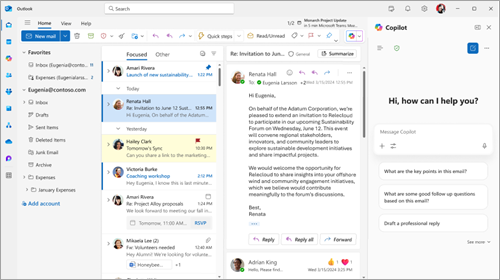
Tutti gli abbonati hanno accesso a Copilot in Outlook. Con Copilot Chat in Outlook, puoi interagire naturalmente con la posta in arrivo e il calendario per fare di più in meno tempo.
Le operazioni che è possibile eseguire con Copilot Chat in Outlook dipendono dal fatto che l'amministratore abbia assegnato o meno una licenza per il componente aggiuntivo di Microsoft Copilot all'account aziendale o dell'istituto di istruzione.
Copilot Chat senza licenza per componente aggiuntivo: Se non disponi di una licenza per componente aggiuntivo di Microsoft Copilot con l'account aziendale o dell'istituto di istruzione, puoi usare Copilot Chat in Outlook per porre domande su posta in arrivo, calendario, riunioni e altri dati limitati. Ecco alcuni esempi dei tipi di prompt che è possibile utilizzare:
 Riepiloga i messaggi di posta elettronica dell'ultima settimana relativi a [nome del progetto o del cliente].
Quando sarà la mia prossima riunione 1:1 con /name?
Crea la bozza di un aggiornamento tramite posta elettronica che riepiloghi le escalation dei clienti di questa settimana.
Copilot Chat con una licenza per un componente aggiuntivo: se disponi di una licenza per un componente aggiuntivo Microsoft Copilot con il tuo account aziendale o dell'istituto di istruzione, potrai usare Copilot Chat in Outlook per interagire con la posta in arrivo, il calendario, le riunioni, le chat e i dati aziendali, utilizzando richieste come:
Quali sono i messaggi non letti più importanti? Riepilogarli, sintetizzare qualsiasi contesto correlato dalle chat e dai documenti e assegnare priorità all'ordine in cui rispondere.
Dimmi quando è programmata la mia prossima riunione con il mio manager di salto livello, aiutami a redigere un'agenda basata sui miei progetti attuali e crea una prima bozza di una pre-lettura.
Crea un'e-mail di benvenuto per un nuovo assunto, includendo i dettagli su cosa dovrebbe fare nelle prime quattro settimane, un organigramma per il team che includa dettagli sul ruolo di ogni persona e sui suoi progetti attuali e i documenti correlati che dovrebbe esaminare.
Word
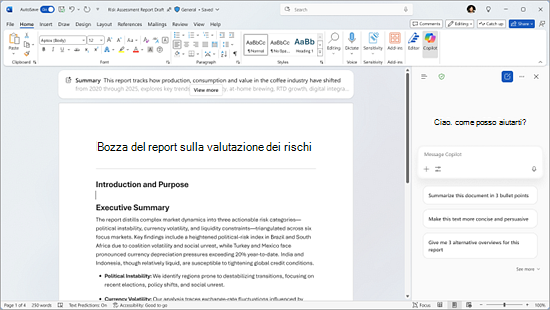
Per accedere a Copilot in Word, è necessaria un'etichetta M365 Copilot (Basic) o M365 Copilot (Premium). Copilot Chat in Word consente di creare, modificare ed esplorare i documenti con facilità. Puoi porre domande sul documento per trovare rapidamente dettagli o chiarire informazioni, riepilogare o riscrivere il contenuto in base al destinatario, generare nuovo testo o espandere le tue idee, tutto in un'unica posizione. Queste funzionalità interagiscono per aiutarti a lavorare in modo efficiente, aumentare la produttività e creare documenti chiari, accurati e personalizzati per i tuoi obiettivi.
Ecco alcuni modi per usare Copilot Chat in Word:
Scrivi un paragrafo introduttivo accattivante per questo documento.
Quali sono alcune domande che un lettore potrebbe avere quando esamina questo documento?
Scrivi un riepilogo con i primi 5 punti chiave come bozza di messaggio di posta elettronica da inviare al mio team.
Altre informazioni su queste caratteristiche e capacità di intelligenza artificiale in Word.
PowerPoint
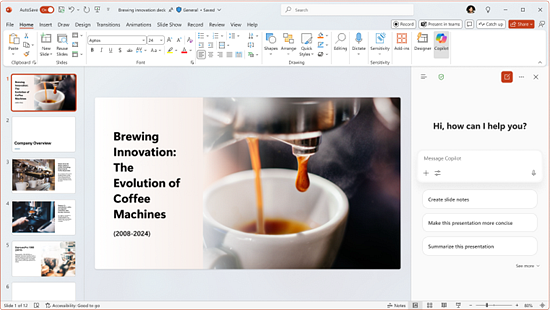
Per accedere a Copilot in PowerPoint è necessaria un'etichetta M365 Copilot (Basic) o M365 Copilot (Premium ). Con Copilot Chat in PowerPoint, si ottiene una gamma di funzionalità che consentono di creare e perfezionare più rapidamente le presentazioni, con maggiore impatto e comprensione delle presentazioni più intuitive. Puoi porre facilmente domande sulla tua presentazione per far emergere rapidamente le informazioni chiave, riassumere le diapositive per catturare i punti principali senza dover rivedere ciascuno singolarmente e generare immagini pertinenti per migliorare la tua narrazione visiva. Inoltre, Copilot Chat fornisce preziose informazioni sul contenuto della presentazione e può aiutarti a prepararti generando potenziali domande che il pubblico potrebbe porre, assicurandoti di realizzare una presentazione ben organizzata e avvincente. Queste funzionalità sono progettate per semplificare il flusso di lavoro, risparmiare tempo e consentire di creare presentazioni più coinvolgenti ed efficaci.
Ecco alcuni modi per usare Copilot Chat in PowerPoint:
Quali sono alcune potenziali domande che potrebbero venire poste dal pubblico a cui presento questa proposta?
Generare un'immagine da usare nella presentazione.
Aiutami a riscrivere i punti elenco in questa diapositiva.
Altre informazioni su queste funzionalità e capacità di intelligenza artificiale in PowerPoint.
Excel
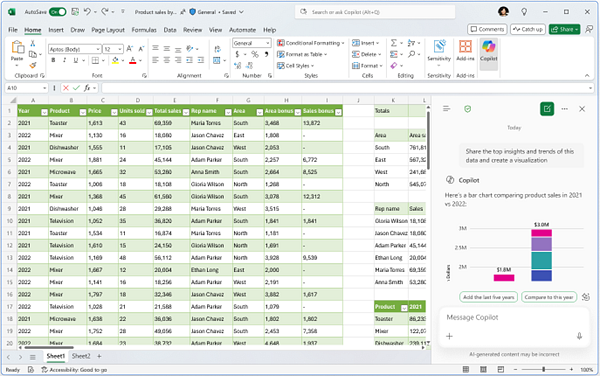
Per accedere a Copilot in Excel è necessaria un'etichetta M365 Copilot (Basic) o M365 Copilot (Premium ). Copilot Chat in Excel consente di interagire con i dati in modi più intelligenti e intuitivi. Invece di cercare manualmente nei fogli di calcolo, puoi porre domande per scoprire rapidamente informazioni dettagliate, analizzare tendenze e identificare modelli. Copilot Chat consente di creare visualizzazioni chiare e fornisce risposte preziose direttamente dal riquadro laterale, rendendo l'analisi accurata e accessibile. Queste funzionalità semplificano il flusso di lavoro e consentono di presentare i dati in modo sicuro ed efficace.
Ecco alcuni modi per usare Copilot Chat in Excel:
Identificare le informazioni dettagliate e le tendenze principali da questi dati.
Creare una visualizzazione dei segmenti di clienti con le prestazioni migliori.
Prevedi i ricavi per i prossimi 8 trimestri in base ai dati di vendita.
Se hai una licenza di Microsoft Copilot, puoi anche accedere a funzionalità avanzate di intelligenza artificiale in Excel sia direttamente nel foglio di calcolo sia selezionando Modalità agente dal menu Strumenti. La modalità agente è ideale per attività complesse e in più passaggi, come la ridefinizione della forma dei dati, l'unione di fogli o la creazione di report con più elementi.
Altre informazioni sull'uso della modalità agente in Excel.
OneNote
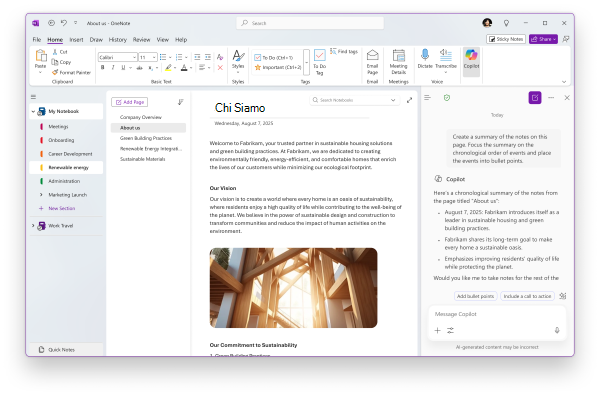
Per accedere a Copilot in OneNote è necessaria un'etichetta M365 Copilot (Basic) o M365 Copilot (Premium ). Copilot Chat in OneNote porta l'assistenza basata sull'intelligenza artificiale direttamente nei blocchi appunti digitali. Che tu stia prendendo appunti su una riunione, facendo brainstorming o organizzando ricerche, Copilot Chat ti aiuta a dare un senso ai tuoi contenuti nella pagina su cui stai lavorando. È possibile chiedere di riepilogare note, creare elenchi di attività o elaborare bozze di piani di progetto in base al contenuto. È un modo intelligente per trasformare le note in passaggi chiari e fruibili e per organizzarli con facilità.
Ecco alcuni modi in cui è possibile usare Copilot Chat in OneNote:
Crea un riepilogo delle note sulla riposizione in questa pagina. Focalizza il riepilogo sull'ordine cronologico degli eventi e inserisci gli eventi in punti elenco.
Crea un elenco attività dalle note personali e assegna le priorità in base alla scadenza delle attività.
Crea un piano per un progetto di sviluppo di una nuova applicazione di tracciamento delle spedizioni. Fai riferimento alle specifiche tecniche e al feedback dei clienti in questa pagina per creare il piano del progetto.
Altri modi per usare Copilot Chat
Introduzione a Microsoft Copilot Chat
Domande frequenti su Microsoft Copilot Chat
Altre informazioni sulle caratteristiche e le capacità di intelligenza artificiale in OneNote