
Nota
Home, il nuovo punto di partenza in Copilot in cui si uniscono Chat e Cowork, è ancora in fase di distribuzione, quindi ciò che viene visualizzato nell'app Copilot potrebbe essere diverso da quello descritto in questo articolo.
Nota
Se usi Copilot con un account aziendale o dell'istituto di istruzione, l'organizzazione controlla se la condivisione è disponibile. Alcune opzioni di condivisione potrebbero non essere visualizzate se l'amministratore le disattiva.
Hai trovato qualcosa di utile in una conversazione con Copilot e vuoi che qualcun altro lo veda? È possibile condividerlo con un semplice collegamento. Non copiare e incollare screenshot o ridigitare ciò che ha detto Copilot.
In Microsoft Copilot è possibile condividere un'intera conversazione o una singola risposta. Chi apre il collegamento vede il contenuto direttamente in Copilot e può riprendere da lì come punto di partenza per il proprio lavoro.
Puoi condividere contenuti in due modi:
- La condivisione delle conversazioni consente di condividere un'intera conversazione Copilot, inclusi prompt e risposte.
- La condivisione delle risposte condivide una singola risposta di Copilot e il prompt che l'ha generata.
Importante
La condivisione di una conversazione o di una risposta Copilot non consente ad nessuno di accedere al contenuto di Microsoft 365 a cui viene fatto riferimento. People possono aprire file, messaggi di posta elettronica, riunioni o chat di riferimento solo se hanno già l'autorizzazione per accedervi.
Condividi una conversazione o una risposta
| Elementi | Condivisione della conversazione | Condivisione delle risposte |
|---|---|---|
| Elementi condivisi | Intera conversazione | Una risposta e il relativo prompt |
| Ideale per | Lavoro o ricerca in più fasi | Condivisione di una singola risposta |
| Da dove inizi | Pulsante Condividi nella conversazione | Altre opzioni (...) in una risposta |
| Visualizzazione dei destinatari | Conversazione completa | Risposta condivisa |
| Esempio | Condivisione di una sessione di brainstorming o di una chat di ricerca | Condivisione di una bozza di un messaggio di posta elettronica, di un riepilogo o di un piano |
Le conversazioni condivise e le risposte sono snapshot. People che aprono il collegamento non possono modificare la conversazione originale. Se continuano con il contenuto condiviso, Copilot crea una copia separata nella cronologia della chat.
Condividere una conversazione
Usa la condivisione delle conversazioni quando qualcuno ha bisogno del contesto completo della tua interazione con Copilot.
Apri la conversazione che vuoi condividere.
Seleziona Condividi nella parte superiore della conversazione.
Seleziona Condividi chat dal menu a discesa.
Seleziona Copia collegamento. Copilot crea il collegamento e lo copia negli Appunti.
Inviare il collegamento alle persone con cui si vuole condividere.
Condividi una risposta
Usa la condivisione delle risposte quando vuoi condividere una risposta specifica di Copilot senza condividere il resto della conversazione.
Trovare la risposta che si vuole condividere.
Selezionare Altre opzioni (...).
Seleziona Condividi risposta.
Seleziona Copia collegamento.
Inviare il collegamento alle persone con cui si vuole condividere.
Il collegamento condiviso include la risposta e il prompt che l'ha generata, in modo che i destinatari abbiano il contesto necessario per comprendere la risposta.
Chi può aprire un collegamento condiviso
Il tipo di account usato per condividere un collegamento determina chi può aprirlo:
- Account aziendale o dell'istituto di istruzione: Chiunque nell'organizzazione abbia il collegamento può aprirlo accedendo con il proprio account aziendale o dell'istituto di istruzione.
- Account Microsoft personale: Chiunque condivida il collegamento può aprirlo accedendo con il proprio account Microsoft.
In entrambi i casi, i destinatari devono eseguire l'accesso prima di poter visualizzare il contenuto condiviso.
Cosa succede quando condividi
Visualizzazione di contenuto condiviso
Quando si apre una conversazione o una risposta condivisa:
- La conversazione o la risposta viene visualizzata esattamente come è stata visualizzata quando è stata condivisa.
- Puoi esaminare le richieste e le risposte incluse.
- Non viene aggiunto nulla alla cronologia della chat a meno che non si continui con il contenuto condiviso.
Importante
Se un collegamento condiviso non si apre, potrebbe non essere più disponibile, la conversazione originale potrebbe essere eliminata o il collegamento potrebbe essere disponibile solo per le persone di un'altra organizzazione.
Continuando dal contenuto condiviso
Per creare una conversazione o una risposta condivisa:
Aprire il collegamento condiviso.
Rivedere il contenuto condiviso.
Immettere un prompt e inviarlo.
Dopo aver inviato il primo messaggio, Copilot crea una copia della conversazione condivisa nella cronologia della chat. È possibile continuare a lavorare da quella copia senza influire sulla conversazione originale.
- Le nuove richieste e risposte rimangono private per la conversazione.
- Aggiornamenti del condivisore originale non vengono visualizzati nella copia.
- Le modifiche non vengono visualizzate nella conversazione originale.
- Se si apre di nuovo lo stesso collegamento condiviso, viene creata una nuova copia.
Gestire i collegamenti condivisi
Puoi controllare i collegamenti che hai creato e interromperne la condivisione in qualsiasi momento. Usare la pagina Collegamenti condivisi per trovare i collegamenti creati, condividerli di nuovo o interromperne la condivisione quando non sono più necessari.
Apri Copilot.
Vai a Impostazioni.
Selezionare Controlli dati.
Selezionare Collegamenti condivisi, dove è possibile:
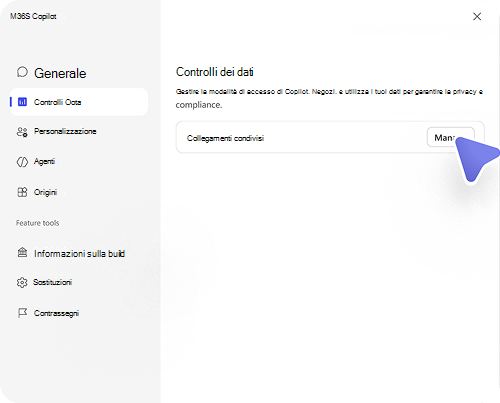
- Collegamenti di controllo creati.
- Copiare di nuovo un collegamento di condivisione.
- Interrompere la condivisione di un collegamento esistente. Per interrompere la condivisione di un collegamento, trovare il collegamento da rimuovere e selezionare Interrompi condivisione.
Quando si interrompe la condivisione, il collegamento non funziona più e le persone non possono più accedere alla conversazione o alla risposta condivisa. Se elimini la conversazione originale, anche i collegamenti di condivisione per quella conversazione smetteranno di funzionare.
Privacy e sicurezza
Tieni presente questi aspetti quando condividi contenuti Copilot:
- Chiunque apra un collegamento di condivisione può visualizzare le richieste e le risposte incluse nel contenuto condiviso.
- La condivisione di una conversazione o di una risposta non consente automaticamente alle persone di accedere a file, messaggi di posta elettronica, riunioni, chat o altri contenuti di Microsoft 365.
- L'accesso al contenuto a cui si fa riferimento è sempre controllato dalle autorizzazioni Microsoft 365 esistenti.
- Alcune conversazioni o risposte potrebbero non essere disponibili per la condivisione a causa dei criteri di condivisione dell'organizzazione o delle protezioni delle etichette di riservatezza.
- La disponibilità della condivisione dipende da come l'organizzazione ha configurato Microsoft Copilot.