

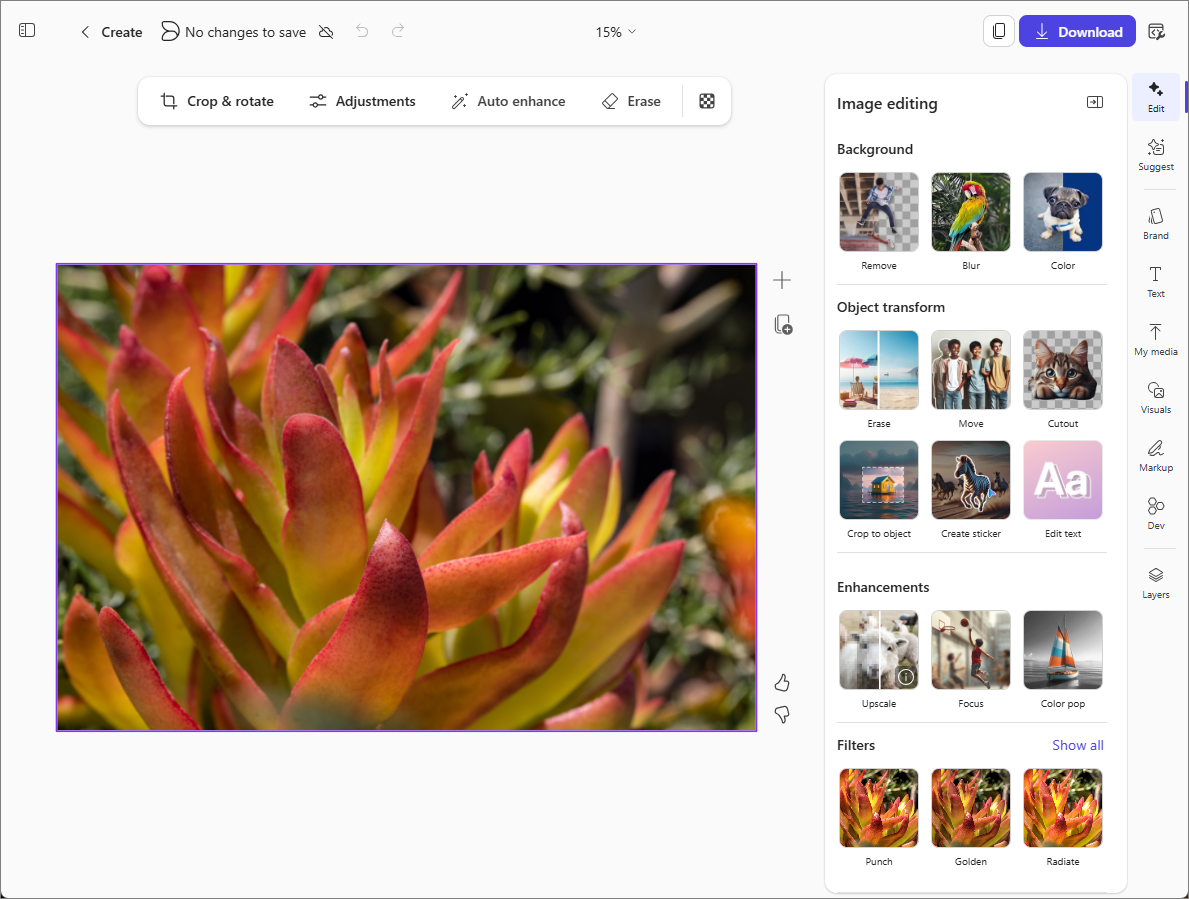
Utilizzando l'app Microsoft Copilot, è possibile modificare un'immagine con strumenti basati sull'intelligenza artificiale. Ritaglia, regola, migliora, cancella oggetti, aggiungi testo e applica effetti per ottenere risultati professionali e raffinati.
Nota
Per usare questa funzionalità è necessario un abbonamento a Microsoft 365 idoneo. Se hai un abbonamento a Microsoft 365 Personal, Family, Premium o Pro, alcune funzionalità di Copilot potrebbero avere limiti di utilizzo e sono soggette a modifiche nel tempo. Altre informazioni sulle funzionalità di Copilot e sui limiti dell'intelligenza artificiale negli abbonamenti a Microsoft 365 Personal, Family, Premium e Pro.
Come modificare un'immagine
Accedi alla sezione Crea di Copilot usando uno dei metodi seguenti:
- Passare a Cosa si vuole creare? in un Web browser.
- Passare a Copilot in un Web browser, selezionare l'icona App e altro nell'angolo in alto a sinistra della finestra, quindi selezionare l'icona Crea .
- Apri l'app Copilot, seleziona l'icona App e altro nell'angolo in alto a sinistra della finestra e quindi seleziona l'icona Crea .
Se richiesto, accedi con un account con un abbonamento a Microsoft Copilot valido per accedere alla sezione Crea.
Nella finestra Cosa vuoi creare? , seleziona Modifica un'immagine. Se questa opzione non è visualizzata, selezionare Altro... e quindi selezionare Modifica immagine nel menu visualizzato.
Seleziona + Aggiungi un'immagine e quindi trascina un'immagine nella casella o seleziona Carica dal dispositivo per scegliere l'immagine da modificare.
Dopo aver selezionato l'immagine che desideri modificare, seleziona Modifica ➜.
Selezionare lo strumento o gli strumenti di modifica delle immagini da usare sulla destra.
Modifica : scegli tra un'ampia gamma di strumenti per ritagliare l'immagine, modificare o rimuovere lo sfondo, migliorare l'immagine, aggiungere filtri e altro ancora.
Suggerisci - Ottieni design suggeriti dall'intelligenza artificiale basati sull'immagine corrente.
Marchio - Seleziona una tavolozza di colori, logo o tipi di carattere se l'organizzazione fornisce kit del marchio per l'uso da parte di Copilot.
Testo - Aggiungi testo standardizzato o personalizzato.
Supporti personali : consente di selezionare altre immagini o i supporti multimediali da inserire nell'immagine.
Oggetti visivi - Inserire immagini, forme, illustrazioni e altro in questa immagine. Puoi anche fare in modo che l'intelligenza artificiale generi una nuova immagine da inserire in base alla descrizione di ciò che desideri.
Markup - Selezionare da un set di penne digitali per disegnare o annotare l'immagine.
Livelli - Aggiungi un livello di sfondo alla tua immagine.
Suggerimento
Se cambi idea su una modifica, usa il pulsante Annulla nella parte superiore della pagina per annullarla.
Nella barra degli strumenti sopra l'immagine sono disponibili anche i seguenti strumenti:
- Ritaglia & ruota - Ritaglia automaticamente l'immagine o seleziona proporzioni diverse.
- Regolazioni - Modifica l'immagine regolando la luminosità, il contrasto, la saturazione e altro ancora.
- Miglioramento automatico : usa l'intelligenza artificiale per migliorare la tua immagine selezionando questa opzione. Per confrontare le versioni, trascinare il dispositivo di scorrimento al centro dell'immagine. Scorrere verso destra per visualizzare l'immagine originale e verso sinistra per visualizzare la versione migliorata. Quindi, scegli se accettare o ignorare le modifiche.
- Cancella - Seleziona , pennello o disegna un riquadro attorno a un oggetto per modificarlo.
Quando si è soddisfatti delle modifiche, selezionare il pulsante Salva e copia in alto a destra per salvare o copiare l'immagine aggiornata.