
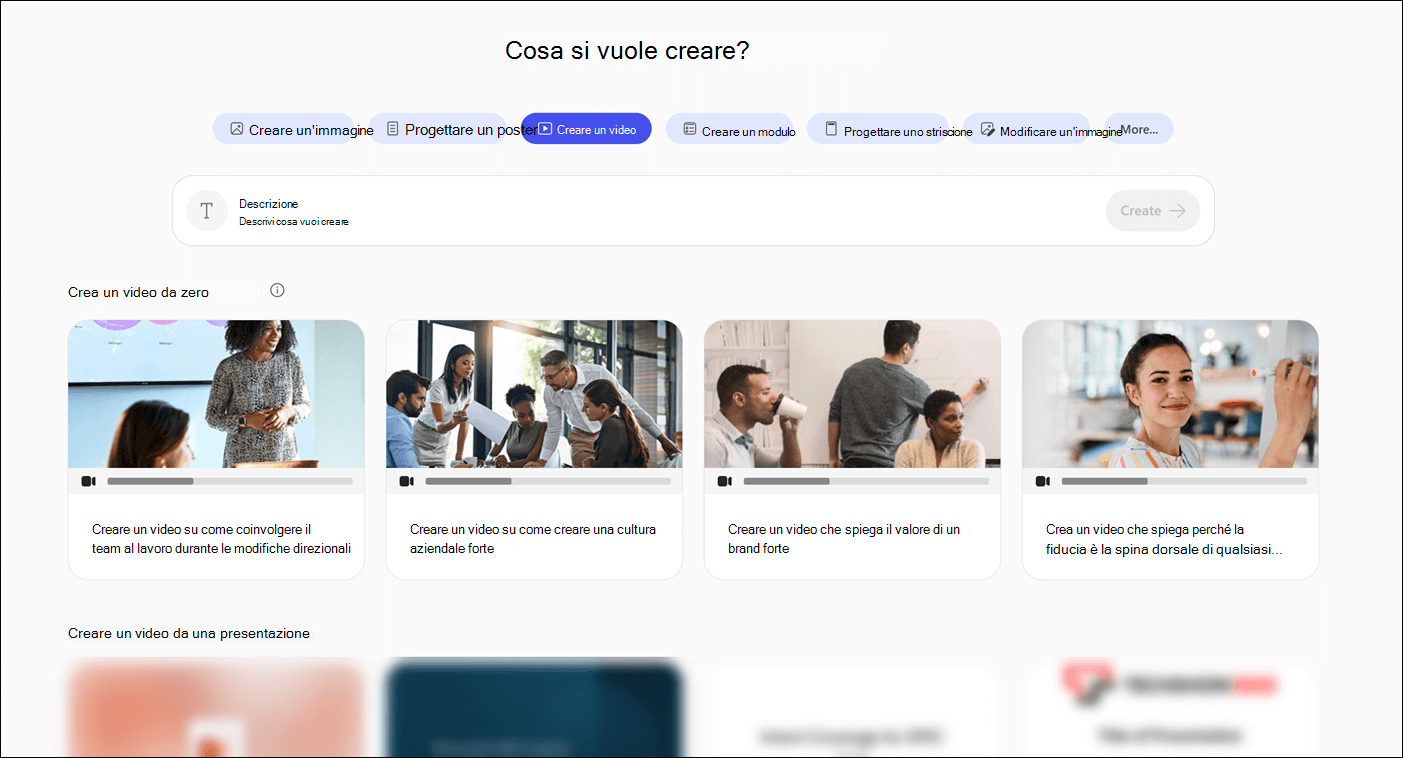
Crea un video con l'app Microsoft Copilot su quasi tutti gli argomenti, quindi modificalo e perfezionalo in base alle tue esigenze.
Nota
Per gli utenti senza licenza Microsoft Copilot, la qualità e le prestazioni possono variare a seconda della disponibilità del servizio e possono variare nel corso della giornata. Se il servizio non è disponibile, Copilot invia una notifica. Non interromperà alcuna attività in corso. Per altre informazioni, vedere Come funziona Copilot Chat con e senza una licenza di Microsoft Copilot.
Nota
Clipchamp deve essere abilitato per l'organizzazione per poter vedere e utilizzare la creazione di video in Copilot Create.
Come creare un video con l'app Microsoft Copilot
Prerequisiti
Assicurarsi che Clipchamp sia abilitato per l'organizzazione. Solo gli utenti delle organizzazioni in cui Clipchamp è abilitato dal proprio amministratore possono vedere l'opzione Crea un video in Crea con Copilot.
Creare un video
Accedi alla sezione Crea di Copilot usando uno dei metodi seguenti:
- Passare a Cosa si vuole creare? tramite un Web browser.
- Passa a Copilot tramite un Web browser, seleziona l'icona App e altro nell'angolo in alto a sinistra della finestra e quindi seleziona l'icona Crea .
- Apri l'app Copilot, seleziona l'icona App e altro nell'angolo in alto a sinistra della finestra e quindi seleziona l'icona Crea .
Se richiesto, accedi con un account con un abbonamento Microsoft Copilot valido per accedere alla sezione Crea .
Nella finestra Cosa vuoi creare?, seleziona Crea un video. Se questa opzione non è visualizzata, seleziona Altro... e quindi Video nel menu visualizzato.
Se lo desideri, seleziona un modello dalle sezioni Crea un video con Copilot, Crea un video da zero o Crea un video da una presentazione . Se selezioni un modello, nella casella Descrivi cosa vuoi creare viene visualizzata una richiesta basata sul modello selezionato. È possibile usare questo prompt così com'è o apportare modifiche in base alle proprie esigenze.
Se non usi un modello, inserisci una descrizione del video che desideri nella casella Descrivi cosa vuoi creare . Per risultati ottimali, sii il più specifico possibile.
Se vuoi, seleziona + Aggiungi un file in basso a sinistra nella casella di richiesta per aggiungere un file per aiutare Copilot a capire cosa deve includere il tuo video. Ad esempio, selezionare un file PowerPoint per creare un video da una presentazione PowerPoint esistente.
Se vuoi, seleziona Marchio e colore per applicare al video un kit del marchio e una tavolozza di colori dell'organizzazione. I kit del marchio sono disponibili solo se sono stati configurati dalla tua organizzazione. Per altre informazioni, vedi Creare e gestire i kit del marchio ufficiali nell'app Microsoft Copilot.
Seleziona la freccia destra ➜ accanto alla casella di richiesta per avviare il processo di creazione del video. Copilot genera il video in base alla descrizione e alle impostazioni specificate.
Una volta generato il video, verrai indirizzato alla schermata di anteprima del video dove potrai guardare il video e visualizzare la trascrizione.
Se il video ti soddisfa, puoi scaricarlo selezionando Esporta & condividi. In caso contrario, è possibile apportare modifiche selezionando Trasforma e immettendo le informazioni desiderate nella casella di richiesta Trasforma con l'intelligenza artificiale . Puoi anche utilizzare le altre opzioni sotto Trasforma, come Regola, per personalizzare davvero il video:
- Modifica della musica.
- Cambiare la voce dell'assistente vocale, ad esempio, da maschile a femminile.
- Selezione di un kit del marchio e di una tavolozza di colori dall'organizzazione. I kit del marchio sono disponibili solo se sono stati configurati dalla tua organizzazione.
Puoi continuare a perfezionare il tuo video finché non soddisfa le tue aspettative.
Se il tuo video ha bisogno di modifiche più grandi, puoi usare Clipchamp, l'editor video online di Microsoft. Per aprire il video in Clipchamp, seleziona Apri in Clipchamp nella parte superiore dello schermo. Per altre informazioni su Clipchamp, vedi Come modificare un video in Clipchamp