

L'agente Strumento ricerche è l'assistente intelligente in Microsoft Copilot, progettato per affrontare ricerche complesse in più fasi e fornire un report strutturato e citato dalle fonti. Consideralo come un partner di ricerca potenziato che ti aiuta a raccogliere, analizzare e riassumere informazioni dal Web e, al lavoro, da file, e-mail, riunioni e chat a cui hai accesso. Lo Strumento ricerche semplifica l'ottenimento di risposte approfondite e accelera il processo decisionale.
Nota
Lo Strumento ricerche è attualmente disponibile per gli abbonati a Microsoft 365 Premium e Pro e per gli utenti Microsoft 365 business ed enterprise con una licenza per componenti aggiuntivi di Microsoft 365 Copilot. Altre informazioni sui piani di Microsoft 365.
Qual è la differenza tra lo Strumento ricerche e l'esperienza standard di Copilot?
Lo Strumento ricerche è progettato per un ragionamento più approfondito sulle tue attività. Eccelle nell'affrontare attività complesse e stratificate che richiedono un'analisi ponderata. Impiegando più tempo di elaborazione, lo Strumento ricerche offre risultati più completi, rendendolo ideale per progetti di ricerca dettagliati.
L'esperienza standard di Copilot è utile per un'ampia gamma di attività quotidiane in Microsoft 365 Apps. È ottimizzato per la velocità e l'efficienza ed è ideale per attività più rapide come riepilogare i messaggi di posta elettronica o scrivere brevi risposte.
| Quando vuoi... | Scegli |
|---|---|
| Ottieni una risposta rapida, un breve riepilogo o un brainstorming di idee | Copilot Chat |
| Fai ricerche approfondite su più fonti (web + il tuo lavoro) e ottieni un report che puoi condividere | Strumento ricerche |
| Visualizza le citazioni e un report ben strutturato con intestazioni e oggetti visivi | Strumento ricerche |
| Avere una conversazione intermittente per attività semplici | Copilot Chat |
Le differenze sono in base alla progettazione. Lo Strumento ricerche è progettato per richiedere più tempo, in modo da fornire approfondimenti e un report attendibile.
Perché usare l'agente Ricercatore?
- Ti fa risparmiare ore: attinge dai contenuti del tuo lavoro e dal web e compone una risposta strutturata e ragionata.
- Crea fiducia: mostra le fonti e organizza i risultati in modo che sia possibile verificarli e condividerli in tutta sicurezza.
- Adatta al tuo modo di lavorare: è direttamente all'interno di Microsoft Copilot. Sul posto di lavoro, rispetta le stesse autorizzazioni, i criteri e la conformità su cui già fai affidamento.
Ti stai chiedendo come sarà il risultato finale? Lo Strumento ricerche produce report ben strutturati, facili da leggere e pronti per la condivisione. Questi report possono includere:
- Oggetti visivi, grafici e diagrammi per semplificare la comprensione dei dati
- Sezioni organizzate che consentono di presentare chiaramente i risultati
- Citare le fonti in modo da potersi fidare delle informazioni
Dove trovare lo Strumento ricerche
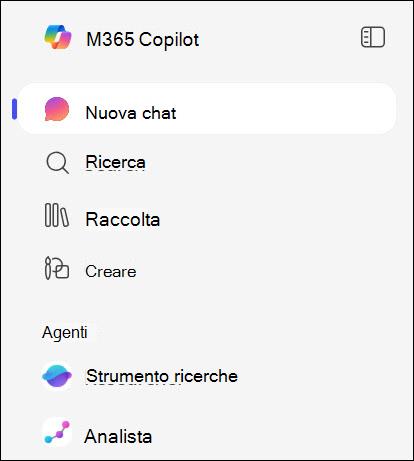
Accedi all'app Microsoft Copilot . Puoi trovare lo Strumento ricerche sotto Agenti.
Come usare lo Strumento ricerche
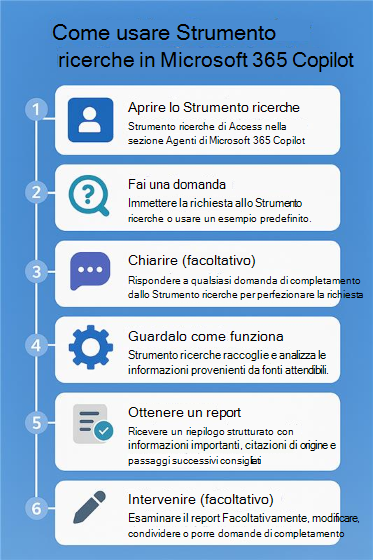
Aprire Strumento ricerche (sotto Agenti) in Microsoft Copilot.
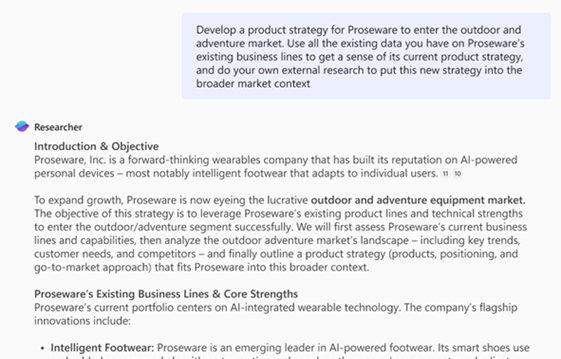
Porre una domanda: inizia digitando un argomento o una domanda, ad esempio "Quali sono i vantaggi dell'intelligenza artificiale nell'istruzione?" —nel prompt dello Strumento ricerche. In alternativa, usa uno degli esempi di richiesta predefiniti.
Chiarimento (facoltativo): lo Strumento ricerche potrebbe porre domande di completamento per comprendere meglio ciò che stai cercando. Puoi rispondere alle domande o semplicemente dire "Vai avanti".
Guardalo lavorare: l'agente trova e analizza le informazioni provenienti da fonti attendibili, inclusi i tuoi file di lavoro e il Web.
Ottenere un report: si riceverà un riepilogo strutturato con informazioni dettagliate, citazioni delle fonti e passaggi successivi.
Azione: È possibile modificare il report, condividerlo o usarlo per avviare una presentazione o un documento.
Strumento ricerche è la stessa cosa di ricerca approfondita?
Researcher e Deep Research erano esperienze molto simili che aiutavano i clienti a creare report e analisi di ricerca dettagliati. Nell'ambito degli aggiornamenti in corso per Copilot, Ricerca approfondita è stata ritirata e lo Strumento ricerche è ora l'esperienza di ricerca approfondita disponibile per gli abbonati a Microsoft 365 Premium e Pro. I report di ricerca approfondita esistenti non vengono eliminati. Gli abbonati a Microsoft 365 Premium e Pro possono continuare ad accedere ai report precedenti in Ricerca, mentre gli abbonati a Microsoft 365 Personal e Family possono trovare i report precedenti nella cronologia della chat.
Suggerimenti per risultati migliori
Sii specifico nel tuo prompt
Domande chiare e dettagliate portano a risultati più mirati e affidabili. Ad esempio, invece di dire:
"Scrivi un report per la mia valutazione delle prestazioni".
Prova:
"Scrivere un report sull'impatto aziendale sul progetto Contoso per la revisione delle prestazioni."
Definire l'ambito della ricerca
Decidere se si vogliono dati provenienti dalle risorse aziendali, dal Web o da entrambi. In questo modo è possibile creare un report più mirato e pertinente.
Partecipa con domande chiarificatrici
Lo Strumento ricerche può porre domande chiarificatrici per guidare l'output e mantenere il tuo coinvolto. Questa fase è importante per aiutarti a guidare la ricerca e garantire che il rapporto finale soddisfi le tue esigenze.
Usare Claude con lo Strumento ricerche in Microsoft Copilot
Researcher ora supporta i modelli di intelligenza artificiale di Anthropic. Se abilitata, questa nuova offerta consente di usare Claude nello Strumento ricerche per migliorare i flussi di lavoro di analisi e ricerca.
L'amministratore deve consentire l'accesso ai modelli di intelligenza artificiale antropica nell'interfaccia di amministrazione di Microsoft 365 prima di poter usare Claude in Researcher. Contattare l'amministratore per assistenza.
Per altre informazioni, vedere Usare Claude con Strumento ricerche in Microsoft Copilot.
Stai cercando un modo per iniziare?
Ecco un paio di esempi per ispirarti.
Prepararsi per un incontro con un cliente: Supponiamo che tu stia incontrando un cliente del settore sanitario e voglia capire come l'intelligenza artificiale sta trasformando il suo settore. Chiedi al Ricercatore:
 Dammi un riepilogo di come viene usata l'intelligenza artificiale nel settore sanitario
Crea una risorsa di apprendimento: Stai costruendo un mazzo di formazione sulla sostenibilità. Chiedi:
Crea un riepilogo della ricerca sulle pratiche commerciali sostenibili
Nota
Se l'agente Strumento ricerche non è disponibile, è possibile che l'amministratore non lo abbia abilitato. Gli amministratori possono scoprire di più sulla gestione degli agenti in Gestire gli agenti per Microsoft Copilot nell'interfaccia di amministrazione di Microsoft 365.