Inizia a usare Cowork

Ultimo aggiornamento: giugno 2026

Microsoft 365 Copilot Cowork svolge attività per conto dell'utente in Microsoft 365. Descrivi ciò di cui hai bisogno in linguaggio naturale e Cowork fa il lavoro: invio di e-mail, pianificazione delle riunioni, creazione di documenti, pubblicazione in Teams e gestione dei file.

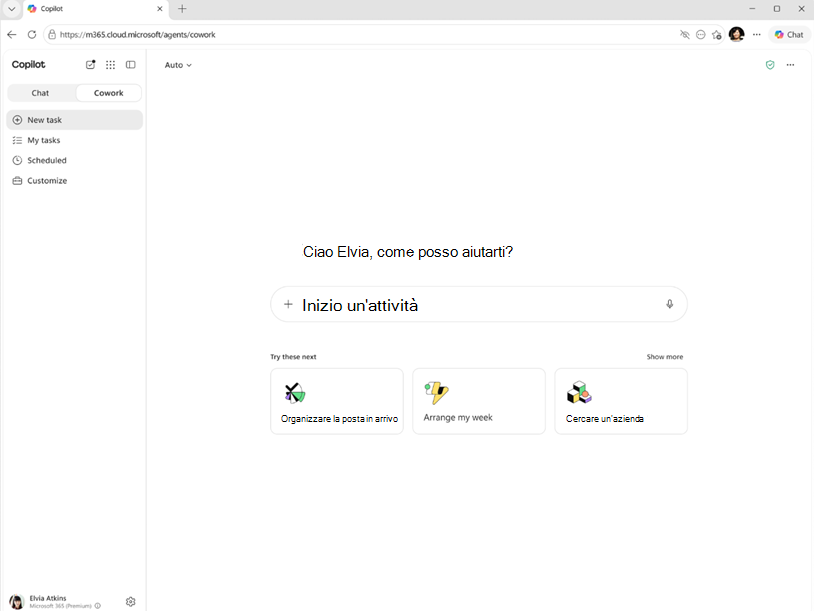
Screenshot della home page di Cowork che mostra l'input della chat, i suggerimenti suggeriti e le attività recenti.

Cowork consente di:

  • Inviare messaggi di posta elettronica, rispondere ai messaggi e inoltrare interi thread di posta elettronica con allegati tramite Outlook. Salvare le bozze e gestire gli allegati prima dell'invio.
  • Pianificare le riunioni usando il linguaggio naturale e gestire il calendario.
  • Creare e modificare Word documenti, fogli di calcolo di Excel, presentazioni di PowerPoint e PDF.
  • Pubblicare messaggi nei canali e nelle chat di Teams.
  • Cercare file, persone e informazioni nell'intera organizzazione.
  • Esplorare e gestire i file in OneDrive e SharePoint.
  • Condurre ricerche approfondite su più fonti e compilare analisi complete.
  • Preparare briefing giornalieri e riepiloghi dell'intelligence delle riunioni.
  • Bozze di comunicazioni con gli stakeholder, ad esempio aggiornamenti di stato e annunci.
  • Eseguire richieste su una pianificazione in modo che le attività ricorrenti si verifichino automaticamente.

Prerequisiti

Avviare una conversazione

Descrivere le operazioni che si vuole Cowork eseguire in linguaggio naturale oppure selezionare una delle istruzioni suggerite nella home page, ad esempio Organizza posta in arrivo, Disponi la settimana o Prepara per una riunione.

  1. Aprire Microsoft 365 Copilot.
  2. Selezionare Cowork nell'interruttore superiore accanto a Chat.
  3. Immettere la richiesta nella casella di testo. È possibile digitare fino a 16.000 caratteri. Ad esempio: Inviare un messaggio di posta elettronica al team di marketing riepilogando i risultati della campagna della settimana scorsa.

È possibile anche:

  • Allegare file: trascinare i file nella casella di testo, selezionare Carica immagini e file per esplorare il dispositivo oppure selezionare Allega file nel cloud per selezionare file da OneDrive, SharePoint o Teams. Queste opzioni vengono visualizzate in un menu a discesa quando si seleziona il segno più (+) nella casella di testo.

  • Usare l'input vocale: per pronunciare la richiesta invece di digitare, seleziona il pulsante del microfono nella casella di testo.

Segui come funziona Cowork

Dopo aver inviato il messaggio, Cowork elabora la richiesta e mostra ogni passaggio della conversazione:

  • Indicatore di pensiero: indica che Cowork sta elaborando la richiesta.
  • Messaggi di competenza: indicare quando Cowork carica una competenza necessaria, ad esempio "Preparazione per la composizione di messaggi di posta elettronica" o "Preparazione alla creazione di Word documenti".
  • Aggiornamenti step-by-step: mostra cosa sta facendo Cowork in ogni fase, ad esempio "Composizione del messaggio di posta elettronica" o "Creazione della presentazione".
  • Risposta allo streaming: la risposta viene visualizzata in tempo reale quando Cowork funziona.
  • Schede interattive: alcune risposte includono schede interattive con layout strutturati, pulsanti e visualizzazioni dati direttamente nella conversazione.

Cowork potrebbe anche porre una domanda per chiarire la richiesta. In questo caso, viene visualizzato un set di opzioni tra cui scegliere. Seleziona un'opzione, digita la tua risposta oppure seleziona Ignora per consentire Cowork continuare senza ulteriori input.

Se si pensa a qualcos'altro mentre Cowork sta ancora funzionando, è possibile inviare un altro messaggio e Cowork modificherà di conseguenza l'approccio.

Approva azioni

Prima di Cowork di eseguire un'azione per proprio conto, ad esempio inviare un messaggio di posta elettronica, pubblicare un messaggio di Teams o pianificare una riunione, richiede l'autorizzazione dell'utente. La finestra di dialogo approvazione mostra un'anteprima delle attività che Cowork prevede di eseguire e un pulsante contrassegnato con l'azione specifica.

  • Pulsante Approva , ad esempio Invia, Pubblica o Crea: consentire l'elaborazione di questa azione specifica.
  • Consenti sempre: selezionare la freccia a discesa accanto al pulsante di azione per consentire l'azione e ignorare le richieste di approvazione future per azioni simili nella conversazione corrente.
  • Annulla: interrompere questa azione.

Cowork non prenderà alcuna azione senza la tua approvazione. È anche possibile sospendere Cowork in qualsiasi momento (per completare il passaggio corrente o immediatamente), riprendere quando si è pronti o annullare completamente l'attività.

A volte Cowork pone una domanda per chiarire la richiesta. In questo caso, viene visualizzato un set di opzioni tra cui è possibile selezionare oppure digitare la propria risposta. Se non vuoi rispondere, seleziona Ignora.

Importante

Esaminare sempre i dettagli nella finestra di dialogo approvazione prima di procedere. Verificare che i destinatari, il contenuto e altri parametri siano corretti.

Rivedere file e risultati

Quando Cowork crea o modifica i file durante una conversazione, questi vengono visualizzati nel riquadro laterale a destra di queste sezioni:

  • Stato: mostra un indicatore di stato con la percentuale di attività completate, oltre a un log dettagliato delle attività eseguite da Cowork.
  • Cartella di input: Files fornita come contesto per la conversazione.
  • Cartella di output: viene creata Files Cowork. Per ogni file sono disponibili i pulsanti Download e Anteprima .
  • Competenze: mostra le competenze Cowork caricate durante la conversazione.
  • Pianificazione: mostra gli eventuali messaggi pianificati configurati durante la conversazione.
  • Autorizzazioni: mostra gli strumenti e le azioni che approvi, incluse le preferenze "approva sempre".

Puoi anche rivedere i file Cowork crea direttamente nell'app o aprirli in OneDrive.

È possibile visualizzare in anteprima i tipi di file seguenti direttamente nella conversazione senza scaricarli:

  • Word
  • PowerPoint
  • CSV
  • PDF
  • Markdown
  • Immagini
  • HTML

Selezionare un file per aprire un'anteprima incorporata. È possibile espandere l'anteprima a schermo intero o aprire il file nella relativa applicazione nativa.

Suggerimento

Quando Cowork produce più file di output, seleziona Scarica tutto nella parte superiore dell'elenco dei file di output per scaricare ogni file come singolo archivio ZIP.

Controllare la conversazione

È possibile gestire o interrompere il lavoro di Cowork in qualsiasi momento durante una conversazione:

  • Pausa: Cowork completa il passaggio corrente e quindi sospende. Puoi anche interrompere la pausa immediatamente, anche a metà del passaggio.
  • Riprendi: continua da dove Cowork interrotto.
  • Annulla: interrompere completamente l'attività corrente. È possibile inviare un nuovo messaggio senza dover riprendere.

Competenze

Cowork usa competenze specializzate mentre funziona. Quando usa una nuova competenza durante la conversazione, viene visualizzato un messaggio come "Preparazione alla composizione dei messaggi di posta elettronica" e la competenza viene visualizzata nel riquadro laterale. Sono disponibili le seguenti competenze:

Abilità Effetto
PDF Leggere, creare e modificare documenti PDF
Word Leggere, creare e modificare Word documenti
Excel Leggere, creare e modificare fogli di calcolo di Excel
PowerPoint Leggere, creare e modificare presentazioni di PowerPoint
Html Creare, modificare e convalidare codice HTML autonomo a file singolo
Gestione Calendar Creare eventi usando il linguaggio naturale, aggiungere collegamenti alle riunioni di Teams e gestire il calendario
Briefing giornaliero Preparare il briefing quotidiano
Riunioni Preparare informazioni e approfondimenti sulle riunioni
Pianificazione Pianificare e gestire il calendario
Comunicazioni Bozza di comunicazioni con gli stakeholder
Gestione delle competenze Creare, convalidare e gestire le competenze e le istruzioni Cowork personali
Obiettivo Fissa un obiettivo in piedi. Cowork continua a funzionare finché non viene soddisfatta la condizione o non viene raggiunto il limite di risorse
traiettoria di debug Solo trigger manuale. Generare la trascrizione della sessione corrente

È anche possibile estendere Cowork con competenze personalizzate archiviate in OneDrive. Creare una sottocartella in /Documents/Cowork/Skills/ e inserire un file SKILL.md al suo interno con un nome, una descrizione e istruzioni. Cowork individua automaticamente le tue competenze personalizzate all'inizio di ogni conversazione.

Gestire le attività

Per visualizzare tutte le conversazioni con Cowork, selezionare la visualizzazione Attività personali. Per visualizzare solo attività specifiche, selezionare una categoria nel menu a discesa Filtri .

Ecco le opzioni disponibili:

  • Richiede il tuo input: richiede la tua risposta a una o più domande prima che possa essere eseguita.
  • In corso: attività attualmente in esecuzione.
  • Completa: attività completate.
  • Programmata: attività impostate per l'esecuzione in una data e un'ora specifiche.
  • Da leggere: visualizza i risultati delle attività che non hai ancora visualizzato.

Selezionare un'attività per aprire la conversazione e continuare a lavorare.

Pianifica richieste

È possibile pianificare l'esecuzione automatica di una richiesta in un orario specificato o su base ricorrente. I messaggi pianificati sono utili per le attività che Cowork gestire regolarmente, ad esempio una riunione giornaliera o un rapporto di stato settimanale.

Per creare un prompt pianificato, descrivere l'attività e l'intervallo nel messaggio usando il linguaggio naturale. Ad esempio:

  • "Inviami una riunione giornaliera ogni mattina alle 9"
  • "Ogni venerdì alle 15, riepiloga i messaggi non letti di questa settimana"

Cowork conferma la pianificazione e chiede l'approvazione prima di attivarla. È possibile gestire le richieste pianificate dalla scheda Pianificata nella visualizzazione Attività personali o dalla sezione Pianificata nel riquadro laterale. Da qui è possibile modificare, sospendere o annullare una richiesta pianificata in qualsiasi momento.

Tipi di file supportati

È possibile allegare un'ampia gamma di tipi di file alle conversazioni. Cowork supporta le categorie seguenti:

Categoria Estensioni supportate
Word .doc, .docx, docm, dot, dotx, .odt .rtf
Excel .csv, .xls, xlsm, .xlsx .ods
PowerPoint odp, .ppt, pptm, .pptx
PDF File con estensione pdf
Markdown md, markdown, mdx
Immagine .png, .jpg, .jpeg, .gif, webp, .bmp, .svg .ico
Text .txt .log
Codice .js, .ts, .py, .java, c, .cpp, go, rb, rs e altri
Config .json, yaml, .yml, toml, .ini, .xml, env
Blocco appunti ipynb
Audio .mp3, .wav, .m4a, .ogg, aac .flac
Video .mp4, .mov, .avi, mkv, webm .wmv
Archivio .zip, .rar, .7z, .tar, .gz, bz2

Invio feedback

È possibile condividere il feedback in diversi modi:

  • Pollice in su o pollice in giù: valuta una risposta di Cowork direttamente nella conversazione.
  • Commenti all'interno del testo: per fornire feedback mirati su parti specifiche di una risposta, lasciare commenti direttamente sui messaggi nella conversazione.
  • Feedback sui documenti: quando si visualizza in anteprima un file Cowork creato, usare i controlli relativi al feedback per valutarlo.
  • Feedback generale: per condividere commenti più ampi, apri il menu e seleziona l'opzione per il feedback.

Limitazioni

  • Cowork potrebbero interpretare in modo errato istruzioni ambigue o eccessivamente ampie. Fornisci richieste chiare e specifiche per ottenere risultati migliori.
  • Considerare i documenti, i messaggi di posta elettronica e i messaggi generati dall'INTELLIGENZA come bozze. Rivedere sempre il contenuto prima di approvare le azioni di invio o condivisione.
  • I risultati della ricerca potrebbero essere incompleti se i dati di origine nell'organizzazione non sono aggiornati o non sono indicizzati.
  • Attività multipasso complesse con molte dipendenze potrebbero non essere sempre completate come previsto.
  • Cowork possibile accedere solo ai dati e ai servizi che l'account Microsoft 365 è autorizzato a usare.
  • Cowork non può accedere ai file archiviati nel dispositivo locale. Funziona con i file in OneDrive, SharePoint e altri servizi cloud connessi.
  • Cowork non è possibile eliminare file o cartelle in OneDrive o SharePoint.
  • La disponibilità dell'input vocale dipende dal browser. Non tutti i browser supportano questa funzionalità.
  • Microsoft non convalida le competenze personalizzate create dagli utenti. Esamina attentamente i risultati delle abilità personalizzate, poiché la loro qualità dipende da come è stata scritta l'abilità.

Nota: l'autore ha creato questo articolo con l'assistenza di AI.  Ulteriori informazioni