

Nota
- Se si ha un account aziendale o dell'istituto di istruzione (Entra ID), Pagine di Copilot è disponibile per gli utenti che hanno uno spazio di archiviazione di SharePoint o OneDrive, inclusi quelli senza una licenza di Microsoft 365 Copilot.
- Avendo un account Microsoft personale, Pagine di Copilot è disponibile se si ha un abbonamento a Microsoft 365 Personal, Family, Premium o Pro. Altre informazioni sulle licenze di Microsoft Copilot e sui piani di Microsoft Copilot.
È possibile creare artefatti avanzati, tra cui grafici, tabelle, diagrammi complessi e blocchi di codice creati con Copilot da dati aziendali o Web. Questi elementi interattivi possono essere aggiunti alle pagine di Microsoft Copilot per modificarle e perfezionarle ulteriormente con Copilot e colleghi. Le pagine sono interattive e rimangono sincronizzate in Microsoft 365 quando vengono condivise per il lavoro collaborativo.
Fornisci il tuo prompt
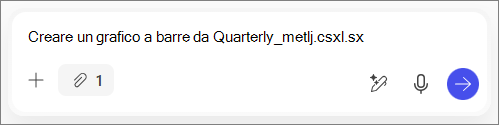
In Microsoft Copilot Chat immettere una richiesta nella casella di composizione Messaggio Copilot. Ad esempio, la prima parte della richiesta potrebbe essere: "Crea un grafico a barre da . . ."
Seleziona lo screenshot del
 dell'icona Aggiungi e quindi scegli Aggiungi contenuto.
Suggerimento
È anche possibile accedere ai file immettendo / dopo il prompt. Immettere il nome del file desiderato oppure selezionare Files e quindi il file da caricare.
Selezionare Files, quindi selezionare il file che si desidera caricare. Il file verrà aggiunto alla richiesta. Ad esempio, il prompt completo sarà: "Crea un grafico a barre da metrics.xlsx trimestrale".
Seleziona il pulsante Invia
 .
.
Aggiungere l'elemento a una pagina nuova o esistente
Aggiungi a una nuova pagina
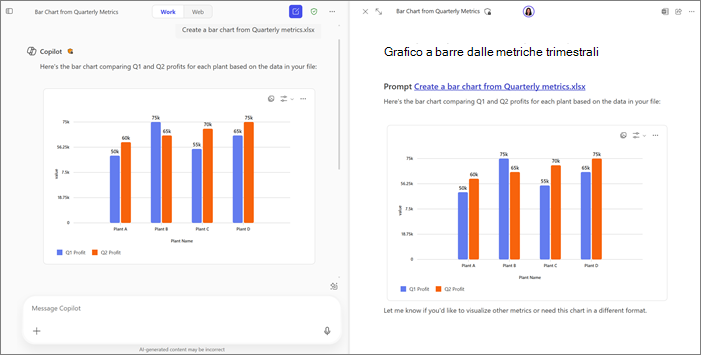
Selezionare il pulsante a forma di  sotto la risposta di Copilot. Verrà creata una pagina e aperta affiancata a Chat, copiando e formattando automaticamente la risposta.
Aggiungere a una pagina esistente
- Sotto la risposta di Copilot, selezionare la freccia a discesa accanto al pulsante della matita .
- Selezionare Aggiungi alla pagina più recente.
- In Pagine recenti selezionare la pagina desiderata.
L'elemento verrà aggiunto alla parte inferiore della pagina.
Altri modi per usare Pagine di Copilot
Introduzione a Pagine di Microsoft Copilot