

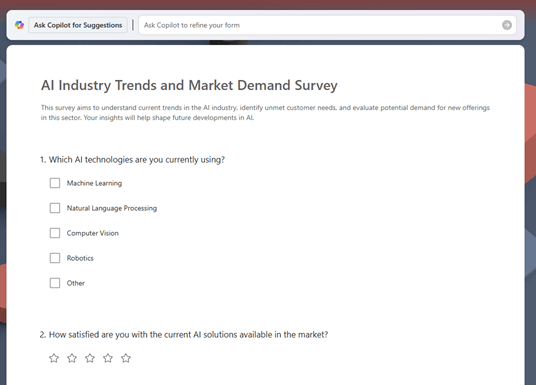
Con un semplice modulo online, puoi raccogliere rapidamente le informazioni di cui hai bisogno, organizzate e tutte in un unico posto. L'app Microsoft Copilot può essere utile.
Nota
Se usi un account aziendale o dell'istituto di istruzione, questa funzionalità richiede un abbonamento Microsoft Copilot.
Nota
Per usare questa funzionalità è necessario un abbonamento a Microsoft 365 idoneo. Se hai un abbonamento a Microsoft 365 Personal, Family, Premium o Pro, alcune funzionalità di Copilot potrebbero avere limiti di utilizzo e sono soggette a modifiche nel tempo. Altre informazioni sulle funzionalità di Copilot e sui limiti dell'intelligenza artificiale negli abbonamenti Microsoft 365 Personal, Family, Premium e Pro.
Come creare un modulo con l'app Microsoft Copilot
Accedi alla sezione Crea di Copilot usando uno dei metodi seguenti:
- Passare a Cosa si vuole creare? in un Web browser.
- Passare a Copilot in un Web browser, selezionare l'icona App e altro nell'angolo in alto a sinistra della finestra, quindi selezionare l'icona Crea .
- Apri l'app Copilot, seleziona l'icona App e altro nell'angolo in alto a sinistra della finestra e quindi seleziona l'icona Crea .
Se richiesto, accedi con un account con un abbonamento Microsoft Copilot valido per accedere alla sezione Crea .
Nella finestra Cosa vuoi creare? , seleziona Crea un modulo. Se questa opzione non è visualizzata, selezionare Altro... e quindi Maschera nel menu visualizzato.
Se lo desideri, seleziona un modello dalle sezioni Creare sondaggi e moduli con Copilot o Inizia con un modello :
- Se selezioni un modello da Crea sondaggi e moduli con Copilot, si apre una finestra del browser con il modulo modello. Riempi gli spazi vuoti. Maggiore è il numero di dettagli forniti a Copilot, migliore sarà probabilmente il risultato.
Nota
Se ricevi il messaggio di errore Non è stato possibile aprire questo modello durante la selezione di un modello da Crea sondaggi e moduli con Copilot, controlla l'angolo in alto a destra della finestra del browser che si apre per assicurarti di aver eseguito l'accesso. La finestra del browser potrebbe aprirsi all'interno dell'app Copilot. Se non è stato eseguito l'accesso, selezionare Accedi e quindi accedere con un account con un abbonamento Microsoft Copilot valido.
- Se si seleziona un modello da Inizia con un modello, nella casella di richiesta Descrivi il modulo viene visualizzata una richiesta basata sul modello selezionato. È possibile usare questo prompt così com'è o apportare modifiche in base alle proprie esigenze.
Se non usi un modello, immetti la descrizione del modulo nella casella di richiesta Descrivi il modulo e indica a Copilot cosa vuoi che il modulo contenga e che aspetto abbia.
Se si dispone di contenuti esistenti su cui si vuole basare il modulo, ad esempio informazioni in file di Word, PowerPoint o Excel, selezionare + Aggiungi un file nella parte inferiore sinistra della casella di richiesta.
Seleziona Crea ➜ sul lato destro della casella di richiesta per avviare il processo di creazione. Copilot genera il modulo in base alla descrizione e alle impostazioni specificate.
Una volta creato il modulo, se sei soddisfatto del modulo, puoi inviarlo per raccogliere le risposte. In caso contrario, è possibile aggiungere altre domande, modificare le domande esistenti o apportare altre modifiche, in base alle esigenze.