

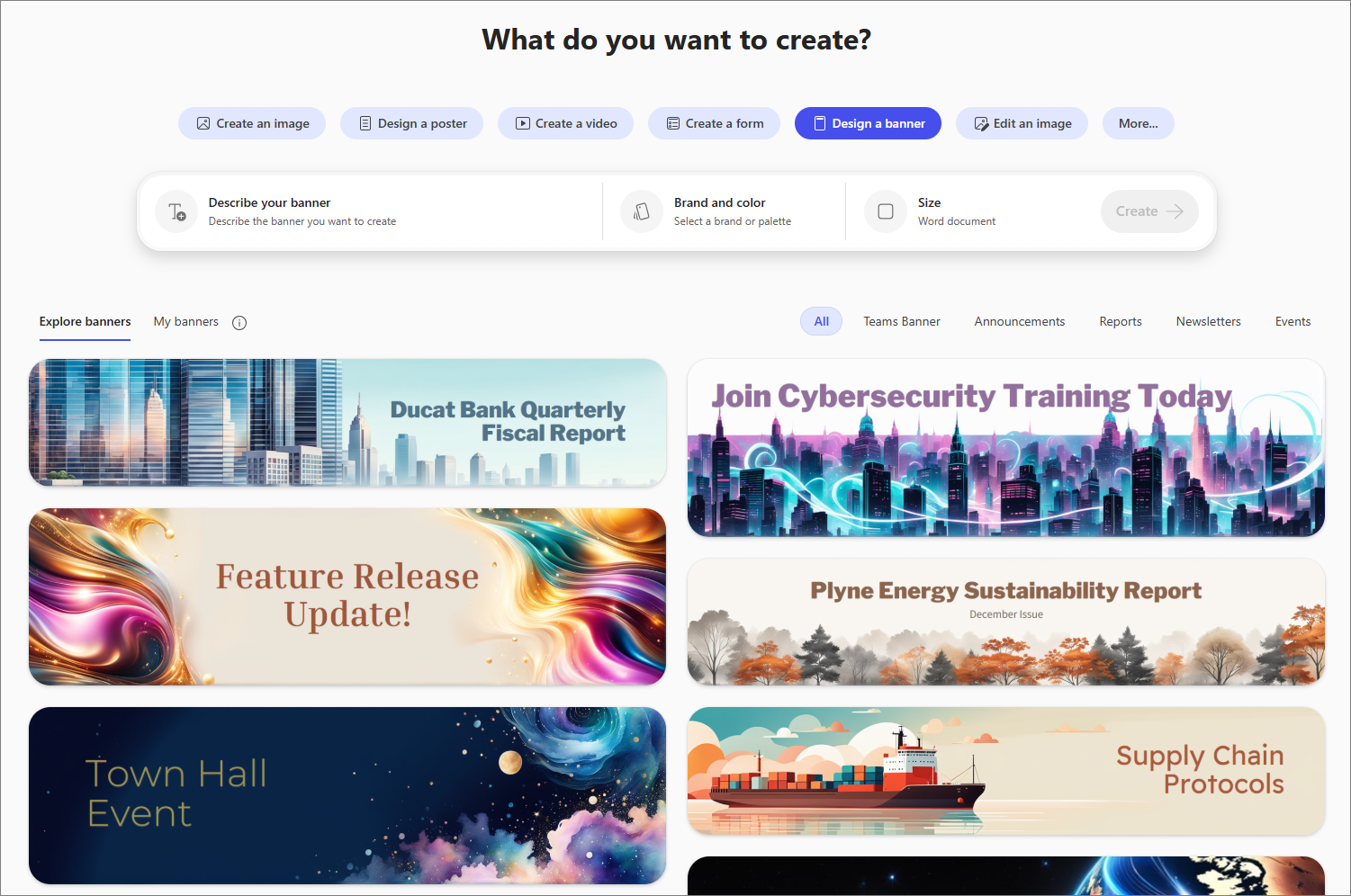
Usa l'opzione Progetta un banner nella sezione Crea dell'app Microsoft Copilot per generare banner creati con l'IA per un documento, un report o una pagina Web. Puoi descrivere un banner o iniziare da un modello, scegliere una tavolozza di colori o un kit del marchio e una dimensione, quindi copiare, scaricare o modificare il banner generato.
Nota
Per usare questa funzionalità è necessario un abbonamento a Microsoft 365 idoneo. Se hai un abbonamento a Microsoft 365 Personal, Family, Premium o Pro, alcune funzionalità di Copilot potrebbero avere limiti di utilizzo e sono soggette a modifiche nel tempo. Altre informazioni sulle funzionalità di Copilot e sui limiti dell'intelligenza artificiale negli abbonamenti a Microsoft 365 Personal, Family, Premium e Pro.
Nota
Per gli utenti senza licenza di Microsoft Copilot, la qualità e le prestazioni dipendono dalla disponibilità del servizio e possono variare nel corso della giornata. Se il servizio non è disponibile, Copilot invia una notifica. Non interrompe alcuna attività in corso. Per altre informazioni, vedere Come funziona Copilot Chat con e senza una licenza di Microsoft Copilot.
Come creare un banner con l'app Microsoft Copilot
Accedi alla sezione Crea di Copilot usando uno dei metodi seguenti:
- Passare a Cosa si vuole creare? in un Web browser.
- Passare a Copilot in un Web browser, selezionare l'icona App e altro nell'angolo in alto a sinistra della finestra, quindi selezionare l'icona Crea .
- Apri l'app Copilot, seleziona l'icona App e altro nell'angolo in alto a sinistra della finestra e quindi seleziona l'icona Crea .
Se richiesto, accedi con un account con un abbonamento a Microsoft Copilot valido per accedere alla sezione Crea.
Nella finestra Cosa vuoi creare?, seleziona Progetta uno stendardo. Se questa opzione non è visualizzata, selezionare Altro... e quindi banner nel menu visualizzato.
Se lo desideri, seleziona un modello dalla sezione Esplora banner . Se si seleziona un modello, nella casella Descrivi il banner da creare viene visualizzata una richiesta basata sul modello selezionato. È possibile usare questo prompt così com'è o apportare modifiche in base alle proprie esigenze.
Se non si usa un modello, descrivere il banner desiderato nella casella di richiesta Descrivi il banner da creare . Per ottenere risultati migliori, la descrizione è il più dettagliata possibile.
Se lo desideri, seleziona Colore per scegliere dalle tavolozze dei colori per impostare l'aspetto di base del tuo banner.
Per gli account aziendali e dell'istituto di istruzione, sono disponibili Brand e Color anziché Color. Usa Marchio e colore per applicare al banner un kit del marchio e una tavolozza di colori dall'organizzazione. I kit del marchio sono disponibili solo se sono stati configurati dalla tua organizzazione. Per altre informazioni, vedi Creare e gestire i kit del marchio ufficiali nell'app Microsoft Copilot.
Seleziona Dimensioni e quindi seleziona le dimensioni desiderate per il tuo banner. È possibile scegliere una delle dimensioni e forme seguenti:
- Post di Teams.
- Documento di Word.
- Posta elettronica di Outlook.
- Evento di Outlook.
Seleziona la freccia destra ➜ sul lato destro della casella di richiesta per avviare il processo di creazione del banner. Copilot genera il banner in base alla descrizione e alle impostazioni specificate.
Al termine del processo di creazione del banner, vengono visualizzati diversi banner tra cui è possibile scegliere. Selezionare il banner che si desidera usare.
Se il banner selezionato è soddisfacente, è possibile copiarlo o scaricarlo selezionando l'icona Copiao Scarica nella parte inferiore destra del banner. In caso contrario, è possibile apportare modifiche selezionando Modifica nella parte inferiore destra del banner.
Se si è deciso di modificare il banner, nella finestra Trasforma con l'intelligenza artificiale è possibile immettere ciò che si desidera modificare nella casella di richiesta sotto Immagini individuate. È inoltre possibile apportare modifiche allo stile e al colore/,al marchio e al colore. Ulteriori perfezionamenti possono essere apportati utilizzando gli strumenti a destra, come Modifica e Testo , per personalizzare davvero il banner. Puoi continuare a perfezionare il banner finché non soddisfa le tue aspettative.
Dopo aver modificato il banner in modo soddisfacente, è possibile copiare o scaricare il banner selezionando Salva e copia.
Suggerimento
Puoi trovare i banner che hai creato nella Libreria di Copilot.