

Il modello di sito per l'onboarding dei nuovi dipendenti è un sito di comunicazione progettato per fungere da home page interna per il reparto delle risorse umane. Semplifica e perfeziona l'onboarding dei neoassunti con il modello di sito di onboarding per guidare i nuovi dipendenti attraverso il processo di onboarding.
In questo articolo viene illustrato come usare gli elementi presenti nel modello di sito per l'onboarding dei nuovi dipendenti di SharePoint e come personalizzare il sito per renderlo personalizzato.
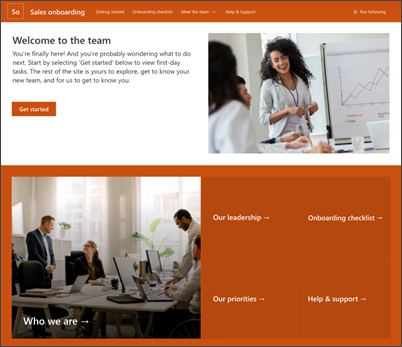
Caratteristiche del sito
- Sito personalizzabile fornito con immagini, web part e contenuti prepopolati per ispirare gli editor del sito quando apportano personalizzazioni per soddisfare le esigenze dell'organizzazione.
- Usa un elenco Microsoft per creare un elenco di controllo per l'onboarding dei nuovi dipendenti e assicurarti che il nuovo membro del team sia configurato per il successo.
- Utilizza un modello di post di notizie pronto all'uso per presentazioni dei nuovi dipendenti.
Nota
- Alcune funzionalità vengono introdotte gradualmente nelle organizzazioni che hanno acconsentito esplicitamente a partecipare al programma di rilascio mirato. Ciò significa che questa caratteristica potrebbe non essere ancora disponibile o essere diversa da quella descritta negli articoli della Guida.
- Quando si applica un modello a un sito esistente, il contenuto non viene unito automaticamente al nuovo modello. Al contrario, il contenuto esistente verrà archiviato come pagina duplicata in Contenuto del sito.
Passaggio 1: Aggiungere il nuovo modello di sito di onboarding dei dipendenti
Seguire prima di tutto le istruzioni su come aggiungere un modello di sito a un sito di SharePoint nuovo o esistente.
Nota
Per aggiungere il modello al sito è necessario avere le autorizzazioni necessarie per la creazione di siti.
Passaggio 2: Esaminare il contenuto del sito prepopolato
Esplorare i contenuti, le web part e le pagine del sito prepopolati e decidere quali personalizzazioni del sito saranno necessarie per allinearsi con il marchio, la voce e l'obiettivo aziendale generale dell'organizzazione.
Contenuto di un modello di sito, elenco e post di notizie prepopolato:
- Home page - Fornisce un punto di approdo in cui gli spettatori possono partecipare a notizie, eventi, conversazioni e saperne di più sulla leadership e la visione.
- Introduzione - Evidenzia le informazioni che aiuteranno i nuovi dipendenti a sapere da dove iniziare nel processo di orientamento. Personalizza questa pagina modificando le web part Testo, Incorporamento ed Elenco.
- Elenco di controllo per l'onboarding - Contiene un elenco per aiutare i nuovi dipendenti a stabilire le priorità delle attività di onboarding. Personalizza questa pagina personalizzando il nuovo modello di elenco di onboarding dei dipendenti.
- Chi siamo - Evidenzia le informazioni sulla struttura organizzativa e altre informazioni fondamentali del dipartimento. Personalizzare questa pagina modificando le web part Testo, Collegamenti rapidi, People e Bing Mappe.
- La nostra leadership - Introduzione ai profili di leadership dipartimentale. Personalizza questa pagina modificando le web part Testo e Immagine.
- Le nostre priorità : visualizza i valori e le priorità dell'organizzazione a livello di reparto. Personalizza questa pagina modificando le web part Testo e People.
- Guida e supporto tecnico - Fornisce risposte alle domande frequenti e collegamenti utili a risorse di riferimento frequenti. Personalizzare questa pagina modificando i collegamenti rapidi e le web part Testo.
- Modello di post di notizie di presentazione dei nuovi dipendenti - Usa questo modello pronto per pubblicare facilmente le presentazioni dei nuovi dipendenti. Personalizza questo modello di pagina modificando le web part Testo e Immagine.
Passaggio 3: Personalizzare il sito
Dopo aver aggiunto il nuovo modello di sito per l'onboarding dei dipendenti, è il momento di personalizzarlo e renderlo proprio.
Nota
Per modificare un sito di SharePoint, è necessario essere proprietari o membri del sito.
|
|
|---|
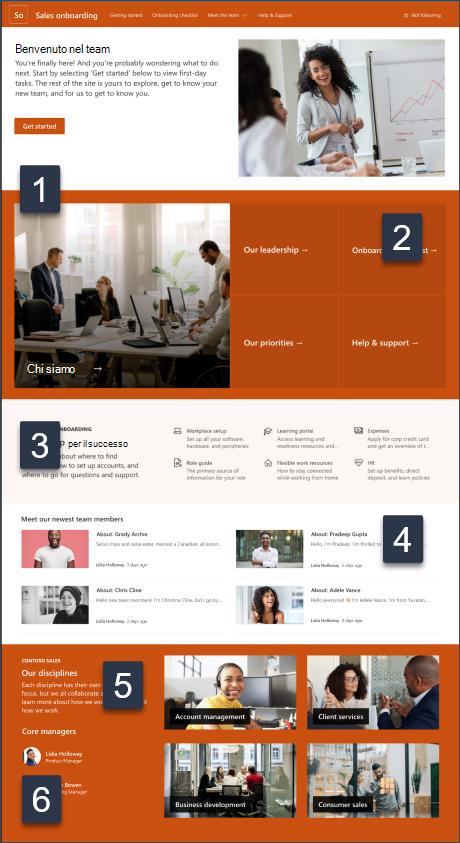
Personalizza l'aspetto, la navigazione, le web part e i contenuti del sito in base alle esigenze dei visualizzatori e dell'organizzazione. Quando si apportano personalizzazioni, verificare che il sito sia in modalità di modifica selezionando Modifica nell'angolo in alto a destra del sito. Mentre lavori, salva come bozza o ripubblica le modifiche per rendere visibili le modifiche agli spettatori.
1. Modificare le web part Immagine, Testo e Pulsante

- Per iniziare, modifica e formatta il testo in linea.
- Selezionare quindi il pulsante e scegliere Modifica proprietà (
 ) per rinominare il pulsante Etichetta e collegamento.
 - Seleziona quindi l'immagine e carica una nuova immagine.
Altre informazioni sulle web part Immagine, Testo e Pulsante
2. Modificare la web part Hero per far sentire i benvenuti i nuovi dipendenti

- Per iniziare, selezionare la web part Hero e scegliere Modifica proprietà ( ).
- Quindi, scegliere le opzioni Layer e Tile più adatte alle esigenze dell'organizzazione.
Altre informazioni sulla web part Hero.
3. Modificare la web part Collegamenti rapidi per consentire ai nuovi dipendenti di esplorare le risorse
- Passare alla web part Collegamenti rapidi e selezionare il collegamento, quindi Modifica proprietà ( ).
- Modifica il collegamento, il titolo, l'icona e la descrizione, se necessario.
- Per aggiungere un collegamento, selezionare + Aggiungi collegamenti.
Vedere i diversi tipi di layout e opzioni di modifica per la web part Collegamenti rapidi.
4. Modificare la web part Notizie per presentare i nuovi dipendenti ai membri del team
- Per iniziare, selezionare la web part Notizie e scegliere Modifica proprietà ( ).
- Quindi, seleziona la fonte della notizia.
- Selezionare il layout, le opzioni di visualizzazione e il filtro che meglio consentono di visualizzare i membri del team dell'organizzazione.
- Nella sezione Organizza determinare l'ordine di visualizzazione delle notizie.
Altre informazioni sulla web part Notizie.
Utilizza un modello di post di notizie pronto all'uso per presentare i nuovi dipendenti
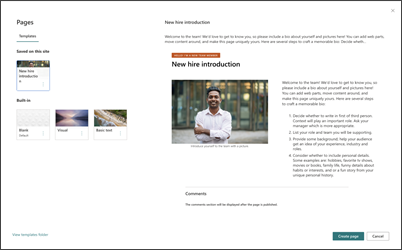
- Per visualizzare i modelli di post di notizie, vai a Impostazioni , quindi seleziona Contenuto del sito e quindi Pagine del sito.
- Seleziona la cartella Modelli per visualizzare il modello di post di notizie introduttive.
- Per usare il modello in un nuovo post di News, inizia selezionando Nuovo nell'angolo in alto a sinistra della home page, quindi seleziona Post di News.
- Quindi, seleziona il modello che vuoi usare e inizia a scrivere il tuo post di notizie.
Altre informazioni sulla creazione e l'uso dei modelli di pagina.
5. Modificare la web part Immagini per evidenziare gli obiettivi e le discipline dell'organizzazione
- Per iniziare, selezionare la web part Immagine e scegliere Modifica proprietà ( ).
- Quindi, selezionare Cambia, selezionare un'origine immagine, quindi selezionare Inserisci.
- Aggiungi un indirizzo web all'immagine nella sezione Link per indirizzare gli spettatori a un'altra pagina.
- Modificare il testo sovrapposto della web part digitando sul testo già esistente.
- Ripetere i passaggi da 1 a 4 per ogni immagine.
Altre informazioni sulla web part Immagini.
6. Modificare la web part People per presentare i nuovi dipendenti alla leadership
- Per iniziare, eliminare l'immagine della web part People.
- Trovare la casella degli strumenti (
 ) sulla destra. Selezionare Vedi tutte le web part, quindi selezionare o trascinare People nell'elenco delle web part.
 - Selezionare Modifica proprietà () nella web part People.
- Immetti il nome di una persona o di un gruppo, quindi seleziona Salva .
Altre informazioni sulla web part People Party.
Personalizzare le pagine e gli elenchi seguenti all'interno del sito:
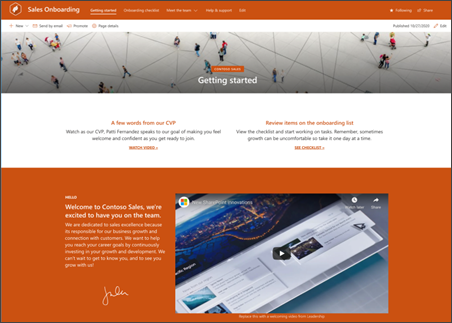
- Introduzione - Personalizzare questa pagina modificando le web part Testo, Incorporamento ed Elenco. È consigliabile usare anche le web part YouTube o Stream per incorporare un video.
- Elenco di controllo per l'onboarding : personalizzare questa pagina personalizzando il nuovo modello di elenco di onboarding dei dipendenti.
- Chi siamo - Personalizzare questa pagina modificando le web part Testo, Collegamenti rapidi, People e Bing Mappe.
- La nostra leadership - Personalizzare questa pagina modificando le web part Testo e Immagine .
- Le nostre priorità - Personalizzare questa pagina modificando le web part Testo e People.
- Guida e supporto tecnico - Personalizzare questa pagina modificando i collegamenti rapidi e le web part Testo .
Personalizzare l'aspetto e la struttura di spostamento del sito
Prima di condividere il sito con altri utenti, apporta gli ultimi ritocchi al sito assicurando che gli utenti possano trovarlo, spostarsi facilmente tra collegamenti e pagine e accedere rapidamente al contenuto nel sito.
- Modificare le raccolte documenti aggiornando i nomi delle cartelle e caricando le risorse.
- Modifica e personalizza la navigazione del sito.
- Modificare l'aspetto del sito personalizzando il tema, il logo, i layout delle intestazioni e l'aspetto del sito.
- Aggiungere o rimuovere pagine al sito o alla struttura di spostamento del sito per adattarle al contenuto esistente.
- Scegliere di associare il sito a un sito hub all'interno dell'organizzazione o di aggiungerlo a una struttura di spostamento in un sito hub esistente , se necessario.
Passaggio 4: Condividere il sito con altri utenti
Condividere il sito con altri utenti dopo aver personalizzato, verificato l'accuratezza e pubblicato la bozza finale.
- Seleziona Condividi sito nell'angolo destro.
- Ottenere assistenza per la gestione del sito aggiungendo proprietari e membri che avranno l'autorizzazione per modificare il contenuto del sito.
- Nel riquadro Condividi sito immettere i nomi delle persone con cui condividere il sito. È possibile scegliere Tutti (ad eccezione degli utenti esterni) se si vuole che tutti gli utenti dell'organizzazione abbiano accesso al sito. Il livello di autorizzazione predefinito è Di sola lettura.
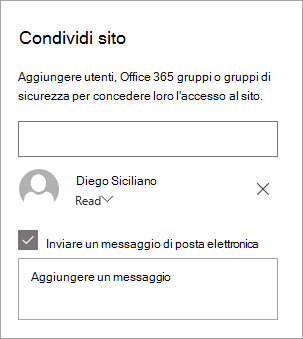
- Immettere un messaggio facoltativo da inviare con la notifica di posta elettronica che verrà inviata quando il sito viene condiviso, oppure deselezionare la casella di controllo Invia e-mail se non si desidera inviare un messaggio di posta elettronica.
- Scegliere Condividi.
Passaggio 5: Gestisci il sito
Dopo aver creato e avviato il sito, la prossima fase importante è la gestione del contenuto del sito. Assicurarsi di avere un piano per mantenere aggiornati i contenuti e le web part.
Procedure consigliate per la manutenzione del sito:
- Pianificare la manutenzione del sito - Stabilire una pianificazione per rivedere il contenuto del sito ogni volta che è necessario per garantire che sia ancora accurato e pertinente.
- Pubblicare regolarmente notizie : consente di distribuire gli annunci, le informazioni e lo stato più recenti all'interno dell'organizzazione. Informazioni su come aggiungere un post di Notizie in un sito del team o in un sito di comunicazione e mostrare agli altri utenti che pubblicheranno annunci come possono usare le notizie di SharePoint.
- Controllare i collegamenti e le web part - Mantenere aggiornati i collegamenti e le web part per assicurarsi di sfruttare appieno il valore del sito.
- Usare l'analisi per migliorare il coinvolgimento : visualizzare l'utilizzo del sito usando il report sui dati di utilizzo incorporato per ottenere informazioni sui contenuti più popolari, sulle visite al sito e altro ancora.
- Rivedere periodicamente le impostazioni del sito : dopo aver creato un sito in SharePoint, è possibile apportare modifiche alle impostazioni, alle informazioni e alle autorizzazioni per il sito.
Altre risorse di personalizzazione
Altre informazioni sulla pianificazione, la creazione e la gestione dei siti di SharePoint.
Vedi altri modelli di sito di SharePoint.