
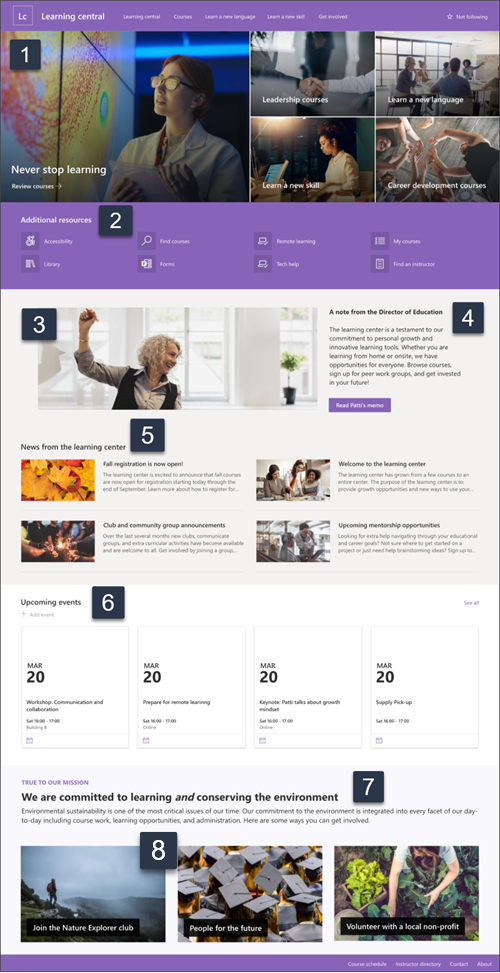
Il modello di sito Learning Central è un sito di comunicazione progettato per fungere da home page interna per il team di istruzione. Offri un'esperienza di destinazione interna per la tua organizzazione che mette in mostra eventi, notizie e risorse extracurriculari in un'unica posizione.
In questo articolo viene illustrato come usare gli elementi presenti nel modello di sito di SharePoint Learning Central e come personalizzare il sito per personalizzarlo.

Caratteristiche del sito
- Sito personalizzabile che viene fornito con immagini prepopolate, web part e contenuto per ispirare gli editor del sito quando apportano personalizzazioni per soddisfare le esigenze del tuo centro di apprendimento.
- Pagine e web part prepopolate che mostrano gli obiettivi di apprendimento, l'accesso a risorse importanti e le scadenze.
- È consigliabile associare il modello di sito Learning Central al team di formazione e sviluppo e ai modelli di sito Formazione e corsi .
Nota
- Alcune funzionalità vengono introdotte gradualmente nelle organizzazioni che hanno acconsentito esplicitamente a partecipare al programma di rilascio mirato. Ciò significa che questa caratteristica potrebbe non essere ancora disponibile o essere diversa da quella descritta negli articoli della Guida.
- Quando si applica un modello a un sito esistente, il contenuto non viene unito automaticamente al nuovo modello. Al contrario, il contenuto esistente verrà archiviato come pagina duplicata in Contenuto del sito.
Passaggio 1: Aggiungere il modello di sito Learning Central
Seguire prima di tutto le istruzioni su come aggiungere un modello di sito a un sito di SharePoint nuovo o esistente.
Nota
Per aggiungere il modello al sito è necessario avere le autorizzazioni necessarie per la creazione di siti.
Passaggio 2: Esaminare il contenuto del sito prepopolato
Esplorare i contenuti, le web part e le pagine del sito prepopolati e decidere quali personalizzazioni del sito saranno necessarie per allinearsi con il marchio, la voce e l'obiettivo aziendale generale dell'organizzazione.
Pagine del sito prepopolate:
- Home page - Fornisce un punto di partenza in cui gli spettatori possono partecipare a notizie, obiettivi di apprendimento, scadenze importanti e accedere ad altre risorse di apprendimento.
Passaggio 3: Personalizzare il sito
Dopo aver aggiunto il modello di sito Learning Central, è il momento di personalizzarlo e renderlo proprio.
Nota
Per modificare un sito di SharePoint, è necessario essere proprietari o membri del sito.
|
|
|---|
Personalizza l'aspetto, la navigazione, le web part e i contenuti del sito in base alle esigenze dei visualizzatori e dell'organizzazione. Quando si apportano personalizzazioni, verificare che il sito sia in modalità di modifica selezionando Modifica nell'angolo in alto a destra del sito. Mentre lavori, salva come bozza o ripubblica le modifiche per rendere visibili le modifiche agli spettatori.
1. Usare la web part Hero per evidenziare gli obiettivi di apprendimento e le risorse dell'organizzazione

- Per iniziare, selezionare la web part Hero e scegliere il pulsante Modifica
 .
. - Quindi, scegliere le opzioni di layer e tile più adatte alle esigenze dell'organizzazione.
Altre informazioni sulla web part Hero.
2. Usare la web part Collegamenti rapidi per visualizzare le risorse usate di frequente

- Per iniziare, selezionare la web part Collegamenti rapidi e scegliere Modifica .
- Selezionare quindi l'opzione di layout più adatta alle esigenze dell'organizzazione.
Altre informazioni sulla web part Collegamenti rapidi.
3. Usare la web part Immagini per visualizzare le immagini pertinenti dell'area risorse

- Per iniziare, selezionare la web part Immagine e scegliere il pulsante Modifica .
- Quindi, selezionare Cambia, selezionare un'origine immagine, quindi selezionare Inserisci.
- Aggiungi un indirizzo web all'immagine nella sezione Link per indirizzare gli spettatori a un'altra pagina.
- Modificare il testo sovrapposto della web part digitando sul testo già esistente.
- Ripetere i passaggi da 1 a 4 per ogni immagine.
Altre informazioni sulla web part Immagini.
4. Usare la web part Testo per inviare messaggi di benvenuto o annunci

- Per iniziare, digitare il testo direttamente nella web part.
- Usare le opzioni sopra la web part per formattare il testo.
- Seleziona quindi il pulsante per modificare l'etichetta e il link.
Altre informazioni sulle web part Testo ePulsanti.
5. Usare la web part Notizie per visualizzare gli aggiornamenti pertinenti per gli studenti
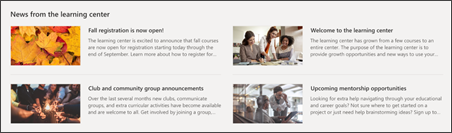
- Per iniziare, selezionare la web part Notizie e scegliere il .
- Quindi, selezionare l'origine notizie che contiene le informazioni da visualizzare.
- Selezionare il layout, le opzioni di visualizzazione e il filtro che meglio visualizza i membri del team dell'organizzazione.
- Nella sezione Organizza determinare l'ordine di visualizzazione delle notizie.
Altre informazioni sulla web part Notizie.
6. Usare la web part Eventi per elencare date specifiche
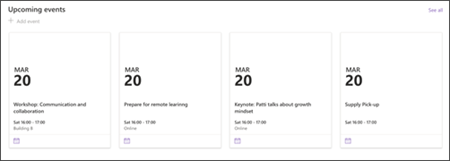
- Per iniziare, selezionare la web part Eventi e scegliere il pulsante Modifica .
- Inizia selezionando la fonte da cui proverranno i tuoi eventi, l'elenco degli eventi e la categoria degli eventi.
- Selezionare quindi l'intervallo di date che deve essere visualizzato nel sito.
- Quindi, seleziona il layout.
- Selezionare il numero massimo di elementi che devono essere elencati in questa web part.
Altre informazioni sulla web part Eventi.
7. Usare la web part Testo per fornire informazioni per le opportunità di apprendimento

- Per iniziare, digitare il testo direttamente nella web part ed eliminare il testo già esistente.
- Usare le opzioni sopra la web part per formattare il testo.
- Per aprire altre opzioni di formattazione di test e web part, selezionare i puntini di sospensione nella casella di formattazione.
Altre informazioni sulla web part Testo.
8. Usare la web part Immagini per visualizzare opportunità di apprendimento e connessione per gli studenti

- Per iniziare, selezionare la web part Immagine e scegliere il pulsante Modifica .
- Quindi, selezionare Cambia, selezionare un'origine immagine, quindi selezionare Inserisci.
- Aggiungi un indirizzo web all'immagine nella sezione Link per indirizzare gli spettatori a un'altra pagina.
- Modificare il testo sovrapposto della web part digitando sul testo già esistente.
- Ripetere i passaggi da 1 a 4 per ogni immagine.
Per altre informazioni sulla web part Immagini , è consigliabile usare la web part Galleria.
Personalizzare l'aspetto e la struttura di spostamento del sito
Prima di condividere il sito con altri utenti, apporta gli ultimi ritocchi al sito assicurando che gli utenti possano trovarlo, spostarsi facilmente tra collegamenti e pagine e accedere rapidamente al contenuto nel sito.
- Modificare le raccolte documenti aggiornando i nomi delle cartelle e caricando le risorse.
- Modifica e personalizza la navigazione del sito.
- Modificare l'aspetto del sito personalizzando il tema, il logo, i layout delle intestazioni e l'aspetto del sito.
- Aggiungere o rimuovere pagine al sito o alla struttura di spostamento del sito per adattarle al contenuto esistente.
- Scegliere di associare il sito a un sito hub all'interno dell'organizzazione o di aggiungerlo a una struttura di spostamento in un sito hub esistente , se necessario.
Passaggio 4: Condividere il sito con altri utenti
Condividere il sito con altri utenti dopo aver personalizzato, verificato l'accuratezza e pubblicato la bozza finale.
- Seleziona Condividi sito nell'angolo destro.
- Ottenere assistenza per la gestione del sito aggiungendo proprietari e membri che avranno l'autorizzazione per modificare il contenuto del sito.
- Nel riquadro Condividi sito immettere i nomi delle persone con cui condividere il sito. È possibile scegliere Tutti (ad eccezione degli utenti esterni) se si vuole che tutti gli utenti dell'organizzazione abbiano accesso al sito. Il livello di autorizzazione predefinito è Di sola lettura.
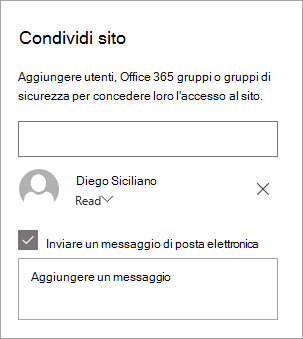
- Immettere un messaggio facoltativo da inviare con la notifica di posta elettronica che verrà inviata quando il sito viene condiviso, oppure deselezionare la casella di controllo Invia e-mail se non si desidera inviare un messaggio di posta elettronica.
- Scegliere Condividi.
Passaggio 5: Gestisci il sito
Dopo aver creato e avviato il sito, la prossima fase importante è la gestione del contenuto del sito. Assicurarsi di avere un piano per mantenere aggiornati i contenuti e le web part.
Procedure consigliate per la manutenzione del sito:
- Pianificare la manutenzione del sito - Stabilire una pianificazione per rivedere il contenuto del sito ogni volta che è necessario per garantire che sia ancora accurato e pertinente.
- Pubblicare regolarmente notizie : consente di distribuire gli annunci, le informazioni e lo stato più recenti all'interno dell'organizzazione. Informazioni su come aggiungere un post di Notizie in un sito del team o in un sito di comunicazione e mostrare agli altri utenti che pubblicheranno annunci come possono usare le notizie di SharePoint.
- Controllare i collegamenti e le web part - Mantenere aggiornati i collegamenti e le web part per assicurarsi di sfruttare appieno il valore del sito.
- Usare l'analisi per migliorare il coinvolgimento : visualizzare l'utilizzo del sito usando il report sui dati di utilizzo incorporato per ottenere informazioni sui contenuti più popolari, sulle visite al sito e altro ancora.
- Rivedere periodicamente le impostazioni del sito : dopo aver creato un sito in SharePoint, è possibile apportare modifiche alle impostazioni, alle informazioni e alle autorizzazioni per il sito.
Altre risorse di personalizzazione
Altre informazioni sulla pianificazione, la creazione e la gestione dei siti di SharePoint.
Vedi altri modelli di sito di SharePoint.