La selezione del gruppo target aiuta i contenuti più pertinenti a raggiungere i gruppi di destinatari giusti. Abilitando la selezione del target gruppo di destinatari, a contenuti specifici verrà assegnata la priorità a gruppi di destinatari specifici tramite web part, raccolte di pagine e collegamenti di spostamento di SharePoint.
Alzare di livello pagine, collegamenti di spostamento, schede nel dashboard di Viva Connections e alcune web part a gruppi di destinatari specifici in SharePoint. Abilitare e applicare il targeting di gruppi di destinatari al contenuto per assegnare gruppi di destinatari specifici nella pagina iniziale di SharePoint, nei post di notizie e nell'app per dispositivi mobili.
Altre informazioni su come il targeting per gruppo di destinatari è configurato e visualizzato da altri utenti dell'organizzazione.
Nota
- I passaggi seguenti riguardano il targeting del gruppo di destinatari nell'esperienza moderna.
- I gruppi di Azure Active Directory, inclusi i gruppi di sicurezza, i gruppi di Microsoft 365 e i gruppi dinamici AAD, sono supportati.
- Devi essere il proprietario del sito per abilitare l'assegnazione di gruppi di destinatari per una raccolta per la prima volta.
- Pubblicare (o ripubblicare) per salvare le modifiche apportate al contenuto della pagina esistente, ai metadati della pagina e alle impostazioni di destinazione del gruppo di destinatari in modo che le funzionalità di assegnazione del gruppo di destinatari abbiano effetto.
- Se hai selezionato un gruppo di destinatari creato o modificato di recente, potrebbe essere necessario del tempo prima che il targeting venga applicato a tale gruppo.
In questo articolo:
- Abilita la selezione del target gruppo di destinatari per i collegamenti di spostamento nei menu
- Abilitare il targeting del gruppo di destinatari per una raccolta, una pagina o una cartella
- Abilita il targeting del gruppo di destinatari per la web part Notizie, la web part Collegamenti rapidi, la web part Contenuto evidenziato o la web part Eventi
- Abilita la destinazione del gruppo di destinatari per le schede nel dashboard di Viva Connections
Importante
- Il proprietario del sito deve abilitare l'assegnazione di gruppi di destinatari per la navigazione nel sito. Una volta abilitata, qualsiasi editor del sito può indirizzare i collegamenti ai menu a gruppi di destinatari specifici.
- I gruppi di Azure Active Directory (Azure AD), inclusi i gruppi di sicurezza e i gruppi di Microsoft 365, sono supportati. I gruppi dinamici di Azure AD sono parzialmente supportati per alcuni tenant.
1. Per il menu a cui si vogliono aggiungere le proprietà del target gruppo di destinatari, selezionare Modifica.
- Per i siti di Teams, l'opzione di modifica viene visualizzata nella parte inferiore del menu a sinistra.
- Per i siti di comunicazione e hub, l'opzione di modifica viene visualizzata a destra del menu superiore.
2. Nella parte inferiore del menu attivare l'interruttore Abilita targeting gruppo di destinatari perl'esplorazione del sito e selezionare Salva. Se abilitata, l'assegnazione di gruppi di destinatari si applica a tutti i menu del sito, inclusi i menu hub e piè di pagina.
3. Accanto al collegamento che si desidera impostare come destinazione, selezionare i puntini di sospensione (...), quindi selezionare Modifica.
4. Nella casella di testo visualizzata selezionare come target fino a 10 gruppi di sicurezza o gruppi di Microsoft 365.
Importante
Quando la selezione del gruppo di destinatari viene applicata a un collegamento padre, la selezione del gruppo di destinatari viene applicata anche ai collegamenti secondari ed è visibile solo ai gruppi specificati.

5. Dopo aver modificato il collegamento, selezionare OK. Un'icona conferma che i collegamenti sono stati scelti come target.
Nota
Durante la modifica della navigazione, tutti i collegamenti e i collegamenti secondari diventano visibili all'editor, inclusi quelli di destinazione. Una volta salvato, la navigazione mostra i nodi di destinazione.

6. Al termine, selezionare Salva oppure, per ignorare le modifiche, selezionare Annulla.
Abilitare il targeting del gruppo di destinatari per una raccolta, una pagina o una cartella
Le pagine, i file e le cartelle nei contenuti del sito possono essere destinati a gruppi di destinatari specifici. Seguire questa procedura per ogni tipo di contenuto. Nelle istruzioni seguenti il targeting del gruppo di destinatari viene applicato alle pagine del sito.
- Selezionare Impostazioni, quindi Contenuto del sito e Pagine del sito selezionate.
- Nella raccolta pagine, seleziona Impostazioni, quindi seleziona Impostazioni targeting gruppo di destinatari.

4. Seleziona la casella di controllo Abilita selezione target gruppo di destinatari e quindi seleziona OK per tornare alla pagina precedente.
5. A questo punto, seleziona il gruppo di destinatari. Un gruppo di destinatari è definito da Microsoft 365 e dai gruppi di sicurezza. Se necessario, creare un gruppo di Microsoft 365 per i membri del gruppo di destinatari. In alternativa, se si è un amministratore di SharePoint, è possibile creare un gruppo di sicurezza dall'interfaccia di amministrazione di Microsoft 365.
6. Nella raccolta selezionare una pagina, selezionare i puntini di sospensione (...) e quindi selezionare Dettagli.
7. Nel riquadro dei dettagli selezionare un valore per la proprietà Gruppo di destinatari .
Ripubblicare per completare l'applicazione del targeting del gruppo di destinatari.

8. Nelle pagine del sito verificare che i gruppi di destinatari corretti siano destinati ai contenuti corretti.

9. Ripetere questi passaggi per raccolte, cartelle e documenti.
Abilitare il targeting di gruppi di destinatari per una web part
Il targeting Audient può essere applicato a diverse web part in modalità di modifica. Quando si applica la selezione del gruppo di destinatari a una web part, solo il gruppo di destinatari definito come target vedrà il contenuto della web part. Se a una web part non è applicato il targeting del gruppo di destinatari, il contenuto verrà visualizzato da tutti gli spettatori.
Ottenere indicazioni specifiche su come applicare la selezione del target gruppo di destinatari alle web part:
Le web part seguenti possono essere usate quando Viva Connections è configurato per l'organizzazione:
Abilitare la destinazione del gruppo di destinatari per le schede nel dashboard di Viva Connections
Il dashboard di Viva Connections consente di creare un'esperienza accurata usando le schede del dashboard che consentono ai dipendenti di accedere ai contenuti e agli strumenti più critici. Queste schede sono progettate per consentire il completamento rapido delle attività interagendo direttamente con una scheda o aprendo una visualizzazione rapida nel dashboard.
Altre informazioni sul dashboard di Viva Connections e su come applicare l'assegnazione di gruppi di destinatari alle schede.
Altre informazioni
Panoramica del targeting per gruppo di destinatari
Informazioni sui Gruppi di Microsoft 365
Panoramica
Usando i gruppi di destinatari è possibile fare in modo che contenuti come elementi di elenco o raccolta, collegamenti di spostamento e intere web part siano visualizzati da gruppi di utenti specifici. Questo è utile quando si vogliono presentare informazioni rilevanti solo a un particolare gruppo di utenti. Ad esempio, è possibile aggiungere contenuto a una raccolta documenti che è stata innalzata di livello a un reparto.
Qualsiasi elemento in un elenco o raccolta di SharePoint può essere assegnato a gruppi di destinatari specifici. A questo scopo, è possibile usare la web part Query contenuto. Qualsiasi altro tipo di web part e il relativo contenuto possono essere assegnati a gruppi di destinatari.
È anche possibile assegnare collegamenti di spostamento del sito a gruppi di destinatari. L'assegnazione dei collegamenti semplifica l'esperienza utente, perché gli utenti visualizzano solo i collegamenti di spostamento per loro significativi.
Per identificare un gruppo di destinatari, è possibile usare uno o più tra gli elementi seguenti:
- Gruppi di SharePoint
- Liste di distribuzione
- Gruppi di sicurezza
- Gruppi di destinatari globali
I gruppi di destinatari globali sono gruppi di destinatari basati su regole gestiti dagli amministratori di SharePoint.
Chiunque abbia almeno l'autorizzazione Collaboratore può specificare un gruppo di destinatari specifico, a condizione che il nome del gruppo di destinatari sia noto. Per cercare un gruppo di destinatari in base al nome, all'alias o alla descrizione, nell'elenco Gruppi di destinatari target selezionare  .
.
Inizio pagina
Assegnare elementi di elenchi o raccolte a un gruppo di destinatari
La procedura seguente illustra un esempio di destinazione di tutti gli elementi di un elenco specifico in cui il tipo di elenco è una raccolta documenti. La web part Query contenuto consente inoltre di visualizzare tutti gli elementi di un sito e dei siti secondari oppure di visualizzare gli elementi di tutti i siti di una raccolta siti. È quindi possibile generare una query per includere l'assegnazione a gruppi di destinatari impostata per gli elementi nei siti o nella raccolta siti.
L'assegnazione di elementi da un elenco o raccolta a un gruppo di destinatari specifico richiede tre passaggi:
Passaggio 1: attivare l'assegnazione a gruppi di destinatari nell'elenco o raccolta
Quando si attiva l'assegnazione a gruppi di destinatari in un elenco o raccolta, è possibile assegnare ogni elemento nell'elenco o raccolta a un gruppo di destinatari.
Nota
Se l'elenco o la raccolta di SharePoint è già attivata per l'assegnazione a gruppi di destinatari, viene visualizzata la colonna Gruppi di destinatari.
Per l'elemento che si desidera impostare come target, selezionare l'elenco o la raccolta che contiene.
Per SharePoint o SharePoint Server 2019, selezionare Impostazioni, quindi selezionare Impostazioni elenco o Impostazioni raccolta documenti.
 o
o 
Per SharePoint 2016, sulla barra degli strumenti dell'elenco o della raccolta selezionare Impostazioni, quindi selezionare Impostazioni elenco o Impostazioni raccolta documenti.
 o
o 
In Impostazioni generali seleziona Impostazioni targeting gruppo di destinatari.

Selezionare la casella di controllo Abilita selezione target gruppo di destinatari .
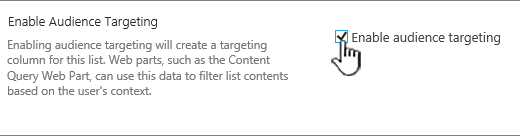
Passaggio 2: specificare il gruppo di destinatari negli elementi
Dopo aver abilitato l'elenco o la raccolta per la selezione del target gruppo di destinatari, è possibile impostare singoli elementi dell'elenco o della raccolta in modo che vengano visualizzati da uno o più gruppi di destinatari.
Per SharePoint o SharePoint Server 2019, a sinistra dell'elemento in cui si desidera modificare i gruppi di destinatari, selezionare l'area, selezionare le  , quindi selezionare Modifica tutto per proprietà.
Per SharePoint 2016, accanto al nome di un elemento nell'elenco o nella raccolta selezionare la freccia o i puntini di sospensione (...), quindi selezionare Modifica proprietà o Proprietà. In alcune versioni di SharePoint potrebbe essere necessario selezionare un'altra serie di puntini di sospensione (...).
Nell'elenco Gruppi di destinatari aggiungere uno o più gruppi di destinatari.

Nota
Se l'approvazione del contenuto o flusso di lavoro è abilitato per l'elenco o la raccolta, l'elemento potrebbe dover essere sottoposto al processo di approvazione.
Selezionare Salva.
Passaggio 3: Visualizzare l'elemento in una web part per SharePoint 2016
Per visualizzare un elemento di elenco o di raccolta di SharePoint a un gruppo di destinatari specifico, è possibile usare la web part Query contenuto. La web part Query contenuto consente di creare una query in grado di filtrare gli elementi di elenco e raccolta.
Nota
Per SharePoint, le web part potrebbero non essere visibili.
Questo esempio illustra come visualizzare tutti gli elementi da un elenco specifico a un gruppo di destinatari. Il tipo di elenco è una raccolta documenti.
Nella pagina in cui si vuole visualizzare l'elemento, selezionare  o Impostazioni Impostazioni
 , quindi selezionare Modifica pagina.
Per SharePoint 2016, selezionare la scheda Inserisci e quindi selezionare Web part.

Selezionare Aggiungi.
Per SharePoint 2016, a destra della web part selezionare la freccia GIÙ Modifica  e nel menu selezionare Modifica web part.
Nel riquadro degli strumenti, in Query , eseguire quanto descritto di seguito:
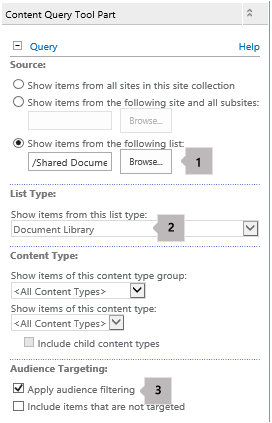
Selezionare Mostra elementi dall'elenco seguente e quindi specificare la posizione dell'elenco.
Nota
In questo esempio viene specificato un elenco particolare. È possibile ampliare l'ambito per includere elementi negli elenchi di più siti selezionando una delle altre opzioni.
In Tipo di elenco richiesto, selezionare il tipo di elenco di cui è membro l'elemento. In questo esempio selezionare Raccolta documenti. Solo gli elementi del tipo di elenco selezionato vengono elaborati dalla query.
In Selezione destinatari eseguire le operazioni seguenti:
|
Per |
eseguire questa operazione |
| Visualizzare gli elementi di elenco al gruppo di destinatari specificato in Passaggio 2: specificare il gruppo di destinatari negli elementi, quando l'utente corrente è membro del gruppo di destinatari. |
Seleziona la casella di controllo Applica filtro pubblico . L'impostazione è necessaria per il corretto funzionamento della query. |
| Visualizzare gli elementi dell'elenco per i quali non è specificato un gruppo di destinatari. Questi elementi sono visibili a tutti. |
Selezionare la casella di controllo Includi elementi non assegnati come target . Questo passaggio è facoltativo. |
Quando viene eseguito il rendering della pagina, il contenuto della web part viene visualizzato solo agli utenti correnti che sono membri dei gruppi di destinatari specificati.
Inizio pagina
Assegnare una web part a un gruppo di destinatari
Le web part di SharePoint possono essere destinate in modo da essere visualizzate solo agli utenti membri di un gruppo o di un gruppo di destinatari specifico. In questo modo è possibile creare pagine personalizzate per gruppi specifici.
Nota
Come con tutte le web part, la web part Query contenuto contiene un elenco Gruppi di destinatari nella sezione Avanzate del riquadro degli strumenti. Questa impostazione determina se la web part è visibile all'utente corrente. In caso contrario, nessuna delle altre impostazioni è applicabile.
Un gruppo di destinatari può essere identificato usando il gruppo di SharePoint, una lista di distribuzione, un gruppo di sicurezza oppure un gruppo di destinatari globale.
Nella pagina in cui si vuole visualizzare l'elemento, selezionare o Impostazioni Impostazioni , quindi selezionare Modifica pagina.
Per SharePoint 2016, a destra della web part selezionare la freccia in giù Modifica web e quindi selezionare Modifica web part.
In Avanzate, aggiungere uno o più nomi di gruppo di destinatari all'elenco Gruppi di destinatari.

Quando viene eseguito il rendering della pagina, la web part viene visualizzata solo dagli utenti che sono membri dei gruppi di destinatari specificati.
Inizio pagina
Assegnare un collegamento di spostamento a un gruppo di destinatari
È possibile assegnare un collegamento di spostamento in un server SharePoint in modo che venga visualizzato solo dagli utenti che sono membri di un particolare gruppo o gruppo di destinatari. Per modificare le impostazioni di spostamento nel sito, è necessario avere almeno l'autorizzazione di progettazione.
Nella pagina in cui si vuole visualizzare l'elemento, selezionare o selezionare il pulsante Impostazioni di , quindi selezionare Impostazioni sito. Se non visualizzi Impostazioni sito, seleziona Informazioni sito e quindi Visualizza tutte le impostazioni del sito.
In Look and Feelselezionare Spostamento o selezionare Modifica spostamento.
In Navigazione strutturale: modifica e ordinamento, nella pagina Impostazioni di navigazione del sito selezionare Aggiungi collegamento.

Nella finestra di dialogo Collegamento di spostamento immettere il titolo e l'URL del collegamento, quindi aggiungere uno o più nomi di gruppi di destinatari all'elenco gruppi di destinatari.

Per l'URL, è possibile copiarne uno negli Appunti facendo clic con il pulsante destro del mouse sul collegamento e quindi selezionando Copia collegamento. Se tale opzione non è disponibile nel browser, passare alla pagina a cui si vuole aggiungere un collegamento e copiare il contenuto della barra degli indirizzi.
Quando la pagina viene visualizzata, il collegamento di spostamento sarà visibile solo ai membri dei gruppi di destinatari specificati.
