
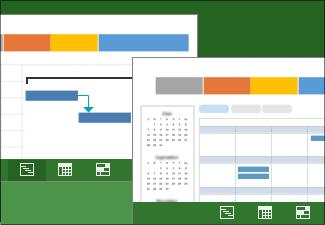
プロジェクトの目的について考えたら、次はスケジュールを立てましょう。
新しいスケジュールを開始するときに、プロジェクトができるだけ早く終了するように、効率的にタスクを追加し、整理します。
この一連のプロジェクト管理手順ガイドのその他の記事については、プロジェクト ロード マップを参照してください。
開始前のプロジェクト管理のヒント . . .
- 適切な場所から開始しましょう。 計画プロセスの早い段階では、Project をまったく使わないことがあります。 たとえば、手元にあるのは、SharePoint サイトや Excel で作成された、あるいは紙ナプキンにメモ書きされた簡単なリストかもしれません。 Project を使ってスケジュールを立てる前に、これらのアイデアを他の人と共有してください。 早期段階のプロジェクト計画の詳細については、こちらを参照してください。
- どのようなプロジェクトか、またどのようなプロジェクトでないかを確認します。 プロジェクト作成の初期段階では、プロジェクトが漠然としていたり定義範囲が広すぎたりする場合があります。 プロジェクトの目標を絞り込む際に役立つ例を次にいくつか示します。
|プロジェクトが定義が広すぎる|より明確に定義されたプロジェクト| |:--- |:--- | |コスト オーバーヘッドの削減|
- 効率を高めるために製造工場をアップグレードするプロジェクト。
- 保守設備を製造施設の近くに移転するプロジェクト。
- セキュリティ ソフトウェアを取り替えるプロジェクト。
- リスク管理のスペシャリストを関連業界から採用するプロジェクト。
- さて、みんながあなたの素晴らしいアイデアを買ってくれました。 どうすればよいでしょうか? Microsoft Project を開始してください。 タスクを追加してアウトラインに整理し、稼働時間を把握するためにプロジェクト カレンダーを設定します。 この時点で人を追加することもできますが、通常、人の追加はもう少し後の段階で行います。 プロジェクトへの人の追加の詳細については、こちらを参照してください。
手順 1: 新しいプロジェクトを作成する
| オプション | 説明 |
|---|---|
| テンプレートから新しいプロジェクトを作成する | 新しいプロジェクトを、自分のプロジェクトと似たプロジェクトのタスクによってあらかじめ設定されたテンプレートに基づくようにします。 これらのテンプレートの多くは、作業を開始しやすくするために業界のエキスパートによって作成されました。 |
| 新しいプロジェクトを一から作成する | 白紙の状態から開始し、タスク、人、およびその他のスケジュール情報を設定します。 |
| 既存のプロジェクトを開く | 既に設定したプロジェクトを開き、そのプロジェクトに基づいて現在のプロジェクトを調整します。 |
| 以前のバージョンのプロジェクトを開く | 以前のバージョンの Project で作成したプロジェクトを開きます。 |
手順 2: タスクを追加する
| オプション | 説明 |
|---|---|
| 新しいタスクを追加する | タスクをスケジュールに追加して作業を分けると、管理しやすくなります。 |
| タスクの期間を設定する | タスクに費やす期間 (カレンダーの時間) を設定します。 数値を入力することも、"TBD”、“最初に Sarah と話す” などのプレースホルダー期間を入力することもできます。 |
| ユーザーがタスクで実行する作業量を設定する | タスクを完了するための作業時間 (1 人あたりの作業時間) を入力します。 この作業時間は、タスクに割り当てられている人数には左右されません。 |
| Excel データを Project にインポートする | タスクが Excel に保存されている場合、そのタスクは Excel から Project にコピーできます。 Project では、タスク リストの書式設定や組織構造が保持されます。 |
| マイルストーンを追加する | 主要成果物に対する進捗状況を示すために、主要ポートフォリオやプロジェクト フェーズの終了ポイントにマイルストーンを設定します。 |
| タスクを削除するのではなく非アクティブにする | タスクの記録をプロジェクト計画に保持しながら、タスクを取り消すことができます。 プロジェクトへの変更の影響をテストするときに、この方法を使うと便利です。 |
手順 3: タスクを整理する
| オプション | 説明 |
|---|---|
| プロジェクト内のタスクをリンクする | プロジェクト内の 2 つのタスクをリンクして、その関係 (タスクの依存関係とも呼ばれます) を示します。 リンクされたタスクには、実際のプロジェクトが反映されます。 一方のタスクが変更されると、もう一方のタスクも変更されます。 |
| タスクにアウトラインを設定してサブタスクとサマリー タスクに分割する | [レベル下げ] と [レベル上げ] を使ってアウトラインを作成して、タスク階層を示します。 |
| タスクを分割する | タスクが中断されている場合は、タスクをセクションに分割して、タスクがいつ停止、いつ開始するかを示すことができます。 |
| WBS 番号を作成する | 作業が企業会計の慣行と一致するように、ワーク ブレークダウン ストラクチャ (WBS) 番号を使って、タスクのアウトラインを数値的に設定します。 |
| トップダウン プランニング | 最初に主要なフェーズを設定してから、各フェーズを個々のタスクに分割します。 |
| Project 内部でタスクがスケジュールされる方法 | Project がタスクやその関係とどのように連携し、スケジュールを計算するかを学習します。 |
手順 4: プロジェクト カレンダーを設定する
| オプション | 説明 |
|---|---|
| プロジェクトの全員の稼働日を設定する | プロジェクトの全員に対して標準の稼働日を設定します (例: 月曜日から金曜日、午前 8 時から午後 5 時まで)。 |
| 休日と休暇を追加する | 休日と休暇を追加して、人の作業スケジュールを変更します。 |
| 1 つのタスク専用のカレンダーを作成する | 1 つのタスクに対する稼働時間と非稼働時間を特定します (24 時間体制で自動実行され、保守点検のための休みが 1 日入るコンピューター プロセス タスクなど)。 |
| Project 内部でカレンダーが使われる方法 | リソース カレンダーとプロジェクト カレンダーがどのように連携し、Project によるスケジュールの計算をサポートするかを学習します。 |
手順 5: スケジュールを保存して発行する
| オプション | 説明 |
|---|---|
| プロジェクトを保存する | プロジェクトのローカル コピーを MPP ファイルとして保存します。 |
| プロジェクトを Project Web App に保存して発行する | Project Web App で他のユーザーがプロジェクト作業をオンラインで利用できるようにします。 |
| プロジェクト ファイルを PDF 形式で保存する | プロジェクトを PDF リーダーや Web ページで読み取れるように PDF 形式で保存します。 |