

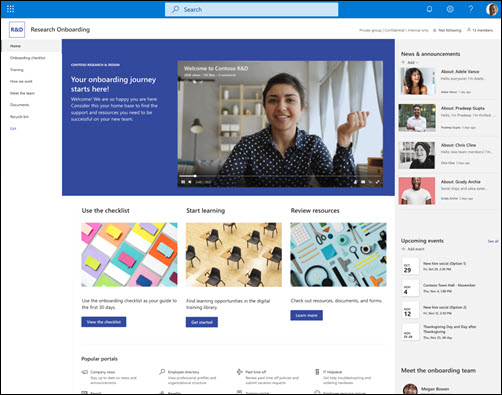
従業員のオンボーディング チーム SharePoint サイト テンプレートは、従業員のオンボーディング チームと新入社員の社内ホーム ページとして機能するように設計された チーム サイト です。 トレーニング リソース、organization ニュース、オンボーディング リスト、今後のイベントにアクセスして、チームのオンボーディング プロセスを通じて新入社員をガイドします。
この記事では、従業員のオンボーディング チームの SharePoint サイト テンプレートにある要素を共有し、サイトをカスタマイズして独自のサイトにする方法について説明します。
注
- このテンプレートは、 Microsoft 365 に接続されたテンプレートです。 このテンプレートを使用してチームを作成すると、接続された SharePoint テンプレートがサイトとチームに適用されます。
- ページ、リスト、Power Platform 統合などの SharePoint コンポーネントは、タブとしてチームの [全般] チャネルに自動的に追加され、ピン留めされます。 ユーザーは、これらのページとリストを Teams 内から直接編集できます。
サイトの機能
- 画像、Web パーツ、コンテンツがあらかじめ設定されたカスタマイズ可能なサイト。チームのニーズに合わせてカスタマイズを行う際、サイト編集者のインスピレーションを得るのに役立ちます。
- トレーニングの機会、チーム、ニュース、イベントを紹介する事前設定されたページと Web パーツ。
- Microsoft List を使用して新入社員のオンボーディング チェックリストを作成し、新入社員が成功するように準備が整っていることを確認します。
注
- 一部の機能は、 対象指定リリース プログラムに参加した組織に段階的に導入されます。 つまり、この機能がまだ表示されていないか、ヘルプ記事で説明されている内容と異なる場合があります。
- テンプレートを既存のサイトに適用しても、コンテンツは新しいテンプレートと自動的に結合されません。 代わりに、既存のコンテンツはサイト コンテンツに複製ページとして格納されます。
手順 1: 従業員のオンボーディング チーム サイト テンプレートを追加する
まず、 新規または既存の SharePoint サイトにサイト テンプレートを追加する方法の指示に従います。
注
このテンプレートをサイトに追加するには、サイト作成権限が必要です。
手順 2: 事前設定されたサイト コンテンツを確認する
事前設定されたサイト コンテンツ、Web パーツ、ページを探索し、organization のブランド、声、および全体的なビジネス目標に合わせるために必要なサイトのカスタマイズを決定します。
事前設定されたサイト ページ:
- ホーム ページ - 訪問者が部門のニュース、イベントに参加し、トレーニング リソースにアクセスするためのランディング スペースを提供します。
- オンボーディング チェックリスト - 新入社員がオンボーディング タスクに優先順位を付けるのに役立つリストを備えています。 新入社員のオンボーディング リスト テンプレートをカスタマイズして、このページをカスタマイズします。
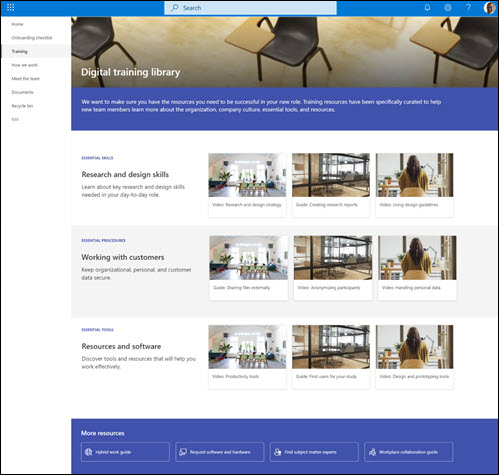
- トレーニング - トレーニング トピックや、基本的なスキル、手順、ツールなどのリソースへのアクセスを提供します。 テキスト リンクとクイック リンクの Web パーツを編集して、このページをカスタマイズします。
- 私たちの働き方 - organization 内の他のチームやソーシャル クラブに関する情報を強調表示し、従業員を職場で関与させるための目的を強調表示します。 テキスト リンクとクイック リンクの Web パーツを編集して、このページをカスタマイズします。
- チームとの出会い - 組織構造に関する情報とその他の基本的な部門情報を強調表示します。 テキスト、クイック リンク、および People Web パーツを編集して、このページをカスタマイズします。
- ドキュメント - 共有ドキュメントに簡単にアクセスできます。
- ごみ箱 - 最近削除されたコンテンツへのアクセスを提供します。
手順 3: サイトをカスタマイズする
従業員のオンボーディング チーム サイト テンプレートを追加したら、それをカスタマイズして独自のものにします。
注
SharePoint サイトを編集するには、サイト所有者またはサイト メンバーである必要があります。
|
|
|---|
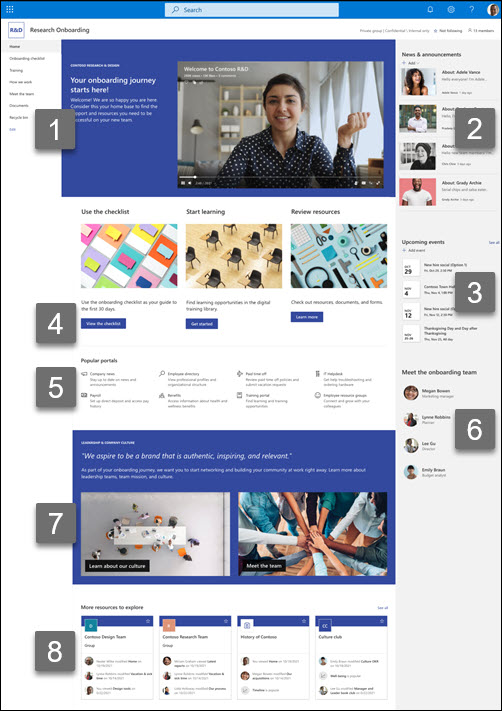
サイトの外観、サイト ナビゲーション、Web パーツ、およびコンテンツをカスタマイズして、閲覧者と organization のニーズに合わせてカスタマイズします。 カスタマイズを行うときは、まずサイトの右上にある [編集 ] を選択して、サイトが編集モードであることを確認します。 作業中に、 下書きとして保存したり、変更を再 発行 して編集内容を閲覧者に表示したりできます。
1. テキストと画像の Web パーツを使用して、魅力的な情報と画像を提供します。
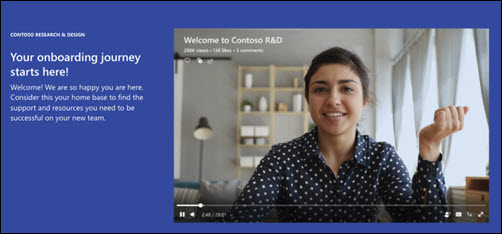
- テキスト Web パーツを選択します。
- Web パーツ内でテキストを編集し、書式設定します。
- 画像 Web パーツを選択し、[Web パーツの編集] を選択する [
![鉛筆の編集] アイコンのスクリーンショット](../media/edit-pencil-icon.png) 。
。 - [ 変更] を選択し、イメージ ソースを選択します。
- 画像を選択したら、[ 挿入] を選択します。
テキストと画像の Web パーツの編集の詳細については、こちらを参照してください。
2. ニュース Web パーツを使用して、重要で興味深いストーリーを表示する
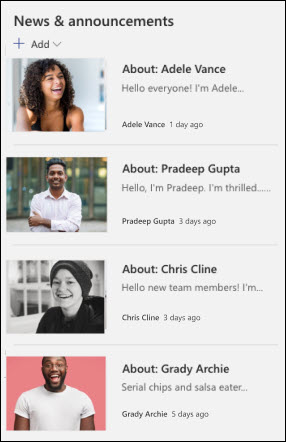
- ニュース Web パーツを選択し、[Web パーツの編集] を選択する 鉛。
- organization's needs に合わせて [ニュース ソース]、[レイアウト]、[フィルター] の設定を選択します。
- [整理] で、投稿を [ニュースの選択] の下に配置し、組織のニーズに合わせて整理します。 organization のニーズに合わせて整理します。
ニュース Web パーツを使用した編集、フィルター処理、および対象ユーザーのターゲット設定について詳しく説明します。
3. イベント Web パーツを使用して、覚えておく必要があるイベントと日付のリストを作成します
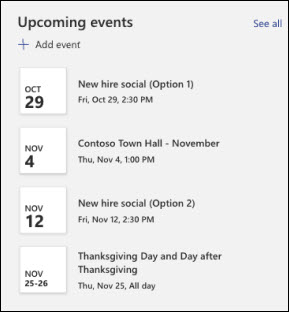
- イベント Web パーツを選択し、[Web パーツの編集] を選択する 鉛。
- 表示するイベントの [ ソース]、[ 日付範囲]、および [ レイアウト ] を選択します。
- この Web パーツに一覧表示するアイテムの最大数を入力します。
イベント Web パーツの使用について詳しく知る。
4. ボタン Web パーツを使用して、重要なリンクをサイトで目立たせる
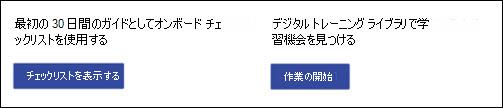
- ボタン Web パーツを選択し、[Web パーツの編集] を選択する 鉛。
- ボタンのラベル、リンク、配置を変更します。
ボタン Web パーツの使用について詳しく知る。
5. クイック リンク Web パーツを使用して、オンボード リソースを表示できるようにする
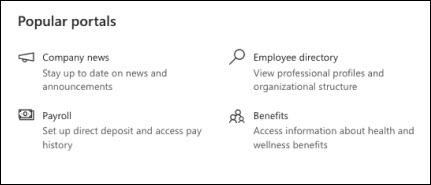
- クイック リンク Web パーツを選択し、[Web パーツの編集] を選択する 鉛。
- 必要に応じて、リンク、タイトル、アイコン、説明を編集します。
- リンクを追加するには、[ + リンクの追加] を選択します。
さまざまなレイアウトを確認し、 クイック リンク Web パーツの編集の詳細を確認してください。
6. People Web パーツを使用してチームの連絡先情報を表示する
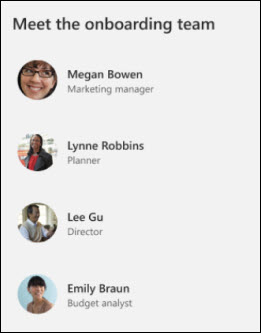
- People Web パーツを選択し、[Web パーツの編集] を選択します [。
- ユーザーの名前またはメールを入力して、organization's ディレクトリで検索します。
- ユーザーの名前を選択して追加します。
People Web パーツを使用してユーザー プロファイルを追加する方法の詳細については、People を参照してください。
7. テキストと画像の Web パーツを使用して、チーム、文化、および関連コンテンツを紹介する
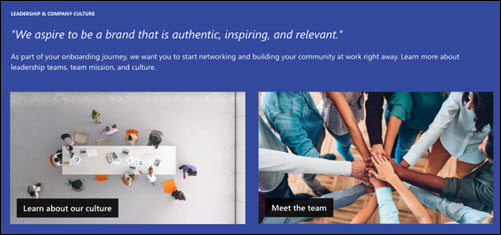
- テキスト Web パーツを選択します。
- Web パーツ内でテキストを編集し、書式設定します。
- 画像 Web パーツを選択し、[Web パーツの編集] を選択する [。
- [ 変更] を選択し、イメージ ソースを選択します。
- 画像を選択したら、[ 挿入] を選択します。
テキストと画像の Web パーツの編集の詳細については、こちらを参照してください。
8. サイト Web パーツを使用して、関連サイトを紹介します。
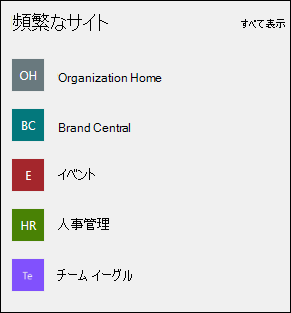
- サイトの Web パーツを選択し、[Web パーツの編集] を選択する 。
- ユーザーが頻繁にアクセスするサイトを表示するか、表示する特定のサイトを選択するかを選択します。
- レイアウトと一度に表示するサイトの数を選択します。
サイト Web パーツの使用について詳しく知る。
サイト内の次のページをカスタマイズします。
- オンボーディング チェックリスト - 新入社員のオンボーディング リスト テンプレートをカスタマイズして、このページをカスタマイズします。
- トレーニング - テキスト と クイック リンク の Web パーツを編集して、このページをカスタマイズします。
- 作業方法 - テキスト と クイック リンクの Web パーツを編集して、このページをカスタマイズします。
- チーム紹介 - テキスト と クイック リンクの Web パーツを編集して、このページをカスタマイズします。
外観とサイト ナビゲーションをカスタマイズする
サイトを他のユーザーと共有する前に、ユーザーがサイトを見つけ、リンクやページを簡単に移動し、サイト上のコンテンツにすばやくアクセスできるようにして、サイトの仕上げを行ってください。
- フォルダー名を更新し、リソースをアップロードして、ドキュメント ライブラリを編集します。
- サイト ナビゲーションを編集および カスタマイズします。
- テーマ、ロゴ、ヘッダー レイアウト、 サイトの外観をカスタマイズして、サイトの外観を変更します。
- 既存のコンテンツに対応するために、このサイトまたはサイト ナビゲーションにページを追加または削除します。
- このサイトを organization 内のハブ サイトに関連付けるか、必要に応じてこのサイトを既存のハブ サイト ナビゲーションに追加することを選択します。
手順 4: サイトを他のユーザーと共有する
サイトをカスタマイズしてレビューし、最終ドラフトを公開したら、サイトを他のユーザーと共有します。
- [設定]、[サイトのアクセス許可] の順に選択します。
- 次に、[ ユーザーを招待] 、[ グループにメンバーの追加 ]、[ 追加 ] の順に選択して、チーム サイトのコンテンツ、チームの Outlook 予定表などの共有リソースへのフル アクセス、およびサイトへの編集権限を付与します。
- 次に、[ ユーザーを招待 ]、[ サイトのみの共有 ]、[ 保存 ] の順に選択して、サイトを共有し、共有リソースやサイト編集権限は共有しません。
チーム サイトの設定、サイト情報、アクセス許可の管理の詳細については、こちらをご覧ください。
手順 5: サイトを維持する
サイトを作成して起動したら、次の重要なフェーズは、サイト コンテンツの管理です。 コンテンツと Web パーツを最新の状態に保つ計画があることを確認します。
サイト メンテナンスのベスト プラクティス:
- サイト メンテナンスの計画 - コンテンツが正確で関連性があることを確認するために、必要に応じてサイト コンテンツをレビューするスケジュールを確立します。
- 定期的にニュースを投稿する - 最新のお知らせ、情報、ステータスを organization 全体に配布します。 チーム サイトまたはコミュニケーション サイトにニュース投稿を追加する方法と、お知らせを投稿する他のユーザーに SharePoint ニュースの使用方法を示す方法について説明します。
- リンクと Web パーツを確認する - リンクと Web パーツを常に更新して、サイトの価値を最大限に活用します。
- 分析を使用してエンゲージメントを向上させる - 組み込みの使用 状況データ レポート を使用してサイトの使用状況を表示し、人気のあるコンテンツ、サイトへのアクセスなどに関する情報を取得します。
- サイト設定を定期的に確認 する - SharePoint でサイトを作成したら、サイトの 設定、サイト情報、およびアクセス許可を変更 できます。