
ラーニング セントラル サイト テンプレートは、教育チームの内部ホーム ページとして機能するように設計された コミュニケーション サイト です。 イベント、ニュース、課外リソースを 1 か所で紹介する内部ランディング エクスペリエンスを organization に提供します。
この記事では、SharePoint ラーニング セントラル サイト テンプレートにある要素の使用方法と、サイトをカスタマイズして独自のサイトを作成する方法について説明します。

サイトの機能
- カスタマイズ可能なサイトであり、事前に設定された画像、Web パーツ、コンテンツが付属しており、サイト編集者がラーニング センターのニーズに合わせてカスタマイズを行う際のインスピレーションとなります。
- 学習目標、重要なリソースへのアクセス、期限を表示する事前設定されたページと Web パーツ。
- ラーニング セントラル サイト テンプレートを 、トレーニングおよび開発チーム およびトレーニング とコース サイト テンプレートと組み合わせることを検討してください。
注
- 一部の機能は、 対象指定リリース プログラムに参加した組織に段階的に導入されます。 つまり、この機能がまだ表示されていないか、ヘルプ記事で説明されている内容と異なる場合があります。
- テンプレートを既存のサイトに適用しても、コンテンツは新しいテンプレートと自動的に結合されません。 代わりに、既存のコンテンツはサイト コンテンツに複製ページとして格納されます。
手順 1: ラーニング セントラル サイト テンプレートを追加する
まず、 新規または既存の SharePoint サイトにサイト テンプレートを追加する方法の指示に従います。
注
このテンプレートをサイトに追加するには、サイト作成権限が必要です。
手順 2: 事前設定されたサイト コンテンツを確認する
事前設定されたサイト コンテンツ、Web パーツ、ページを探索し、organization のブランド、声、および全体的なビジネス目標に合わせて必要なサイトのカスタマイズを決定します。
事前設定されたサイト ページ:
- ホーム ページ - 視聴者がニュース、学習目標、重要な締め切り、より多くの学習リソースへのアクセスに参加するためのランディング フット フォームを提供します。
手順 3: サイトをカスタマイズする
ラーニング セントラル サイト テンプレートを追加したら、それをカスタマイズして独自のテンプレートを作成します。
注
SharePoint サイトを編集するには、サイトの所有者またはサイト メンバーである必要があります。
|

|
|---|
サイトの外観、サイト ナビゲーション、Web パーツ、およびコンテンツをカスタマイズして、閲覧者と organization のニーズに合わせてカスタマイズします。 カスタマイズを行うときは、サイトの右上にある [編集 ] を選択して、サイトが編集モードであることを確認します。 作業中に下 書きとして保存するか、変更を再 公開 して編集内容を閲覧者に表示できます。
1. ヒーロー Web パーツを使用して、学習目標と組織のリソースを強調表示する

- まず、ヒーロー Web パーツを選択し、[
 の編集] ボタンを選択します。
 - 次に、organization のニーズに最適なレイヤーとタイルのオプションを選択します。
ヒーロー Web パーツの詳細情報。
2. クイック リンク Web パーツを使用して、よく使用されるリソースを表示する

- まずクイック リンク Web パーツを選択し、[の編集] ボタンを選択します。
- 次に、organization のニーズに最も適したレイアウト オプションを選択します。
クイック リンク Web パーツの詳細情報をご覧ください。
3. 画像 Web パーツを使用して、関連するラーニング センターの画像を表示する

- まず、画像 Web パーツを選択し、[の編集] ボタンを選択します。
- 次に、[ 変更] を選択し、画像ソースを選択して、[ 挿入] を選択します。
- リンク セクションの 画像に Web アドレスを追加して、視聴者を別のページに誘導します。
- 既存のテキストの上に入力して、Web パーツのオーバーレイ テキストを変更します。
- 画像ごとに手順 1 から 4 を繰り返します。
イメージ Web パーツの詳細情報。
4. テキスト Web パーツを使用して、ウェルカム メッセージやお知らせを提供する
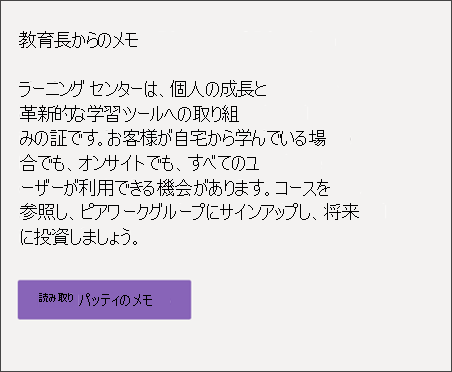
- まず、Web パーツにテキストを直接入力します。
- Web パーツの上にあるオプションを使用して、テキストの書式を設定します。
- 次に、ボタンを選択して ラベル と リンクを編集します。
テキスト Web パーツとボタン Web パーツの詳細について説明します。
5. ニュース Web パーツを使用して、関連する更新プログラムを学生に表示する
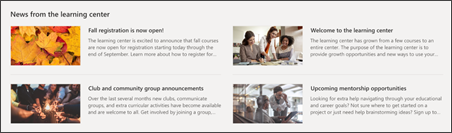
- まずニュース Web パーツを選択し、[Web パーツ の編集] を選択します。
- 次に、表示する情報を含むニュース ソースを選択します。
- organizationのチームのメンバーを最もよく表示するレイアウト、表示オプション、フィルターを選択します。
- [ 整理 ] セクションで、ニュースの表示順序を決定します。
ニュース Web パーツの詳細については、こちらを参照してください。
6. イベント Web パーツを使用して特定の日付を一覧表示する

- まず、[イベント] Web パーツを選択し、[の編集] ボタンを選択します。
- まず、イベントの送信元の ソース 、イベント リスト、イベント カテゴリを選択します。
- 次に、サイトに表示する日付範囲を選択します。
- 次に、[ レイアウト] を選択します。
- [この Web パーツに一覧表示する必要がある アイテムの最大数 ] を選択します。
イベント Web パーツの詳細情報を表示します。
7. テキスト Web パーツを使用して学習機会の情報を提供する

- まず、Web パーツにテキストを直接入力し、既存のテキストを削除します。
- Web パーツの上にあるオプションを使用して、テキストの書式を設定します。
- その他のテストおよび Web パーツの書式設定オプションを開くには、[書式設定] ボックスの省略記号を選択します。
テキスト Web パーツの詳細については、こちらを参照してください。
8. 画像 Web パーツを使用して、学生が学習してつながる機会を表示する

- まず、画像 Web パーツを選択し、[の編集] ボタンを選択します。
- 次に、[ 変更] を選択し、画像ソースを選択して、[挿入] を選択します。
- リンク セクションの 画像に Web アドレスを追加して、視聴者を別のページに誘導します。
- 既存のテキストの上に入力して、Web パーツのオーバーレイ テキストを変更します。
- 画像ごとに手順 1 から 4 を繰り返します。
画像 Web パーツの詳細を確認するか、ギャラリー Web パーツの使用を検討してください。
外観とサイト ナビゲーションをカスタマイズする
サイトを他のユーザーと共有する前に、ユーザーがサイトを見つけ、リンクやページを簡単に移動し、サイト上のコンテンツにすばやくアクセスできるようにして、サイトの仕上げを行ってください。
- フォルダー名を更新し、リソースをアップロードして、ドキュメント ライブラリを編集します。
- サイト ナビゲーションを編集および カスタマイズします。
- テーマ、ロゴ、ヘッダー レイアウト、 サイトの外観をカスタマイズして、サイトの外観を変更します。
- 既存のコンテンツに対応するために、このサイトまたはサイト ナビゲーションにページを追加または削除します。
- このサイトを organization 内のハブ サイトに関連付けるか、必要に応じてこのサイトを既存のハブ サイト ナビゲーションに追加することを選択します。
手順 4: サイトを他のユーザーと共有する
サイトをカスタマイズし、正確性をレビューし、最終的な下書きを公開した後、サイトを他のユーザーと共有します。
- 右上隅から [サイトの共有] を選択します。
- サイト コンテンツを編集する権限を持つサイト所有者とメンバーを追加して、サイトの管理に関するヘルプを表示します。
- [ サイトの共有 ] ウィンドウで、サイトを共有するユーザーの名前を入力します。 organization内のすべてのユーザーにサイトへのアクセス権を付与する場合は、[Everyone (external usersを除く)] を選択できます。 既定のアクセス許可レベルは 読み取り専用です。
![[サイトの共有] ウィンドウでユーザーを追加する](../media/share-site-panel-for-a-communication-site-001.png)
- サイトの共有時に送信されるメール通知と一緒に送信するオプションのメッセージを入力するか、メールを送信しない場合は [メールの送信] チェック ボックスをオフにします。
- [共有] を選びます。
手順 5: サイトを維持する
サイトを作成して起動したら、次の重要なフェーズは、サイト コンテンツの管理です。 コンテンツと Web パーツを最新の状態に保つ計画があることを確認します。
サイト メンテナンスのベスト プラクティス:
- サイト メンテナンスの計画 - コンテンツが正確で関連性があることを確認するために、必要に応じてサイト コンテンツをレビューするスケジュールを確立します。
- 定期的にニュースを投稿する - 最新のお知らせ、情報、ステータスを organization 全体に配布します。 チーム サイトまたはコミュニケーション サイトにニュース投稿を追加する方法と、お知らせを投稿する他のユーザーに SharePoint ニュースの使用方法を示す方法について説明します。
- リンクと Web パーツを確認する - リンクと Web パーツを常に更新して、サイトの価値を最大限に活用します。
- 分析を使用してエンゲージメントを向上させる - 組み込みの使用 状況データ レポート を使用してサイトの使用状況を表示し、人気のあるコンテンツ、サイトへのアクセスなどに関する情報を取得します。
- サイト設定を定期的に確認 する - SharePoint でサイトを作成したら、サイトの 設定、サイト情報、およびアクセス許可を変更 できます。