SharePoint에 추가되는 파일 형식에 제한 없음
Microsoft 365 및 SharePoint Server 2019의 SharePoint의 최근 개선 사항으로 추가할 수 있는 파일 형식에 대한 제한이 제거되었습니다. 현재 추가할 수 없는 알려진 파일 형식은 없습니다.
사용자 지정 스크립트 파일 확장명에 대한 참고 사항
다음 파일 형식은 웹 브라우저나 동기화 앱을 사용하여 SharePoint에 업로드할 수 있지만, 사이트에서 사용자 지정 스크립트를 실행할 수 있도록 허용하지 않으면 작동하지 않습니다. 기본적으로 사용자 지정 스크립트는 Microsoft 365 그룹이 있는 사용자가 만든 사이트에서 차단됩니다. organization의 전역 관리자 또는 SharePoint 관리자인 경우 사용자 지정 스크립트 허용 또는 방지를 참조하여 사용자 지정 스크립트 설정을 변경하는 방법을 알아보세요.
| 파일 확장명 |
파일 형식 |
| .aspx |
ASP.NET 활성 서버 페이지 |
| .asmx |
웹 서비스 원본 파일 ASP.NET |
| .ascx |
ASP.NET WEP 사용자 컨트롤 파일 |
| . master |
ASP.NET master 웹 페이지 |
| .xap |
Windows Phone 설치 |
| .swf |
ShockWave 플래시 |
| .jar |
Java 보관 |
| .xsf 파일 |
Office InfoPath 양식 정의 파일 |
| .htc |
HTML 구성 요소 파일 |
관리자가 사이트에서 사용자 지정 스크립트를 허용하는 경우 위에 나열된 파일 형식으로 스크립트를 실행하려면 "페이지 추가 및 사용자 지정" 권한(디자인 및 모든 권한 수준의 일부)이 필요합니다.
동기화 앱에서 제한하는 파일 이름 목록은 OneDrive 및 SharePoint의 잘못된 파일 이름 및 파일 형식을 참조하세요.
SharePoint Server 2016에서 차단되는 파일 형식
SharePoint Server 2016의 목록 또는 라이브러리에 업로드할 수 없는 특정 파일 형식이 있습니다. 기본적으로 SharePoint는 이러한 파일 형식을 차단합니다. 예를 들어 .asp가 차단된 파일 확장명 목록에 있으면 "newpage.asp"라는 파일은 차단됩니다.
파일 확장명의 변형도 차단됩니다. 다음 목록은 같은 파일을 나타내는 다양한 방법을 보여 주며, .hta 확장명이 차단된 파일 확장명 목록에 있는 경우 이러한 모든 파일이 차단됩니다.
- filename.hta
- filename.hta.
- filename.hta.{3050F4D8-98B5-11CF-BB82-00AA00BDCE0B}
- filename.hta::$DATA
참고
이러한 목록은 SharePoint에서 차단하는 표준 파일입니다. 관리자는 차단할 파일 형식을 더 추가할 수 있습니다. 여기에 나열되지 않았지만 차단된 파일 형식을 발견하는 경우 SharePoint 관리자에게 알리세요.
새 SharePoint Server 2016 배포에서 기본적으로 차단되는 파일 형식은 다음과 같습니다.
파일을 변경하거나 추가하는 방법에 대한 자세한 내용은 파일 형식 추가 또는 제거를 참조하세요.
| 파일 확장명 |
파일 형식 |
| .ashx |
ASP.NET Web 처리기 파일. 웹 처리기는 ASP.NET에서 받은 원시 HTTP 요청을 처리하는 소프트웨어 모듈입니다. |
| .asmx |
ASP.NET Web Services 원본 파일 |
| .json |
JavaScript Object Notation 파일 |
| .soap |
Simple Object Access Protocol 파일 |
| .svc |
WCF(Windows Communication Foundation) 서비스 파일 |
| .xamlx |
Visual Studio 워크플로 서비스 파일 |
중괄호가 포함된 파일 이름(예: filename.{ doc})가 자동으로 차단됩니다.
SharePoint Server 2016에 차단된 파일 추가 또는 제거
팜 관리자 권한이 있는 경우 차단된 파일 형식을 추가하거나 제거할 수 있습니다.
SharePoint 중앙 관리를 엽니다.
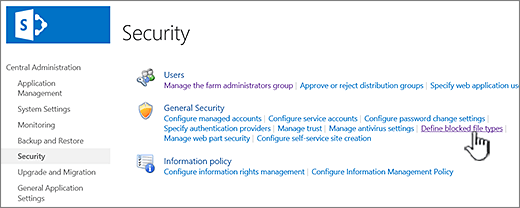
보안을 클릭한 다음 차단된 파일 형식 정의를 클릭합니다.
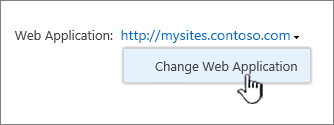
웹 응용 프로그램을 변경하려면 웹 응용 프로그램 옆에 있는 링크를 클릭한 다음 웹 응용 프로그램 변경을 클릭합니다.
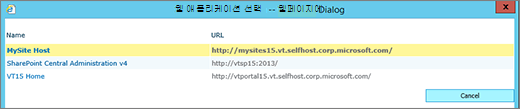
웹 애플리케이션 선택 대화 상자에서 앱을 클릭합니다.
차단된 파일 형식 페이지에서 다음 중 하나를 수행합니다.
차단할 파일을 추가하려면 파일 확장명(마침표 포함)을 한 줄에 하나씩 입력합니다.
파일 차단을 중지하려면 파일 확장명을 선택하고 Del 키를 누릅니다.
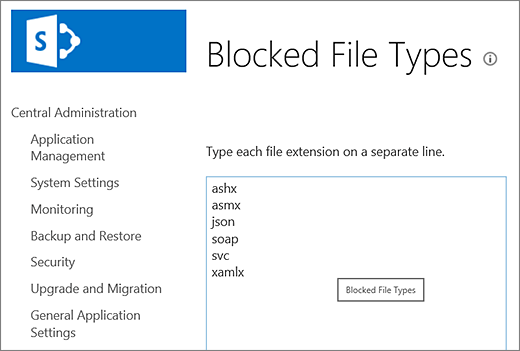
실수로 잘못된 파일을 삭제한 경우 실행 취소하려면 Ctrl + Z를 누릅니다.
참고
목록에 파일 이름 확장명을 사전순으로 입력할 필요가 없습니다. 다음에 목록을 열면 추가한 파일 이름 확장명이 사전순으로 올바르게 정렬됩니다.
확인을 클릭합니다.
