
목록 열의 텍스트에 대한 기본 설정은 일반 텍스트입니다. 그러나 향상된 서식 있는 텍스트 열 설정을 선택하면 텍스트의 글꼴 색, 크기, 스타일 또는 표시를 사용자 지정할 수 있습니다. 향상된 서식 있는 텍스트 열을 만들려면 편집 권한 수준 이상이 필요합니다.
향상된 서식 있는 텍스트 열 만들기
참고
화면이 여기의 예제와 다르게 표시되나요? 관리자가 목록에 클래식 환경을 설정했거나 이전 버전을 사용하고 있을 수 있습니다. 이러한 경우 목록의 열 머리글 아래에 있는 텍스트 서식을 참조하세요. 목록 소유자, 사이트 소유자 또는 관리자인 경우 기본 환경을 설정하는 단계는 목록 또는 문서 라이브러리의 기본 환경을 새 환경 또는 클래식에서 전환 을 참조하세요.
- 향상된 서식 있는 텍스트 열을 만들려는 목록을 엽니다.
- 목록에서 맨 오른쪽으로 스크롤한 다음 + 열 추가 또는 +를 선택합니다.
- 메뉴에서 여러 줄의 텍스트를 선택합니다.
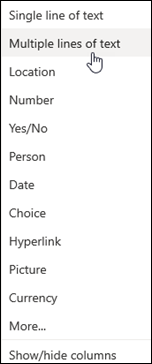
- 열의 이름과 설명을 입력합니다.
-
추가 옵션을 클릭한 다음 향상된 서식 있는 텍스트 사용(그림, 표 및 하이퍼링크가 포함된 서식 있는 텍스트) 옵션을 선택합니다.
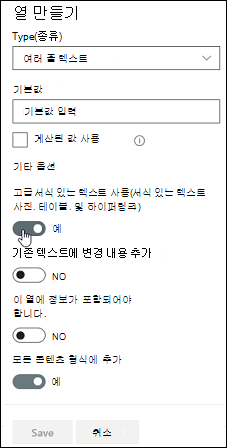
- 저장을 클릭합니다.
향상된 서식 있는 텍스트 열 편집
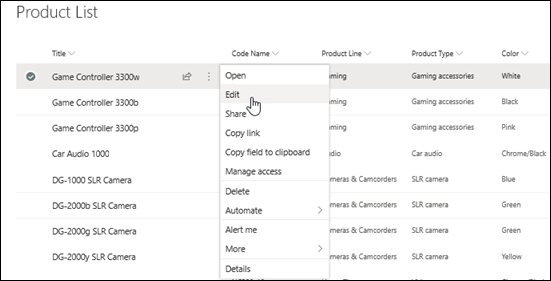
편집할 목록을 엽니다.
목록 항목을 선택하고 마우스 오른쪽 단추를 클릭한 다음 편집을 선택합니다.
텍스트 레이블 옆에 있는 연필
 클릭하여 편집 창을 표시합니다.
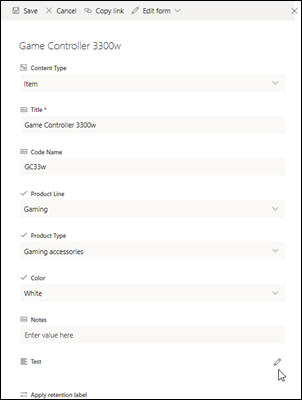
빠른 편집 보기에서 향상된 서식 있는 텍스트 열을 편집할 수 없습니다.텍스트를 추가하고 원하는 대로 서식을 지정합니다(글꼴, 글꼴 크기, 글꼴 색, 강조 표시, 굵게, 기울임꼴, 밑줄, 글머리 기호, 번호 매기기 등).
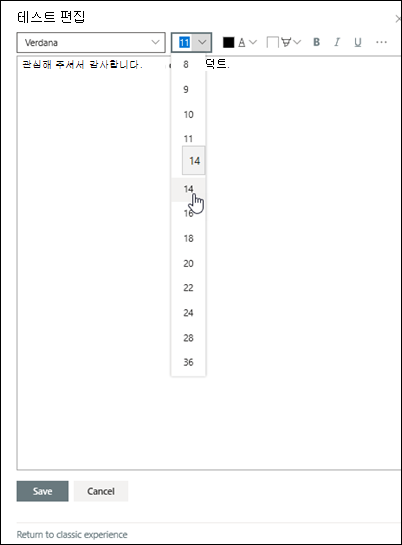
- 추가 서식 옵션을 보려면 줄임표(...)를 클릭하고 목록에서 선택합니다.
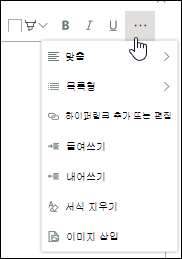
- 아래 표의 서식을 적용하려면 편집 창 아래쪽에서 클래식 환경으로 돌아가기를 선택합니다.
모던 서식 있는 텍스트 편집기에서 지원되지 않는 클래식 서식 있는 텍스트 편집기의 기능: 텍스트 취소선 아래 첨자, 위 첨자 왼쪽에서 오른쪽 단락, 오른쪽에서 왼쪽 단락 맞춤 양쪽 맞춤 스타일 변경 내용 > HTML 원본 편집 마크업 > : html 요소를 기반으로 페이지의 요소 선택 태그 > HTML을 XHMTL로 변환 마크업 > 언어 선택 표 삽입 > > 삽입 사이트에 이미지 업로드 > 삽입 사이트에 파일 업로드 Embed 태그 삽입 > - 추가 서식 옵션을 보려면 줄임표(...)를 클릭하고 목록에서 선택합니다.
변경 사항이 있는 경우 편집 탭을 클릭한 다음 저장을 클릭합니다.
저장을 클릭합니다.
의견 남기기
이 문서가 도움이 되었나요? 도움이 되었다면 이 페이지의 맨 아래에 표시해 주세요. 그다지 도움이 되지 않았다면 어떤 점이 혼동스러웠는지 또는 누락되었는지 의견을 남겨 주세요. 여러분의 의견을 참고하여 사실을 다시 검토하고 정보를 추가하여 이 문서를 업데이트하겠습니다.