
통합 문서의 데이터로 작업할 수 있도록 SharePoint 또는 Microsoft Lists 앱에서 현재 보기에 표시된 목록 항목을 Excel로 내보냅니다.
다음 중 하나로 내보낼 수 있습니다.
Excel 통합 문서 데이터가 원래 목록에 단방향으로 연결되어 있습니다. 통합 문서를 주기적으로 새로 고치면 목록에서 변경된 내용이 가져옵니다.
CSV(쉼표로 구분된 값) 파일 메모장이나 Excel에서 열 수 있습니다. 데이터가 원래 목록에 연결되어 있지 않습니다. (macOS에서는 CSV로 내보내기만 사용할 수 있습니다.)
중요
- CSV 파일로 내보낼 수 있는 최대 행 수는 30,000개입니다.
- 문서 라이브러리에서 잠시 동안 'CSV로 내보내기' 옵션이 활성화된 것을 보셨을 것입니다. 이 옵션이 의도치 않게 사용하도록 설정되었으므로 사용하지 않도록 설정해야 했습니다. 문서 라이브러리에 이 기능을 제공하고 싶고 작업 중이지만 공유할 수 있는 예상 시간은 없습니다.
Excel 통합 문서로 내보내기
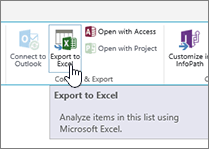
목록의 명령 모음에서 Excel로 내보내기>를 선택합니다.
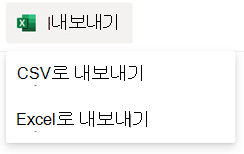
중요
내보내기 옵션은 목록 항목이 선택되지 않은 경우에만 사용할 수 있습니다.
브라우저에 따라 파일을 저장하고 열거나 직접 열 수 있습니다.
참고
파일을 저장하면 첫 번째 복사본의 기본 파일 이름은 query.iqy이고 브라우저의 기본 다운로드 폴더에 배치됩니다. 이름과 위치를 변경하려면 브라우저의 다른 이름으로 저장을 사용합니다.
필요한 경우 파일 다운로드가 시작된 후 OK>열기 를 선택합니다.
메시지가 표시되고 SharePoint 사이트를 신뢰하는 경우 Excel 보안 페이지에서 사용을 선택합니다.
Excel 데이터 가져오기 대화 상자에서 이 데이터를 보는 방법 및 데이터를 어디에 배치할 것 인지 옵션을 선택합니다.
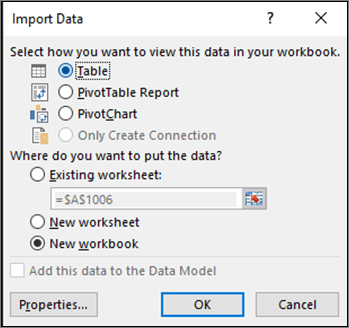
완료되면 확인을 선택합니다. 목록이 Excel에 나타납니다.
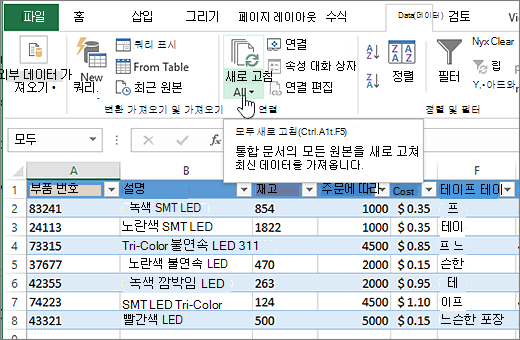
Excel에서는 웹 쿼리 파일을 기반으로 단방향 데이터 연결이 있는 Excel 표를 만듭니다. SharePoint 목록의 새 복사본을 Excel로 가져오려면 데이터 탭에서 모두 새로 고침을 선택합니다. Excel 표에 대한 변경 내용은 SharePoint 목록으로 전송되지 않습니다.
SharePoint 목록에 폴더가 포함된 경우 폴더 구조는 결과 Excel 표에 나타나지 않습니다. 그러나 항목 유형 및 경로 열은 Excel 표에 추가되므로 해당 유형 및 위치 또는 목록의 하위 폴더를 기반으로 데이터를 필터링하고 정렬할 수 있습니다.
CSV 파일로 내보내기
CSV로 내보낼 때 최대 30,000행의 데이터를 내보낼 수 있습니다.
내보낼 데이터가 있는 목록을 엽니다.
목록 위의 명령 모음에서 데이터 출력 유형으로CSV로 내보내기> 를 선택합니다.
(macOS의 경우 목록 위의 명령 모음에서 CSV로 내보내기를 선택하기만 하면 됩니다.)참고
- 내보내기 옵션은 목록 항목이 선택되지 않은 경우에만 사용할 수 있습니다.
- 목록이 웹 파트로 포함되어 있으면 Excel로 내보내기만 표시됩니다. 모든 내보내기 옵션을 보려면 모두 보기를 선택합니다.
열기를 선택하여 Excel에서 파일을 엽니다. 그런 다음 파일을 Excel 통합 문서로 저장하여 원하는 대로 데이터 서식을 추가할 수 있습니다.
또는 다른 이름으로 저장 을 선택하여 파일을 컴퓨터에 .csv 형식으로 저장합니다.

추가 리소스
Excel에서 SharePoint로 데이터를 내보내려면 다음을 참조하세요.