
목록 항목의 세부 정보는 쉽게 변경할 수 있습니다.
목록의 항목을 편집하는 방법에는 두 가지가 있습니다. 기본 방식인 목록 보기에서 단일 항목을 편집할 수 있습니다. 그리드 보기에서 여러 항목을 편집하여 생산성을 높일 수도 있습니다. 항목을 편집하려면 기여 수준 이상의 권한이 필요합니다.
참고
화면이 여기의 예제와 다르게 표시되나요? 관리자가 목록에 클래식 환경을 설정했거나 이전 버전을 사용하고 있을 수 있습니다. 있는 경우 목록 항목 추가, 편집 또는 삭제를 참조하세요. 목록 소유자, 사이트 소유자 또는 관리자인 경우 기본 환경을 설정하는 단계는 목록 또는 문서 라이브러리의 기본 환경을 새 환경 또는 클래식에서 전환 을 참조하세요.
목록 보기에서 단일 항목 편집
편집할 목록을 엽니다.
항목을 선택한 다음 목록의 명령 모음에서 목록 편집
 클릭합니다.
목록 항목에 정보를 입력합니다.

기본 목록 양식 대신 사용자 지정 양식이 표시될 수 있습니다. 자세한 내용은 사이트 또는 목록 소유자에게 문의하세요.중요
열 레이블 옆에 별표 * 가 있는 경우 정보를 입력해야 합니다.
첨부 파일이 있는 항목의 경우 다음 중 하나 이상을 수행합니다.
- 목록 항목에 하나 이상의 파일을 첨부하려면 첨부 파일 추가를 클릭하고 파일을 찾은 다음 열기를 클릭합니다. Ctrl 키를 누른 채 두 개 이상의 파일을 첨부할 파일을 선택합니다.
- 첨부 파일을 삭제하려면 파일 이름 옆에 있는 X 를 클릭합니다.
첨부 파일 추가 명령을 사용할 수 없는 경우 목록은 첨부 파일을 지원하지 않습니다.
저장을 클릭합니다.
또는 목록을 연 후 항목을 선택한 다음 명령 모음에서 정보 단추  항목 속성을 보고 편집하고 다른 작업을 수행할 수 있는 세부 정보 창을 열 수도 있습니다.
그리드 보기에서 여러 항목 편집
편집할 목록을 엽니다.
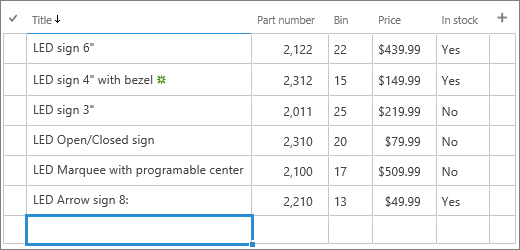
목록의 명령 모음에서 그리 드 보기에서 편집을 클릭합니다.
각 목록 항목에 대한 정보를 입력합니다.
중요
열 레이블 옆에 별표 * 가 있는 경우 정보를 입력해야 합니다. 그리드 보기에서 편집의 목록 항목에 파일을 첨부할 수 없습니다.
정보 편집을 마쳤으면 그리드 보기 종료를 클릭합니다.
의견 남기기
이 문서가 도움이 되었나요? 도움이 되었다면 이 페이지의 맨 아래에 표시해 주세요. 그다지 도움이 되지 않았다면 어떤 점이 혼동스러웠는지 또는 누락되었는지 의견을 남겨 주세요. 여러분의 의견을 참고하여 사실을 다시 검토하고 정보를 추가하여 이 문서를 업데이트하겠습니다.