
최신 환경을 사용하여 항목 모양을 변경하기 위해 Microsoft Lists 앱의 열 또는 Microsoft 365의 SharePoint의 목록/라이브러리에 서식을 지정합니다. 열의 형식에 따라 서식을 지정하는 다양한 옵션이 있습니다.
| 열 형식 | 사용 가능한 서식 |
|---|---|
| 선택 | 채우기 색상; 옵션 이름에 대한 음영 처리된 알약 모양 배경 |
| 날짜 | 채우기 색 |
| 예/아니요 | 채우기 색 |
| number | 데이터 막대 |
| 다른 모든 유형 | 고급 서식 모드 |
참고
열 서식에 액세스하려면 기존 라이브러리에 열을 추가해야 할 수 있습니다.
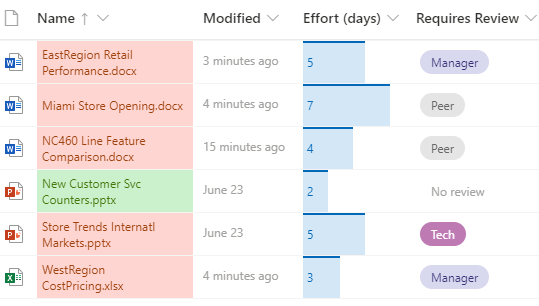
채우기 색 & 조건부 표시
채우기 색으로 다양한 선택 사항과 날짜를 강조 표시합니다. 예를 들어 "검토 필요"라는 열이 있을 수 있습니다. 색을 사용하여 라이브러리에서 검토해야 하는 파일을 강조 표시할 수 있습니다. 이 예에서 "검토 필요 없음"으로 표시된 항목의 배경은 녹색이고 검토가 필요한 파일의 배경은 분홍색입니다.
- 목록 또는 라이브러리에서 사용자 지정하려는 열의 열 머리글을 선택합니다. (이 예에서는 이름 열을 사용합니다.)
- 열 설정을 선택한 다음 이 열 서식을 선택합니다.
- 열 서식에서 조건부 서식을 선택한 다음 규칙 관리를 선택합니다.
- 조건부 서식에서 규칙 추가를 선택합니다.
- 규칙 정의: 이 예에서는 다음과 같으면
Requires ReviewNo review목록 항목 표시를 선택합니다.mint green저장을 선택합니다. 필요에 따라 다른 규칙을 추가합니다. 규칙을 추가하려면 뒤로 화살표를 선택한 다음 규칙 추가를 선택합니다.
이 예제Requires Review에서는 다음으로 목록 항목 표시를 추가했습니다.No reviewPeach.
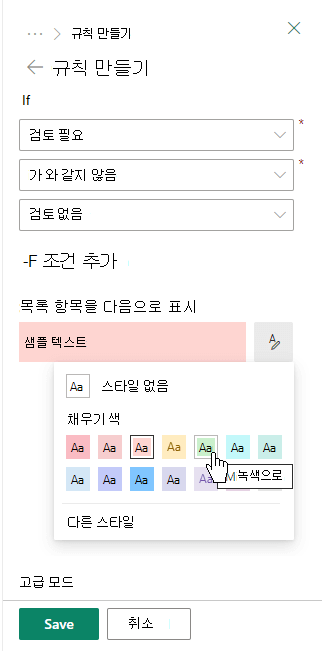
- 작업을 마쳤으면 저장을 선택합니다.
데이터 막대
숫자 형식 열의 경우 데이터 막대를 사용하여 숫자를 시각적으로 비교할 수 있습니다. 예를 들어 열 이름을 "작업(일)"으로 지정할 수 있습니다. 데이터 막대의 길이는 연결된 작업에 소요되는 시간을 나타낼 수 있습니다.
목록 또는 라이브러리에서 사용자 지정하려는 열의 열 머리글을 선택합니다.
열 설정을 선택한 다음 이 열 서식을 선택합니다.
데이터 막대를 선택하여 기본 색상표를 사용하거나 서식 파일 편집을 선택합니다.
참고
데이터 막대 옵션은 숫자 열에만 사용할 수 있습니다. 열 이름 앞에 있는 숫자 1 아이콘을 찾아 숫자 열인지 확인합니다.
데이터 막대 서식 파일의 최소값과 최대값을 입력합니다.
색상표 아이콘을 선택한 다음 각 옵션에 대한 색 기본 설정을 선택합니다.
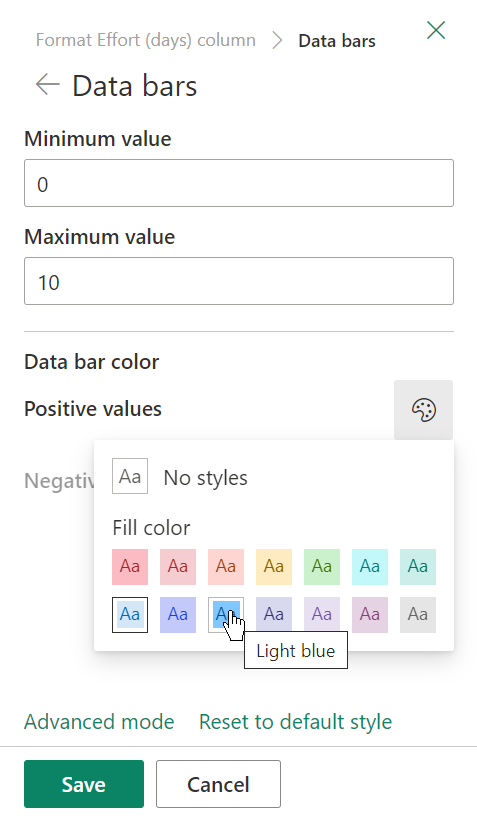
작업을 마쳤으면 저장을 선택합니다.
참고
나중에 열 서식을 지우도록 선택하는 경우 나중에 다시 사용하도록 결정한 경우 SharePoint는 서식 옵션을 저장하지 않습니다.
고급 모드
JSON을 사용하는 것이 익숙한 경우 고급 모드를 사용하여 JSON을 직접 추가할 수도 있습니다.
목록 또는 라이브러리에서 사용자 지정하려는 열의 열 머리글을 선택합니다.
열 설정을 선택한 다음 이 열 서식을 선택합니다.
열 서식 창의 아래쪽에서 고급 모드를 선택합니다.
열에 적용할 JSON을 입력합니다.
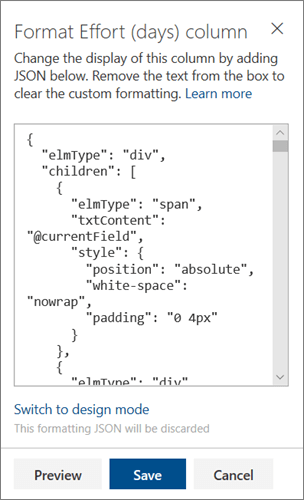
완료되면 저장을 클릭합니다.
열 텍스트를 중앙에 배치하는 것과 같이 열 서식을 지정하는 데 JSON을 사용하는 방법에 대한 자세한 내용은 열 서식을 사용하여 SharePoint 사용자 지정을 참조하세요.