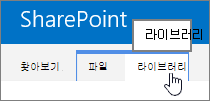
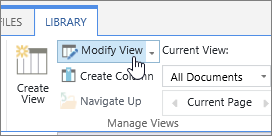
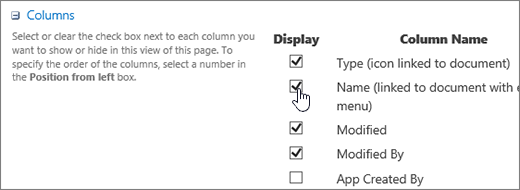
열을 삭제하는 대신 목록이나 라이브러리에서 열을 표시하거나 숨길 수 있습니다. 열을 숨기면 삭제한 경우와 마찬가지로 열이나 열의 데이터에 영향을 주지 않습니다. 열을 다시 사용하려면 다시 표시하면 됩니다.
참고
목록이나 라이브러리에서 열을 표시하거나 숨기려면 최소한 기본 디자이너 그룹의 구성원이어야 합니다.
목록 또는 라이브러리에서 열을 추가, 변경 또는 삭제 할 수 있을 뿐만 아니라 페이지 또는 사이트에서 목록을 만들 거나 삭제 할 수도 있습니다. 항목이 많은 목록 또는 라이브러리를 관리하는 방법에 대한 자세한 내용은 큰 목록 및 라이브러리 관리를 참조하세요.
목록 또는 라이브러리에서 열 표시 또는 숨기기
열을 표시하거나 숨기려는 목록 또는 라이브러리로 이동합니다.
단일 열만 숨기려면 열 맨 위에서 아래쪽 화살표
 열 설정> 이열 숨기기를 선택합니다.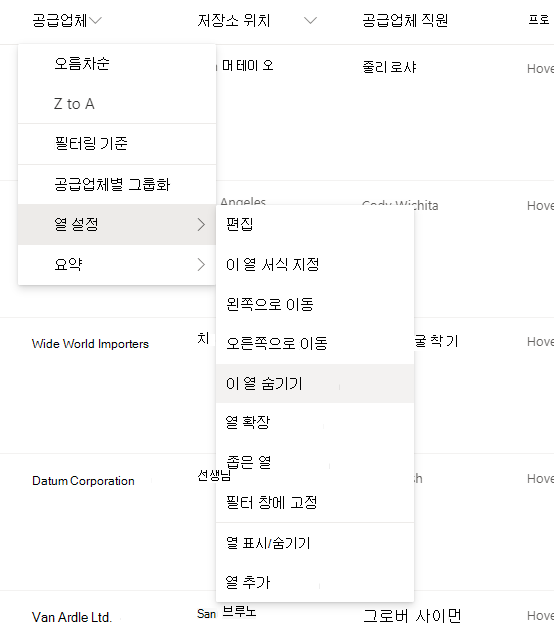
숨겨진 열의 숨기기를 취소(표시)하고 더 많은 열을 숨기려면 열 맨 위에서 아래쪽 화살표
를 선택한 다음 열 설정> 열표시/숨기기를 선택합니다.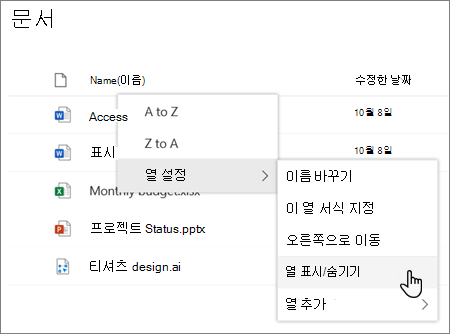
보기 열 편집 창에서 필요에 따라 열의 확인란을 검사하거나 표시하거나 선택 취소(숨기기)합니다.
참고
열 순서를 다시 정렬하려면 열 이름을 끌어서 놓거나 열 이름 옆에 있는 위쪽 또는 아래쪽 화살표를 원하는 대로 선택합니다.
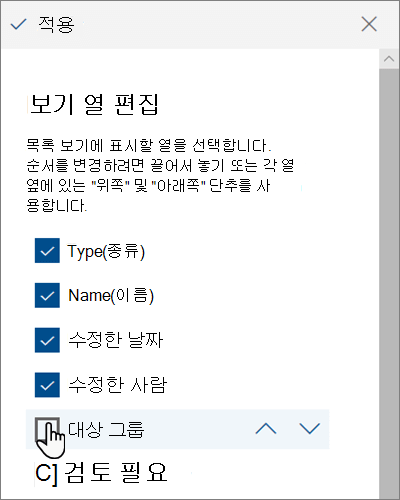
완료되면 적용 을 선택하여 보기를 저장합니다.
참고
보기 열 편집 패널의 "열 숨기기" 및 "적용" 모두 보기에 대한 변경 내용을 직접 자동 저장 합니다.