
새 목록 항목을 쉽게 만들고 세부 정보를 추가할 수 있습니다.
목록 보기에서 + 새로 만들기 명령을 사용하여 단일 항목을 추가할 수 있습니다. 그리드 보기에서는 여러 항목을 추가할 수 있습니다.
또한 파일 목록을 목록 항목에 첨부하여 증빙 번호가 포함된 스프레드시트나 배경 정보 문서와 같은 추가 세부 정보를 제공할 수 있습니다. 목록에 항목을 추가하려면 참여 권한 수준 이상이 필요합니다. 항목을 편집하려면 SharePoint에서 목록 항목 편집을 참조하세요.
참고
- 화면이 여기의 예제와 다르게 표시되나요? 관리자가 목록에 클래식 환경을 설정했거나 이전 버전을 사용하고 있을 수 있습니다. 있는 경우 목록 항목 추가, 편집 또는 삭제를 참조하세요.
- 목록을 편집할 수 있는 사용 권한이 있어야 합니다. 목록 소유자, 사이트 소유자 또는 관리자인 경우 기본 환경을 설정하는 단계는 목록 또는 문서 라이브러리의 기본 환경을 새 환경 또는 클래식에서 전환 을 참조하세요.
목록에 단일 항목 추가
항목을 추가할 목록이 포함된 사이트로 이동합니다.
목록 위에서 + 새로 만들기 또는 + 새 항목 추가 링크를 선택하여 새 항목 창을 엽니다.
목록 항목에 정보를 입력합니다. 예를 들면 다음과 같습니다.

기본 목록 양식 대신 사용자 지정 양식이 표시될 수 있습니다. 자세한 내용은 사이트 또는 목록 소유자에게 문의하세요.
열 레이블 옆에 별표 * 가 있는 경우 정보를 입력해야 합니다.목록 항목에 하나 이상의 파일을 첨부하려면 첨부 파일 추가를 선택하고 파일을 찾은 다음 열기를 선택합니다. Ctrl 키를 누른 채 두 개 이상의 파일을 첨부할 파일을 선택합니다.
참고
첨부 파일 추가 명령이 표시되지 않으면 목록에서 첨부 파일을 지원하지 않는다는 뜻입니다.
저장을 선택합니다.
그리드 보기에서 여러 항목 추가
- 항목을 추가할 목록이 포함된 사이트로 이동합니다.
- 명령 모음에서 그리드 보기에서 편집을 선택합니다.
눈금 보기에서 편집이 표시되지 않으면 목록을 편집하고 있지 않거나 하나 이상의 항목을 선택하지 않았는지 확인합니다. -
+ 새 항목 추가를 선택합니다.

- 각 목록 항목에 대한 정보를 입력합니다.
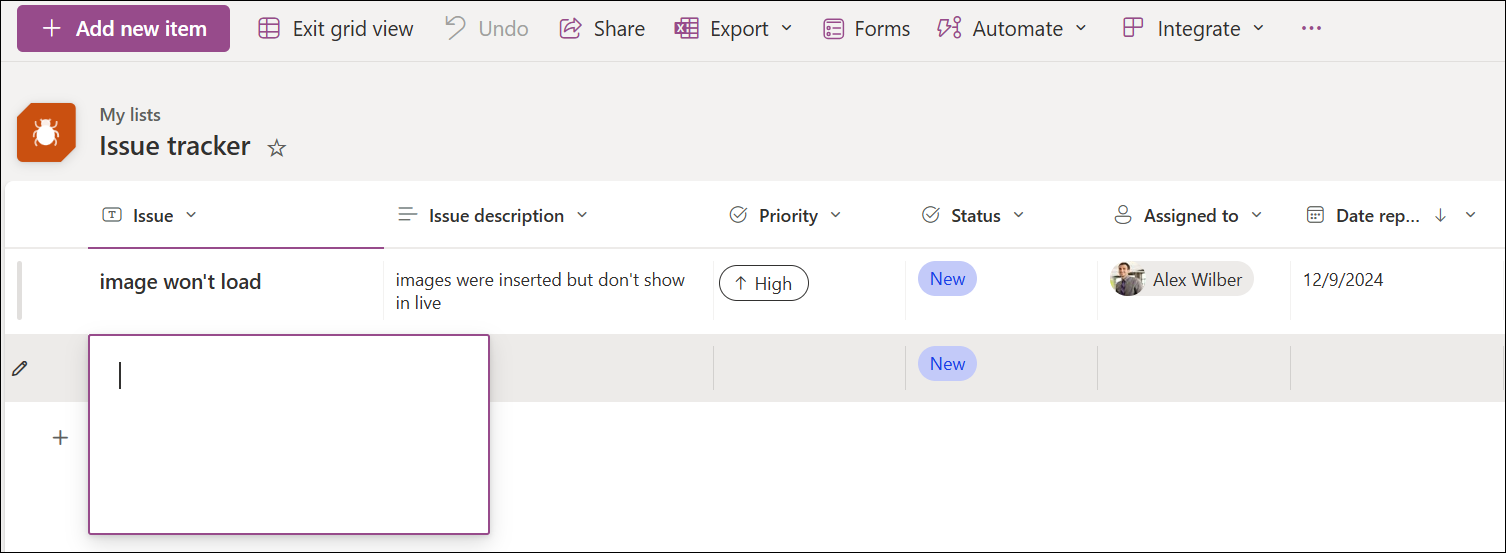
열 레이블 옆에 별표 * 가 있는 경우 정보를 입력해야 합니다.
여러 항목을 한 번에 복사하여 붙여넣을 수 있습니다(예: Word 표 또는 Excel 범위에서). 모든 값이 열 형식과 일치하는지 확인합니다. 붙여넣기 작업을 시작하려면 첫 번째 빈 열에 커서를 놓습니다.
그리드 보기에서 편집의 목록 항목에 파일을 첨부할 수 없습니다. - 완료되면 그리드 보기 종료를 선택합니다.