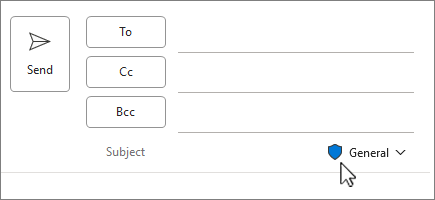
조직의 정보 보호 정책을 준수하기 위해 파일 및 전자 메일에 우편물 레이블을 적용할 수 있습니다.
민감도 레이블은 관리자가 구성하며 사이트 및 사서함과 같은 위치가 아닌 사용자에게 게시되므로 동일한 organization 사용자에게 적용할 다른 민감도 레이블이 표시될 수 있습니다. 민감도 레이블은 생산성이나 협업을 손상시키지 않으면서 organization 데이터를 분류하고 보호하는 데 도움이 됩니다. 관리자는 이전에 민감도 레이블을 구성하고 사용자에게 게시해야 합니다.
참고
이 기능은 회사 또는 학교 계정 및 적격 Microsoft 365 구독을 가진 개인만 사용할 수 있습니다. 자세한 내용은 내 버전의 Office에서 민감도 레이블을 지원하나요?를 참조하세요.
아래에서 사용 중인 Outlook 버전의 탭 옵션을 선택합니다. 내가 사용 중인 Outlook 버전은 무엇인가요?
참고
이 새 Outlook 탭 아래의 단계가 작동하지 않으면 새 Windows용 Outlook을 아직 사용하지 않을 수 있습니다. 클래식 Outlook을 선택하고 대신 해당 단계를 수행합니다.
새 Outlook에서 민감도 레이블 적용
- 새 Outlook에서 전자 메일을 작성할 때 태그 그룹의 메시지 탭에서
 민감도를 선택합니다.
 - 전자 메일에 적용되는 민감도 레이블을 선택합니다.
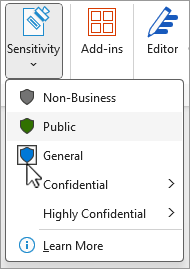
기존 민감도 레이블을 제거하려면 민감 도 메뉴에서 선택 취소합니다.
organization 모든 전자 메일 메시지에 레이블이 필요한 경우 레이블을 제거할 수 없습니다.
참고
IRM(정보 권한 관리) 보호는 S/MIME를 사용하여 이미 서명되거나 암호화된 메시지에 적용할 수 없습니다. IRM 보호를 적용하려면 메시지에서 S/MIME 서명 및 암호화를 제거해야 합니다. IRM으로 보호되는 메시지에도 마찬가지입니다. 사용자는 S/MIME를 사용하여 서명하거나 암호화할 수 없습니다. S/MIME에 대한 자세한 내용은 Outlook에서 S/MIME 또는 Microsoft 365 메시지 암호화를 사용하여 전자 메일 암호화를 참조하세요.
새 Outlook에서 민감도 레이블이 다른 사용자에게 표시되는 방식
새 Outlook에서는 메시지 페이지의 오른쪽 위에 민감도 단추가 표시됩니다.

메시지를 볼 때 민감도 레이블이 메시지 위의 줄에 나타납니다.